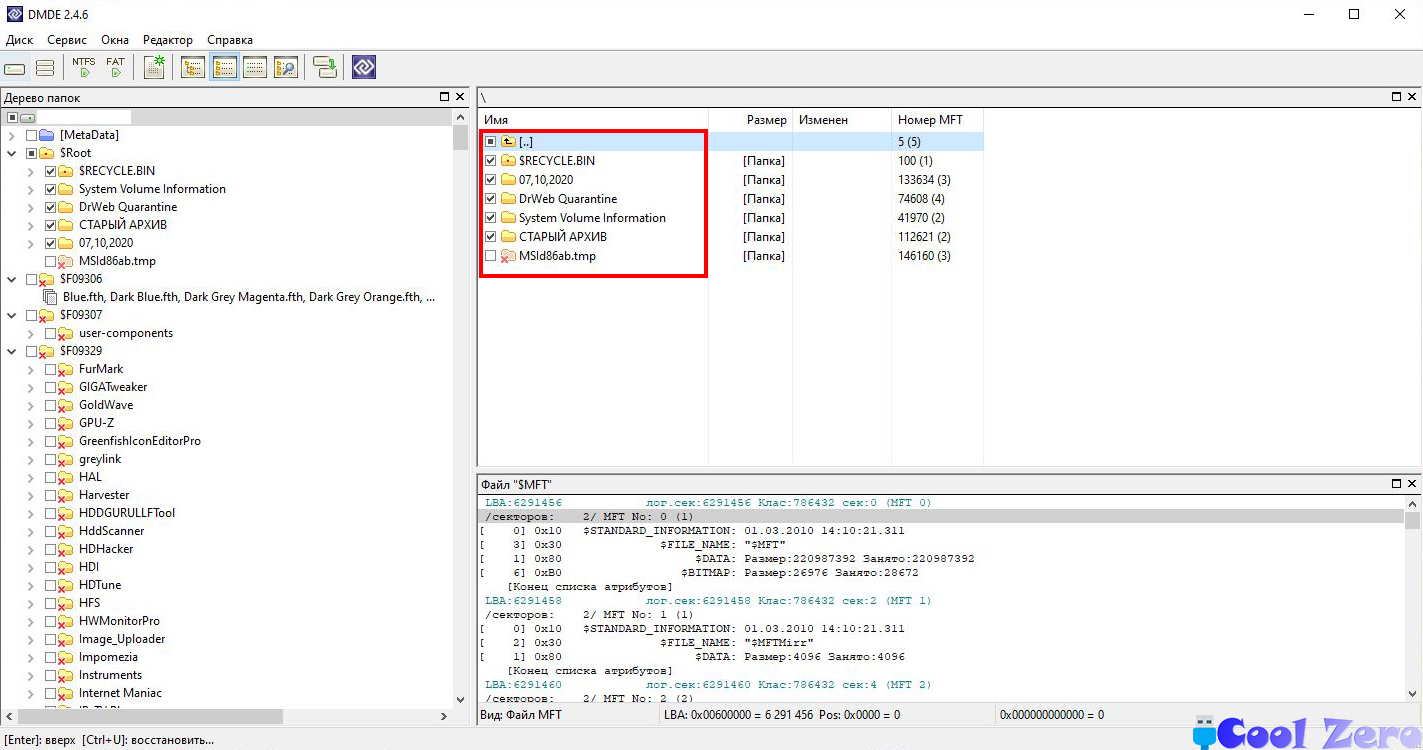
Форматирование носителя данных – одна из самых распространенных причин потери важной информации. Но не стоит отчаиваться, ведь существуют специальные инструменты, позволяющие восстановить удаленные файлы. Одним из таких программных решений является DMDE (DM Disk Editor and Data Recovery Software).
DMDE – мощное приложение, предназначенное для анализа и восстановления данных с поврежденных и отформатированных носителей. С его помощью можно провести сканирование жесткого диска или другого устройства и восстановить удаленные файлы, папки, диапазоны и даже поврежденные разделы.
В данной статье мы рассмотрим основные шаги по восстановлению данных после форматирования с помощью DMDE. Мы подробно рассмотрим основные функции программы и покажем, как с ее помощью вернуть утерянные файлы и директории на вашем носителе информации.
Восстановление данных после форматирования в DMDE
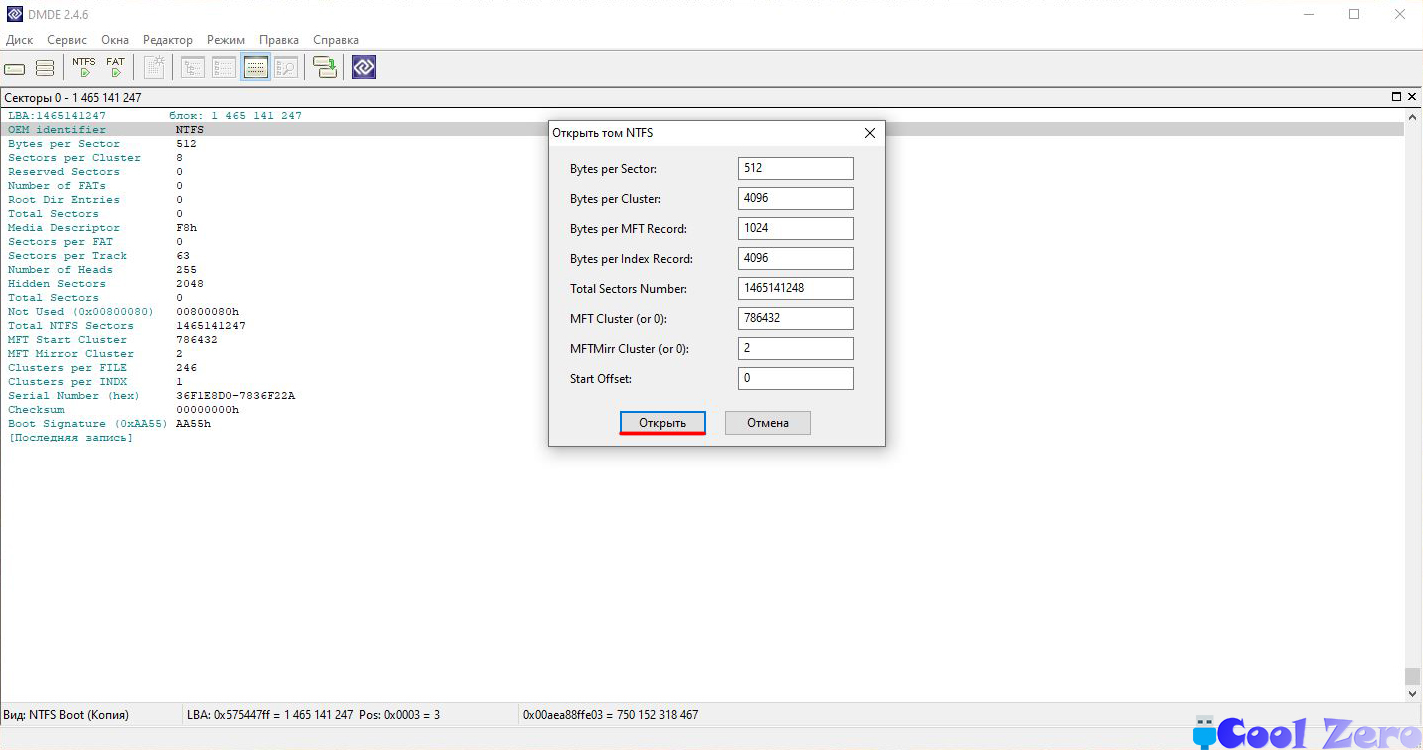
После случайного форматирования жесткого диска или другой носитель информации, важные данные могут быть утрачены. Однако с помощью программы DMDE есть возможность восстановить утерянные файлы и вернуть доступ к информации.
Шаги по восстановлению данных:
- Запустите программу DMDE и выберите нужное устройство для сканирования.
- Проведите сканирование носителя, чтобы найти потерянные файлы.
- После завершения поиска просмотрите результаты и выберите необходимые файлы для восстановления.
- Сохраните восстановленные файлы на другом носителе, чтобы избежать перезаписи данных.
- Проверьте восстановленные файлы на целостность и правильность восстановления.
Помните, что успешность восстановления данных зависит от того, были ли данные перезаписаны после форматирования. Поэтому чем быстрее вы начнете восстановление, тем больше шансов сохранить важную информацию.
Процесс восстановления данных
Для восстановления данных после форматирования в DMDE, следуйте следующим шагам:
- Запустите DMDE и выберите нужный диск или раздел для сканирования.
- Запустите быстрое сканирование для быстрого поиска удаленных файлов или использование глубокого сканирования для более тщательного восстановления данных.
- После завершения сканирования, найдите нужные файлы в списке восстановленных данных.
- Выделите нужные файлы и нажмите на кнопку восстановления для их восстановления на другом диске.
Помните, что успех восстановления данных зависит от того, насколько быстро была проведена операция форматирования и сколько файлов было записано поверх старых данных.
Пошаговая инструкция:
- Запустите программу DMDE.
- Выберите нужный диск или раздел, который был отформатирован.
- Нажмите на кнопку «Поиск» (Search), чтобы найти потерянные данные.
- Дождитесь завершения поиска и найдите нужные файлы или папки в списке.
- Выберите нужные файлы для восстановления и нажмите на кнопку «Восстановить» (Recover).
- Укажите место, куда нужно сохранить восстановленные данные.
- Дождитесь завершения процесса восстановления.
- Проверьте восстановленные файлы, чтобы убедиться, что они восстановлены корректно.
Запуск программы DMDE
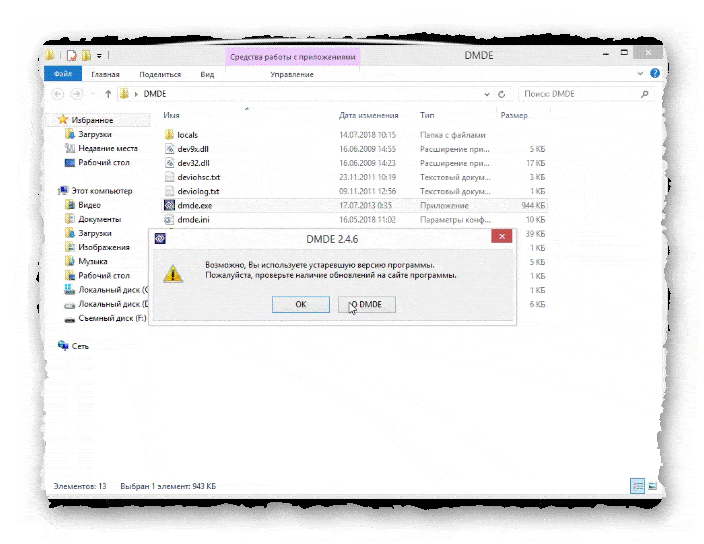
Чтобы начать работать с программой DMDE, сначала необходимо установить ее на компьютер. После установки запустите программу двойным кликом на ярлыке на рабочем столе или через меню «Пуск».
После запуска программы DMDE откроется главное окно, где вы сможете выбрать нужное действие: восстановление данных, поиск файлов и т.д. Программа имеет интуитивно понятный интерфейс, поэтому освоить ее не составит труда даже начинающему пользователю.
Выбор диска для сканирования
Перед тем как начать процесс восстановления данных после форматирования в DMDE, необходимо выбрать диск, который будет подвергнут сканированию. На этом этапе важно правильно определить и выбрать нужный накопитель данных, на котором были удалены файлы.
Для этого откройте программу DMDE и в главном меню выберите раздел «Диски». Здесь отобразится список всех доступных дисков и разделов вашего компьютера. Выберите нужный диск, на котором произошло форматирование, и нажмите кнопку «Открыть».
После выбора диска DMDE начнет сканирование и поиск удаленных данных. Будьте внимательны при выборе диска, чтобы не потерять важные файлы и минимизировать риск повреждения данных.
Анализ результатов сканирования

После завершения сканирования восстановленных данных необходимо провести анализ результатов, чтобы определить, какие файлы были успешно восстановлены, а какие утеряны навсегда. Важно проверить целостность и правильность восстановленных данных, а также убедиться, что все необходимые файлы были успешно извлечены. Также рекомендуется сохранить восстановленные данные на отдельном носителе, чтобы избежать их повреждения в будущем.
При анализе результатов сканирования важно сосредоточиться на качестве восстановленных файлов и их целостности. Если необходимо, можно воспользоваться специализированными программами для восстановления поврежденных файлов или их частей. В случае возникновения проблем или вопросов, рекомендуется обратиться к специалистам по восстановлению данных для получения дополнительной помощи и консультаций.
Полезные советы и рекомендации
- После форматирования диска срочно прекратите использовать его для записи новых данных, чтобы избежать перезаписи и увеличить шансы на восстановление.
- Не устанавливайте программы восстановления и другие данные на тот же диск, который был отформатирован, чтобы избежать изменений и повреждений файлов.
- Используйте специализированные программы, такие как DMDE, для сканирования и восстановления данных после форматирования. При этом необходимо следовать инструкциям и рекомендациям разработчиков.
- Создавайте резервные копии важных данных на регулярной основе, чтобы минимизировать потерю информации в случае неожиданного форматирования.
- Обратитесь за помощью к профессионалам, если ваши усилия по восстановлению данных не привели к результату или вы столкнулись с серьезными сложностями.
