
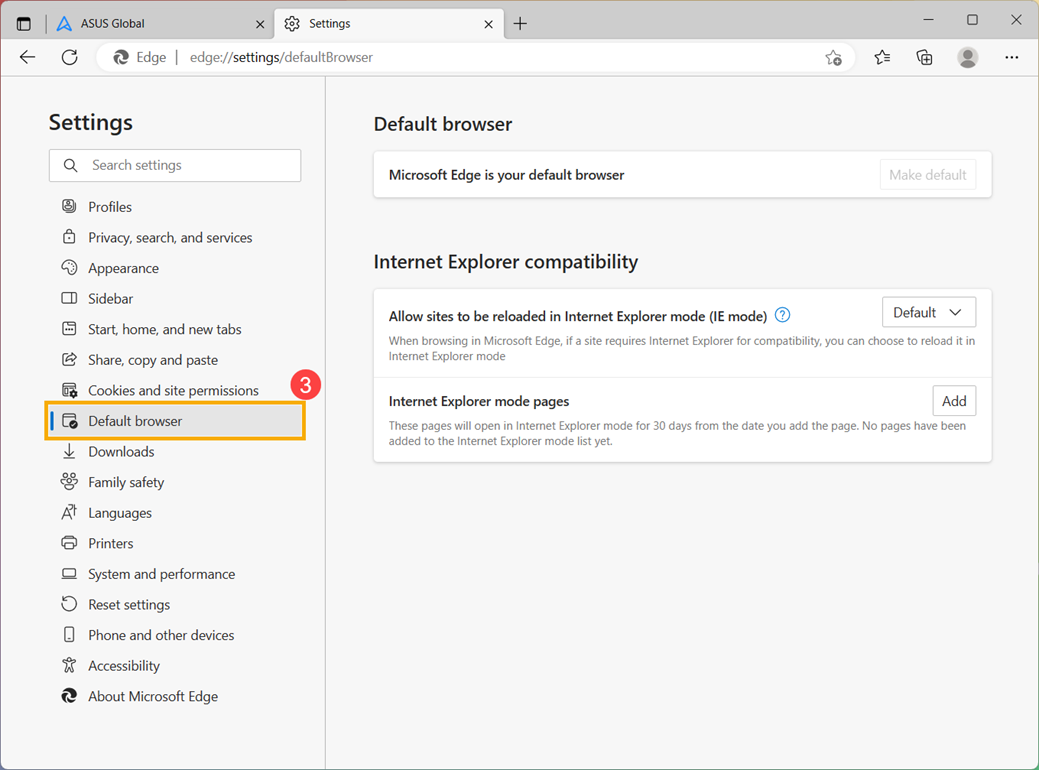
Internet Explorer (IE), хотя и является одним из самых известных браузеров, иногда может столкнуться с проблемами отображения видео. Это может быть вызвано различными факторами, включая устаревшие версии браузера, отключенные плагины или неправильные настройки безопасности. Если вы столкнулись с ситуацией, когда видео не отображается в IE, не отчаивайтесь – мы подготовили набор решений, которые помогут вам исправить эту проблему.
Одним из первых шагов для решения проблемы с отображением видео в Internet Explorer может быть обновление самого браузера. Устаревшая версия IE может не поддерживать новые технологии или иметь ошибки, которые могут препятствовать правильному отображению видео. Убедитесь, что у вас установлена последняя версия браузера и обновите ее, если необходимо.
Еще одной возможной причиной проблем с отображением видео в Internet Explorer является отключение плагинов или расширений, необходимых для воспроизведения видеоконтента. Проверьте, установлены ли у вас все необходимые плагины для проигрывания видео в IE. Важно также убедиться, что плагины активированы и правильно настроены.
Решения для просмотра видео в Internet Explorer
Для успешного просмотра видео в Internet Explorer следуйте этим рекомендациям:
1. Обновите браузер: Убедитесь, что у вас установлена последняя версия Internet Explorer, чтобы избежать проблем с воспроизведением видео.
2. Включите поддержку видео: Проверьте настройки браузера, чтобы убедиться, что поддержка видео включена в Internet Explorer.
3. Установите необходимые плагины: Убедитесь, что у вас установлены необходимые плагины для воспроизведения видео, такие как Flash Player или Silverlight.
4. Очистите кэш и историю: Попробуйте очистить кэш и историю браузера, чтобы устранить возможные конфликты, мешающие просмотру видео.
5. Проверьте интернет-соединение: Убедитесь, что ваше интернет-соединение стабильно и достаточно быстро для потоковой передачи видео.
Проверка наличия обновлений
Периодически обновления браузера могут помочь в решении проблем с воспроизведением видео. Для проверки наличия доступных обновлений в Internet Explorer выполните следующие действия:
- Шаг 1: Откройте браузер Internet Explorer.
- Шаг 2: Нажмите на кнопку «Настройки» (значок шестеренки) в правом верхнем углу окна браузера.
- Шаг 3: Выберите пункт «О программе Internet Explorer».
- Шаг 4: В открывшемся окне вы увидите информацию о версии браузера и возможности проверить наличие обновлений. Если доступны новые обновления, следуйте инструкциям для их установки.
После установки обновлений перезагрузите браузер и проверьте, работает ли воспроизведение видео. Если проблема не решена, рассмотрите другие возможные причины и решения.
Проверка доступных обновлений браузера
Для устранения проблем с отображением видео в браузере Internet Explorer, необходимо убедиться, что используется последняя версия программы. Для этого следует выполнить следующие шаги:
| 1. | Откройте меню инструментов браузера (иконка шестеренки) и выберите пункт «О программе Internet Explorer». |
| 2. | В открывшемся окне вы увидите информацию о текущей версии IE. Проверьте, является ли она последней доступной. |
| 3. | Если доступны обновления, выполните их установку, перезагрузите браузер и повторите попытку просмотра видео. |
При наличии устаревшей версии браузера, могут возникать проблемы с воспроизведением видео и другими функциями веб-приложений. Регулярно проверяйте наличие новых обновлений, чтобы сохранить стабильность работы IE.
Установка обновлений Windows для поддержки видео
Для того, чтобы исправить проблему с воспроизведением видео в Internet Explorer, необходимо убедиться, что ваша операционная система Windows обновлена до последней версии. Для этого выполните следующие шаги:
- Нажмите на кнопку «Пуск» и выберите «Параметры».
- Перейдите в раздел «Обновление и безопасность».
- Нажмите на кнопку «Проверить наличие обновлений» и дождитесь завершения проверки.
- Установите доступные обновления, включая важные и рекомендуемые.
- После установки обновлений перезагрузите компьютер.
После выполнения этих шагов, ваша операционная система Windows будет обновлена, что поможет улучшить совместимость с видео и исправить проблему воспроизведения в Internet Explorer.
Параметры безопасности
Проверьте параметры безопасности браузера Internet Explorer. Убедитесь, что уровень безопасности не блокирует загрузку видео. Для этого откройте настройки безопасности браузера и разрешите загрузку контента с сайта, на котором расположено видео.
Изменение настроек безопасности для видеоплеера
При возникновении проблем с воспроизведением видео в Internet Explorer может потребоваться изменить настройки безопасности браузера. Для этого следуйте инструкциям:
| 1. | Запустите браузер Internet Explorer и откройте меню «Инструменты». |
| 2. | Выберите пункт «Параметры безопасности» и проверьте уровень безопасности. |
| 3. | Установите уровень безопасности на минимальное значение или добавьте сайт с видео в список доверенных сайтов. |
| 4. | После внесения изменений закройте браузер и повторно запустите его для применения настроек. |
Разрешение доступа к видеоконтенту в Internet Explorer
Чтобы устранить проблему с отображением видео в Internet Explorer, проверьте, что ваш браузер имеет доступ к соответствующему видеоконтенту. Убедитесь, что у вас установлены все необходимые плагины и кодеки для воспроизведения видео. Проверьте настройки безопасности браузера, возможно, видео-сайт заблокирован или требуется разрешение для доступа к видеоконтенту. Также убедитесь, что ваш браузер обновлен до последней версии, чтобы избежать возможных ошибок воспроизведения видео.
Проверка плагинов и расширений
1. Убедитесь, что необходимые плагины для воспроизведения видео установлены и активированы в браузере Internet Explorer.
2. Перейдите в настройки браузера и проверьте список установленных расширений. Возможно, какое-то расширение мешает правильному воспроизведению видео.
3. Если обновления плагинов и расширений не помогли, попробуйте временно отключить все расширения и плагины, чтобы исключить возможные конфликты.
| 4. | Если проблема сохраняется, возможно, дело в самом браузере. Попробуйте использовать другой браузер для просмотра видео. |
Установка или обновление Flash Player для просмотра видео
Для корректного просмотра видео в Internet Explorer необходимо установить или обновить Flash Player, так как некоторые видео контенты могут требовать его поддержку.
Для установки Flash Player следуйте инструкциям на официальном сайте Adobe, где вы сможете скачать последнюю версию плагина и установить его на вашем компьютере.
После установки или обновления Flash Player перезапустите браузер Internet Explorer и попробуйте снова просмотреть видео. Убедитесь, что плагин правильно работает и поддерживает необходимый контент.
