Платформа Hyper-V — это встроенная в Windows 10 функция, позволяющая создавать и управлять виртуальными машинами на вашем компьютере. Это мощное средство виртуализации, которое позволяет запускать несколько операционных систем на одном физическом устройстве, обеспечивая изоляцию и безопасность.
Виртуальные машины (VM) создаются в рамках Hyper-V путем выделения ресурсов компьютера, таких как процессор, память и хранилище. Это дает возможность запускать различные версии Windows, Linux и других ОС на одном компьютере без необходимости установки их непосредственно на жестком диске.
Использование Hyper-V в Windows 10 позволяет улучшить эффективность работы с различными приложениями и средами разработки, а также обеспечивает удобство тестирования программного обеспечения на различных конфигурациях системы.
Компьютерная помощь Comphelp
Виртуальные машины Hyper-V в Windows 10
Виртуализация позволяет создавать виртуальные машины (ВМ) на вашем компьютере, что позволяет испытывать различные операционные системы и программное обеспечение без необходимости настройки дополнительного железа. Одним из популярных инструментов для создания и управления виртуальными машинами в операционной системе Windows 10 является Hyper-V.
Hyper-V – гипервизор от Microsoft, который предоставляет возможность создания и запуска ВМ, изолированно работающих на хост-машинах. Это полезный инструмент для разработчиков, тестировщиков и администраторов, позволяющий легко создавать новые ВМ, управлять ими и настраивать их параметры.
Windows 10 Pro и Windows 10 Enterprise предоставляют встроенные средства для использования Hyper-V. Однако перед началом использования данного инструмента вам необходимо включить его в настройках Windows.
Создание новой ВМ в Hyper-V требует следования определенным шагам, начиная от указания параметров ВМ (количество процессоров, объем оперативной памяти, тип диска) и заканчивая установкой операционной системы на созданную ВМ.
Далее вы сможете запускать и управлять вашими ВМ через графический интерфейс Hyper-V Manager, настраивать их, создавать снимки состояния системы, а также обеспечивать обмен данными между ВМ и хост-машиной.
Как создать виртуальную машину в Hyper-V на Windows 10:
1. Откройте Панель управления и выберите «Программы и компоненты».
2. Нажмите на «Включение или отключение компонентов Windows».
3. Установите галочку напротив «Hyper-V» и нажмите «OK».
4. Перезапустите компьютер для завершения установки Hyper-V.
5. После перезапуска откройте «Hyper-V Менеджер».
6. В меню выберите «Действие» -> «Создать виртуальную машину».
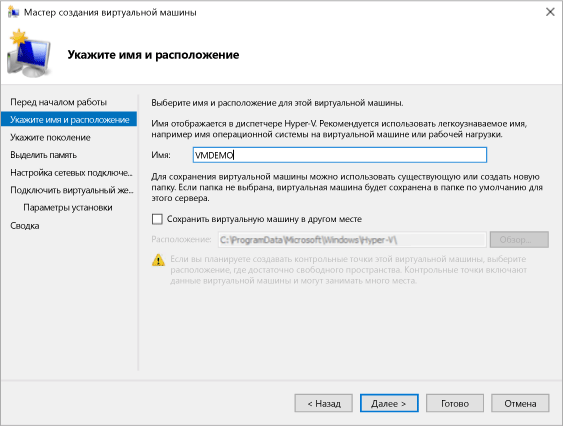
7. Перейдите по мастеру создания виртуальной машины и укажите необходимые параметры (имя, папка, операционная система и т. д.).
8. Укажите объем оперативной памяти и создайте виртуальный жесткий диск.
9. Настройте сетевые параметры и завершите создание виртуальной машины.
10. Запустите виртуальную машину и наслаждайтесь её работой на Windows 10.
Начало работы с Hyper-V
- Убедитесь, что ваш компьютер поддерживает виртуализацию и включена соответствующая опция в BIOS.
- Установите компонент Hyper-V через «Панель управления» -> «Программы» -> «Включение или отключение компонентов Windows».
- Перезагрузите компьютер после установки Hyper-V.
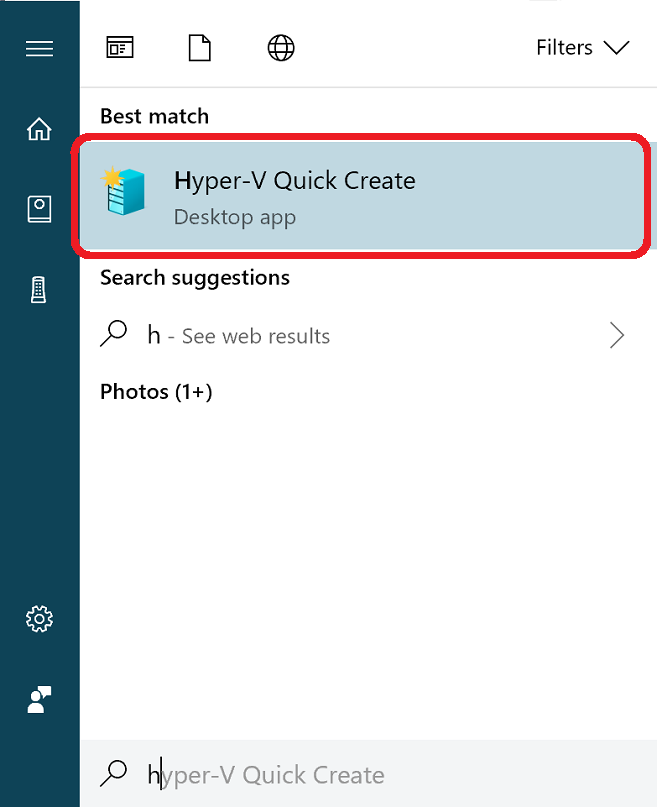
- Откройте «Управление Hyper-V» через меню «Пуск».
- Создайте новую виртуальную машину, следуя мастеру настройки.
- Запустите виртуальную машину и наслаждайтесь работой в виртуальной среде.
Установка и настройка Hyper-V в Windows 10
Чтобы установить Hyper-V в Windows 10, необходимо открыть Панель управления, выбрать Программы и компоненты, затем Включение или отключение компонентов Windows и отметить Hyper-V.
После установки необходимо настроить Hyper-V, указав параметры виртуальных машин, а также настройки сети и хранилища.
После настройки можно создавать и управлять виртуальными машинами с помощью Hyper-V Manager и PowerShell.
Теперь у вас есть возможность использовать Hyper-V для запуска различных операционных систем в виртуальной среде на Windows 10.
Основные функции виртуальных машин
Основные функции виртуальных машин в Hyper-V в Windows 10 включают:
- Создание и запуск различных операционных систем на одном физическом компьютере;
- Изоляцию среды разработки и тестирования от основной системы;
- Обеспечение безопасности и удобства для исполнения определенных приложений;
- Управление и контроль ресурсов и настроек виртуальных машин;
- Имитацию различных аппаратных средств и сетевых настроек для нужд разработки и тестирования.
Работа с виртуальными дисками
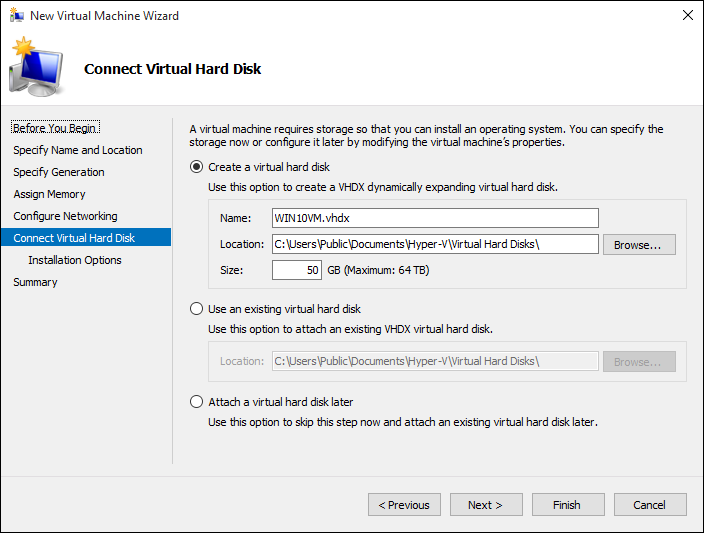
Для хранения данных виртуальных машин Hyper-V используются виртуальные диски. В Windows 10 можно создавать и управлять виртуальными дисками через Диспетчер дисков Hyper-V Manager. Виртуальные диски могут быть физическими или динамическими. Физический диск занимает заранее заданное количество места на хост-системе, в то время как динамический диск расширяется по мере необходимости.
Для создания виртуального диска в Hyper-V Manager выберите соответствующий раздел и нажмите «Создать виртуальный диск». Здесь можно выбрать тип диска, его размер, формат файловой системы и другие параметры. После создания диска его можно присоединить к виртуальной машине для использования.
Управление виртуальными дисками позволяет эффективно организовывать хранение данных в виртуальных машинах и обеспечивать необходимые ресурсы для их работы.
Создание и применение виртуальных сетей
Для организации сетевого взаимодействия между виртуальными машинами в Hyper-V необходимо создать виртуальные сети. Это позволит машинам обмениваться данными и взаимодействовать друг с другом.
Для создания виртуальной сети в Hyper-V Manager выберите пункт «Виртуальные сети» в меню действий. Затем нажмите «Создать виртуальную сеть» и укажите параметры сети, такие как тип подключения, имя сети и тип виртуального коммутатора.
После создания виртуальной сети примените ее к виртуальным машинам. Для этого откройте настройки нужной виртуальной машины, выберите сеть и присвойте ей созданную виртуальную сеть.
Теперь ваши виртуальные машины смогут общаться друг с другом через созданную виртуальную сеть, что обеспечит эффективное взаимодействие и работу вашей виртуальной инфраструктуры.
