
В современном мире виртуализация становится все более популярной и необходимой для выполнения различных задач. VirtualBox — один из наиболее распространенных инструментов для создания и управления виртуальными машинами. Это бесплатное программное обеспечение, которое позволяет запускать несколько операционных систем на одном компьютере.
VirtualBox обладает удобным интерфейсом, который делает процесс создания виртуальной машины доступным для пользователей с различным уровнем опыта. С его помощью можно проводить тестирование программного обеспечения, изучать новые операционные системы, а также создавать изолированные среды для разработки и тестирования приложений.
Эта статья предназначена для новичков, которые только начинают изучать виртуализацию с помощью VirtualBox. Мы рассмотрим основные шаги по созданию виртуальной машины, настройке параметров и установке операционной системы. Получив базовые знания о работе с VirtualBox, вы сможете эффективно использовать его для своих целей.
Виртуальная машина VirtualBox
Виртуальная машина VirtualBox поддерживает различные операционные системы, такие как Windows, Linux, MacOS и другие. Вы можете настроить параметры виртуальной машины, такие как объем оперативной памяти, количество процессоров и размер виртуального жесткого диска.
С помощью VirtualBox вы можете установить и запустить несколько виртуальных машин одновременно, что делает его отличным инструментом для тестирования программного обеспечения или создания изолированных сред разработки.
Попробуйте создать свою первую виртуальную машину с помощью VirtualBox и откройте для себя возможности виртуализации!
Установка и настройка
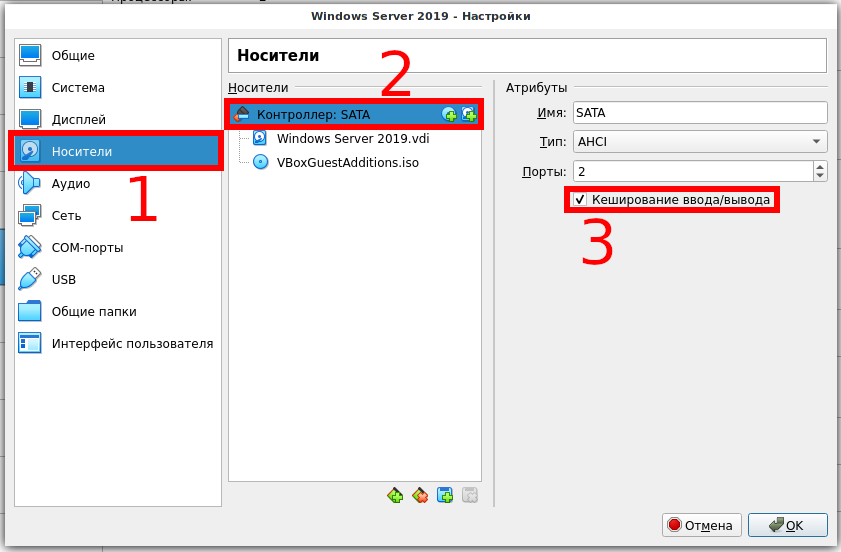
Для начала загрузите установочный файл VirtualBox с официального сайта. Запустите установщик и следуйте инструкциям на экране. После установки откройте VirtualBox и создайте новую виртуальную машину, указав необходимые параметры, такие как объем памяти, размер жесткого диска и т.д.
Далее загрузите образ операционной системы, которую хотите использовать на виртуальной машине. Для этого выберите вкладку «Хранилище» в меню виртуальной машины и добавьте образ ISO. После этого запустите виртуальную машину и следуйте инструкциям установщика операционной системы.
После завершения установки операционной системы на виртуальной машине, не забудьте настроить сетевое подключение, а также установить VirtualBox Guest Additions для лучшей интеграции и производительности.
Шаги по установке программы:
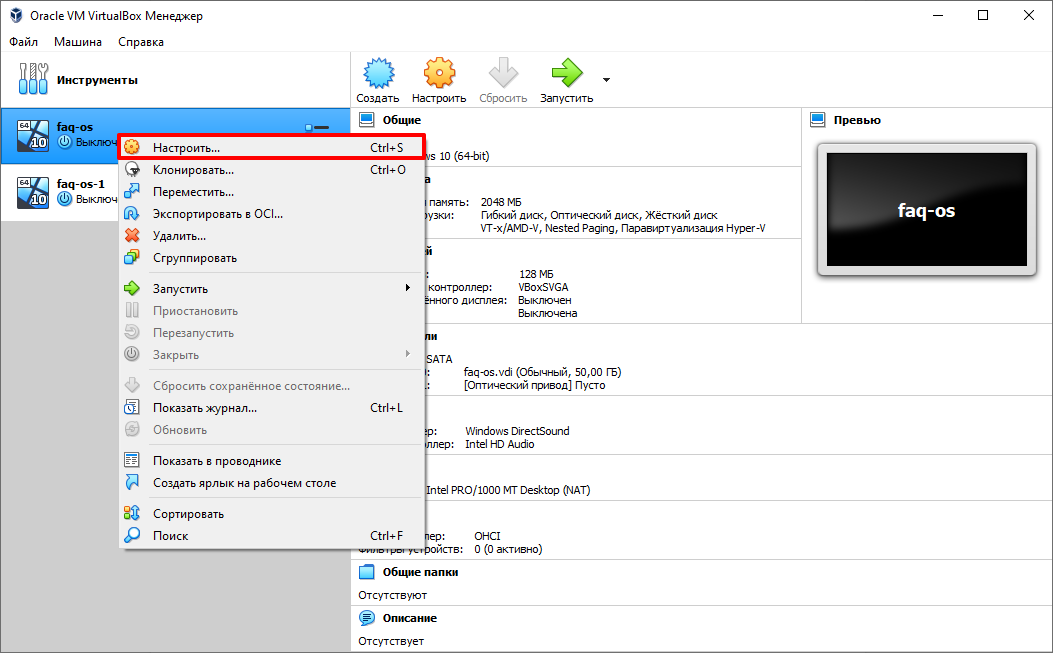
Шаг 1: Перейдите на официальный сайт VirtualBox и скачайте установочный файл согласно вашей операционной системе.
Шаг 2: Запустите установочный файл и следуйте инструкциям мастера установки.
Шаг 3: После завершения установки запустите VirtualBox и создайте новую виртуальную машину.
Шаг 4: Настройте параметры виртуальной машины, такие как объем памяти и жесткого диска.
Шаг 5: Установите операционную систему на виртуальной машине, загрузив образ или установочный диск.
Настройка ресурсов виртуальной машины
При создании виртуальной машины в VirtualBox, важно уделить внимание настройке ресурсов, чтобы обеспечить оптимальную производительность и эффективное использование доступных ресурсов хост-системы.
Возможно настроить следующие параметры:
- Процессор: Установите количество виртуальных процессоров и количество ядер для каждого процессора.
- Оперативная память: Укажите количество выделенной оперативной памяти для виртуальной машины.
- Жесткий диск: Выберите тип виртуального диска, его размер и расположение на хост-системе.
- Сетевые настройки: Настройте тип подключения сети (NAT, мост, внутренняя сеть) для обеспечения доступа к сети.
Подберите параметры в зависимости от нагрузки, которую планируете осуществлять на виртуальной машине, чтобы достичь оптимальной производительности.
Особенности использования
Использование виртуальной машины VirtualBox может быть очень удобным и эффективным, особенно для начинающих пользователей. Однако, есть несколько ключевых особенностей, которые стоит иметь в виду:
- Важно установить гостевые аддоны VirtualBox на виртуальную машину для лучшей совместимости и производительности.
- Рекомендуется регулярно создавать резервные копии виртуальных машин, чтобы избежать потери данных.
- Необходимо учитывать объем выделенной памяти и ресурсов для каждой виртуальной машины, чтобы избежать перегрузки хост-система.
- Важно следить за обновлениями VirtualBox и устанавливать их для обеспечения безопасности и стабильной работы виртуальных машин.
Запуск гостевой операционной системы
После того, как вы создали виртуальную машину и установили на неё гостевую операционную систему, пришло время запустить её. Для этого выполните следующие шаги:
| 1. | Откройте программу VirtualBox и выберите в списке виртуальных машин ту, которую вы хотите запустить. |
| 2. | Нажмите кнопку «Старт» или дважды щелкните на названии выбранной виртуальной машины. |
| 3. | Операционная система виртуальной машины начнет загружаться. Вы увидите экран загрузки, а затем рабочий стол гостевой ОС. |
| 4. | Теперь вы можете работать с гостевой операционной системой как с обычным компьютером, запускать программы, сохранять файлы и многое другое. |
Общий доступ к папкам и файлам
После установки дополнений можно создать общие папки, к которым будет иметь доступ как хост-система, так и гостевая виртуальная машина. Это позволит удобно передавать файлы и данные между двумя системами.
