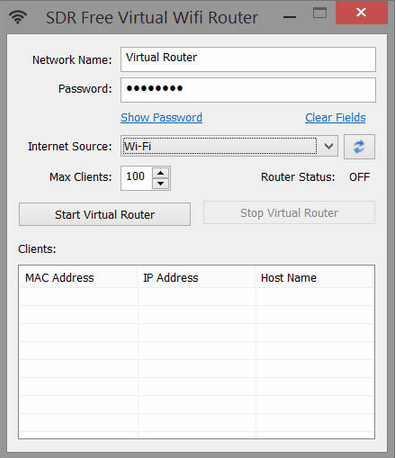
В наше время многие из нас зависят от постоянного доступа к Интернету. С Wi-Fi-технологией все стало гораздо удобнее, но что делать, если у вас нет роутера или вы находитесь в общественном месте без доступа к Wi-Fi? В этом случае вам поможет Virtual Router – инновационная программа для создания виртуального Wi-Fi роутера.
С помощью Virtual Router вы сможете превратить свой ноутбук или ПК в настоящую точку доступа Wi-Fi. Программа позволяет подключить любое устройство с поддержкой Wi-Fi к вашему компьютеру и использовать его в качестве роутера. Вас больше не ограничивает мобильный интернет, вы сможете организовать Wi-Fi-сеть и с легкостью подключить к ней другие устройства.
Virtual Router обладает простым и интуитивно понятным пользовательским интерфейсом. Даже новичок без особых навыков в настройке сетей сможет обойтись без проблем. Вы сможете указать имя сети, выбрать пароль и начать вещание Wi-Fi-сигнала всего в несколько кликов. Благодаря Virtual Router, вы сможете делиться своим подключением с семьей и друзьями, предоставлять доступ к интернету гостям или подключать к компьютеру другие устройства, такие как смартфоны и планшеты.
Что такое программа Virtual Router?
Программа Virtual Router очень проста в использовании, что делает ее доступной даже для пользователей, не имеющих технических знаний. Создание виртуальной точки доступа займет всего несколько минут и позволит подключить к интернету различные устройства, такие как смартфоны, планшеты или ноутбуки.
Virtual Router обладает некоторыми полезными функциями, такими как защита сети паролем, чтобы предотвратить несанкционированный доступ к вашей точке доступа. Вы также можете управлять подключенными устройствами и отключать или разрешать им доступ к вашей сети.
Эта программа является отличной альтернативой физическим роутерам, особенно в случаях, когда вы временно нуждаетесь в Wi-Fi сигнале в другом месте, где нет доступа к сети.
Использование Virtual Router поможет вам удобно делиться интернетом с другими людьми, а также обеспечит вас надежной и безопасной сетью с минимальными затратами.
Описание виртуального Wi-Fi роутера
Создание виртуального Wi-Fi роутера очень просто. После установки программы на вашем компьютере вам потребуется всего несколько кликов, чтобы создать новую Wi-Fi сеть. Вы сможете выбрать имя сети, задать пароль для доступа к ней и выбрать тип безопасности. Это позволит вам контролировать доступ к вашей сети и защитить ее от несанкционированного использования.
Виртуальный Wi-Fi роутер легко настраивается и удобен в использовании. Он позволяет подключать к сети несколько устройств одновременно, обеспечивая им высокую скорость подключения и стабильное соединение. Вы сможете использовать ваш компьютер в качестве роутера и обеспечивать доступ к интернету своим друзьям, коллегам или членам семьи.
Виртуальный Wi-Fi роутер является отличной альтернативой физическим Wi-Fi роутерам. Он позволяет создать Wi-Fi сеть без необходимости приобретения дополнительного оборудования. Кроме того, виртуальный роутер можно использовать в различных ситуациях – дома, в офисе, на учебе или в отпуске. Вам зайдется лишь компьютер с подключением к интернету, чтобы создать свою Wi-Fi сеть в любой точке мира.
Предназначение программы Virtual Router
Главная цель Virtual Router – обеспечить простой и удобный способ распространения сети Интернет. Пользователи могут использовать эту программу для создания собственной Wi-Fi сети и подключения к ней различных устройств, включая смартфоны, планшеты, ноутбуки и другие компьютеры.
Программа Virtual Router обладает множеством полезных функций, таких как автоматическая настройка сети, защита с помощью пароля, максимальное количество подключений, а также возможность настройки имени и типа сети. Это позволяет пользователям создать безопасную и надежную Wi-Fi сеть, которую можно использовать дома, на работе или в публичных местах.
Virtual Router – отличный выбор для тех, кто хочет поделиться своим интернет-соединением с другими устройствами или создать локальную Wi-Fi сеть. Она проста в использовании, надежна и эффективна, позволяя быстро и легко настроить виртуальный Wi-Fi роутер.
Основные функции Virtual Router
Virtual Router предоставляет ряд полезных функций, позволяющих создать виртуальный Wi-Fi роутер и легко подключить к нему другие устройства:
1. Создание Wi-Fi точки доступа: С помощью Virtual Router вы можете превратить свой компьютер в точку доступа Wi-Fi и поделиться интернетом со своими устройствами. Просто задайте имя и пароль для новой сети, и она будет готова к использованию.
2. Управление подключенными устройствами: Virtual Router позволяет вам контролировать все устройства, подключенные к виртуальному роутеру. Вы можете видеть список подключенных устройств, управлять ими и устанавливать права доступа.
3. Безопасность и защита данных: Virtual Router обеспечивает безопасное подключение к созданной вами виртуальной сети Wi-Fi. Вы можете установить пароль для доступа к сети и защитить свои данные от несанкционированного доступа.
4. Легкость использования: Программа Virtual Router проста в использовании и не требует специальных навыков. Все необходимые настройки можно выполнить всего в несколько кликов, а интерфейс понятен и интуитивно понятен.
5. Контроль использования интернета: Virtual Router позволяет вам следить за использованием интернет-трафика от подключенных устройств. Это особенно полезно, если вы хотите ограничить доступ или контролировать распределение трафика.
Все эти функции делают Virtual Router удобным и мощным инструментом для создания и управления виртуальным Wi-Fi роутером. Он позволяет безопасно и легко подключать другие устройства, делиться интернетом и контролировать их использование.
Преимущества использования Virtual Router
1. Легкость установки и использования: Программа Virtual Router имеет простой и интуитивно понятный интерфейс, что позволяет даже новичкам без труда настроить и использовать виртуальный роутер. Вам не нужно быть экспертом в сетевых технологиях, чтобы создать свою собственную Wi-Fi сеть.
2. Расширение сети: Virtual Router позволяет расширять диапазон Wi-Fi сети, позволяя подключать к ней дополнительные устройства. Это особенно полезно, если у вас есть ограниченное количество физических портов в вашем роутере или если вы находитесь в месте, где доступ к сети ограничен.
3. Безопасность: Virtual Router предлагает возможность защитить вашу виртуальную сеть паролем, что обеспечит безопасность и предотвратит несанкционированный доступ к вашей сети. Вы можете быть уверены, что только те люди, у которых есть пароль, смогут подключиться к вашей сети.
4. Поддержка различных устройств: Virtual Router совместим с различными устройствами, включая смартфоны, планшеты, ноутбуки и другие Wi-Fi устройства. Это означает, что вы можете легко подключиться к виртуальной сети с любого устройства, в любом месте и в любое время.
5. Экономически выгодно: Использование Virtual Router позволяет сэкономить деньги, так как вы можете обойтись без покупки дополнительного физического роутера для создания новой Wi-Fi сети. Программа бесплатна, поэтому вы можете использовать ее без каких-либо дополнительных затрат.
В целом, использование Virtual Router — это удобное, безопасное и экономически выгодное решение для создания виртуальной Wi-Fi сети. Независимо от того, нужна ли вам дополнительная сеть дома или в офисе, эта программа станет незаменимым инструментом, помогающим упростить и улучшить ваше подключение к Интернету.
Как использовать Virtual Router?

Шаг 1: Скачайте и установите Virtual Router с официального сайта разработчика. Программа поддерживает операционные системы Windows 7, 8 и 10.
Шаг 2: Запустите Virtual Router и введите название вашей виртуальной сети (например, «MyVirtualWiFi»). Также установите пароль для доступа к этой сети.
Шаг 3: Выберите сетевое соединение, которое хотите использовать для создания виртуального роутера. Обычно это будет ваше подключение к интернету.
Шаг 4: Нажмите кнопку «Старт» и дождитесь, пока Virtual Router создаст виртуальный Wi-Fi роутер.
Шаг 5: Теперь вы можете подключиться к вашему виртуальному Wi-Fi роутеру с любого Wi-Fi устройства, используя установленный ранее пароль. Ваш компьютер будет служить точкой доступа к интернету для этих устройств.
Примечание: Помните, что виртуальный Wi-Fi роутер работает только тогда, когда ваш компьютер включен и подключен к интернету. Также не забывайте изменять пароль регулярно, чтобы обеспечить безопасность вашей виртуальной сети.
Установка Virtual Router на компьютер или ноутбук
Для начала загрузите установочный файл Virtual Router с официального сайта разработчика. Убедитесь, что вы скачали версию программы, совместимую с операционной системой вашего компьютера.
Когда загрузка завершится, запустите установочный файл и следуйте указаниям мастера установки. Выберите путь для установки программы и дождитесь окончания процесса установки.
После установки запустите Virtual Router. Вы увидите простой и интуитивно понятный интерфейс программы. Здесь вы можете задать имя и пароль для вашей виртуальной Wi-Fi сети.
Когда все настройки готовы, просто нажмите на кнопку «Start Virtual Router», и виртуальный роутер будет создан. Теперь вы можете подключиться к вашей виртуальной Wi-Fi сети с любого устройства и наслаждаться доступом в Интернет.
Установка Virtual Router на компьютер или ноутбук займет всего несколько минут, а использование программы позволит вам создать удобную Wi-Fi сеть на вашем устройстве.
Настройка виртуального Wi-Fi роутера в программе
Для создания виртуального Wi-Fi роутера с помощью программы Virtual Router необходимо выполнить несколько простых шагов.
1. Установите программу на свой компьютер и запустите ее.
2. В главном окне программы укажите имя сети (SSID), которое будет видно другим устройствам при подключении к вашему виртуальному роутеру. Также установите пароль для доступа к сети.
3. Выберите сетевое соединение, через которое будет осуществляться доступ в интернет (например, Ethernet или беспроводное соединение).
4. Нажмите кнопку «Запуск» и дождитесь, пока виртуальный Wi-Fi роутер будет создан.
5. Теперь другие устройства смогут подключиться к вашей виртуальной сети, используя указанное вами имя сети (SSID) и пароль.
| Настройка виртуального Wi-Fi роутера | Шаги |
|---|---|
| 1 | Установите программу и запустите ее |
| 2 | Укажите имя сети (SSID) и установите пароль |
| 3 | Выберите сетевое соединение для доступа в интернет |
| 4 | Нажмите кнопку «Запуск» |
| 5 | Подключайте устройства к виртуальной сети |
Настройка виртуального Wi-Fi роутера в программе Virtual Router позволяет создать легко доступную и защищенную сеть для обмена данными и использования интернет-соединения на различных устройствах.
Подключение устройств к созданной виртуальной сети

После успешного создания виртуального Wi-Fi роутера с помощью программы Virtual Router можно начать подключать устройства к созданной виртуальной сети. Это может быть полезно, если вам необходимо подключить несколько устройств к Wi-Fi сети, а доступной Wi-Fi сети вокруг вас нет.
Для подключения устройств к созданной виртуальной сети следуйте следующим шагам:
- На устройстве, которое вы хотите подключить к виртуальной сети, откройте раздел настроек Wi-Fi.
- В списке доступных Wi-Fi сетей найдите название сети, которое вы указали при создании виртуального Wi-Fi роутера.
- Выберите данную сеть и введите пароль, если он был установлен при создании виртуального Wi-Fi роутера.
- Подождите немного, пока устройство установит соединение с виртуальной сетью.
- Проверьте соединение, открыв веб-браузер и попытавшись зайти на любой сайт.
После выполнения этих шагов ваше устройство должно успешно подключиться к созданной виртуальной сети. Теперь вы можете использовать интернет на подключенных устройствах также, как и при подключении к обычному Wi-Fi роутеру.
Обратите внимание, что для каждого устройства необходимо будет повторить указанные выше шаги. Также, если вы хотите отключить какое-либо устройство от виртуальной сети, просто найдите его в списке подключенных устройств в настройках виртуального Wi-Fi роутера и выберите опцию отключения.
