
Microsoft Word — один из самых популярных програмных продуктов для создания и редактирования текстовых документов. Кроме основной функции работы с текстом, в Word также есть возможность вставлять изображения и дополнять их информацией. Одной из таких функций является встраивание текста в картинку. Этот способ может быть полезен при создании презентаций, постеров, логотипов и других проектов, где требуется комбинирование изображений и текста.
Вставка текста в картинку в Ворде – это очень простая процедура, доступная каждому. Необходимо лишь знать несколько основных шагов. Для начала, откройте документ в Word и выберите вкладку «Вставить». Затем, нажмите на кнопку «Изображение» и выберите нужную картинку из файлового менеджера. Откроется диалоговое окно, в котором вы сможете задать параметры картинки, такие как размер и размещение.
После выбора изображения и его размещения в документе, необходимо вставить текст. Для этого, выберите вкладку «Вставка» и нажмите на кнопку «Текстовая рамка». Внутри рамки появится курсор, и вы сможете начать набирать текст. Когда текст будет готов, установите его размер и выберите подходящий шрифт и стиль. Не забудьте сохранить ваш документ, чтобы не потерять все результаты своей работы.
Вставка текста в картинку в Ворде: пошаговая инструкция
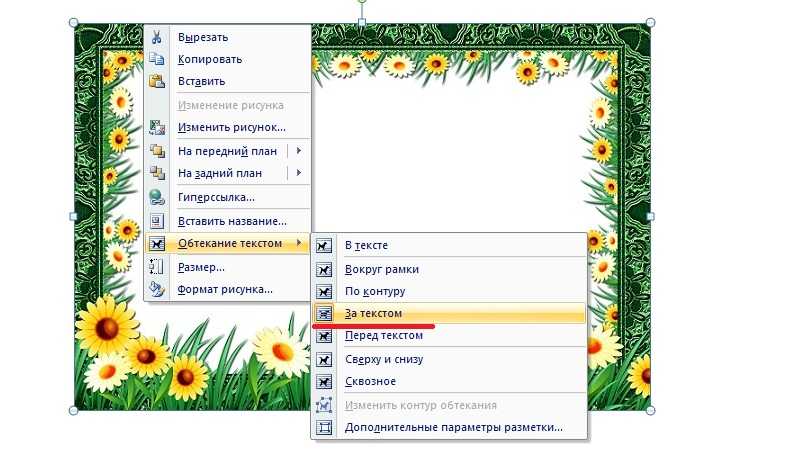
Microsoft Word предоставляет возможность вставлять текст непосредственно на изображениях, что может быть полезно при создании презентаций, логотипов или других дизайн-проектов. Следующая пошаговая инструкция поможет вам узнать, как вставить текст в картинку в Ворде.
Шаг 1: Откройте программу Word и создайте новый документ. Затем вставьте нужное изображение, выбрав вкладку «Вставка» и нажав на кнопку «Изображения».
Шаг 2: Выберите вставленное изображение и в контекстном меню выберите пункт «Обтекание текстом».
Шаг 3: Вставьте нужный текст, выбрав вкладку «Вставка» и нажав на кнопку «Текстовый блок». Перетащите блок на изображение и введите текст.
Шаг 4: Настройте параметры текста, если необходимо. Используйте вкладку «Форматирование» для изменения шрифта, размера, цвета и других параметров текста.
Шаг 5: Подгоните положение текста на изображении, перетаскивая текстовый блок в нужное место.
Шаг 6: Проверьте результат и сохраните документ, чтобы сохранить вставленный текст на изображении.
Теперь вы знаете, как вставить текст в картинку в Ворде. Этот метод может быть полезен в различных ситуациях, когда необходимо добавить информацию на изображение, сохраняя его оригинальный вид.
Шаг 1: Открыть документ в Ворде
Первым шагом для вставки текста в картинку в Ворде необходимо открыть соответствующий документ. Для этого запустите Microsoft Word и выберите файл, который вы хотите редактировать.
Вы также можете создать новый документ, нажав на кнопку «Создать документ» или используя сочетание клавиш Ctrl + N.
Как только документ будет открыт, убедитесь, что вы находитесь в режиме редактирования (не в режиме просмотра). Если на верхней панели отображается вкладка «Режим чтения» или «Просмотр», щелкните на вкладке «Редактирование», чтобы переключиться в режим редактирования.
Примечание: Убедитесь, что вы имеете права доступа для редактирования документа, если он был получен от другого пользователя или ограничен для чтения.
Запустите Microsoft Word и откройте документ, в который вы хотите вставить текст в картинку.
Для начала процесса вставки текста в картинку вам потребуется открыть Microsoft Word на вашем компьютере. Если у вас не установлен этот программный продукт, вы можете загрузить его с официального сайта Microsoft и установить на свой компьютер.
После установки Microsoft Word откройте документ, в котором вы хотите добавить текст на картинке. Если у вас уже есть готовый документ, перейдите к следующему шагу. В противном случае, создайте новый документ, нажав на «Создать» в программе Microsoft Word.
Шаг 2: Выбрать изображение для вставки текста
Выбор изображения для вставки текста важен, поскольку оно будет служить фоном для текста и должно быть удобочитаемым и контрастным для обеспечения читаемости текста. Вам нужно выбрать изображение, которое подходит для вашей темы и передает необходимую атмосферу.
Вы можете использовать как фотографии, так и иллюстрации, но важно учитывать, что изображение не должно отвлекать внимание от содержимого текста. Лучше выбрать изображение с минимальным количеством деталей и соответствующее контексту текста.
Помимо этого, рассмотрите выбор изображений с пустым местом, где вы планируете разместить текст. Это позволит вам вставить текст естественным образом без нарушения композиции изображения.
Имейте в виду, что изображение должно иметь достаточное разрешение, чтобы текст был читабельным. Если изображение слишком маленькое или слишком размытое, текст может быть трудно прочитать.
Выберите изображение, в которое вы хотите вставить текст.
Для того чтобы вставить текст в картинку в Ворде, вам необходимо выбрать подходящее изображение. Вы можете выбрать уже имеющееся изображение или загрузить новое на ваш компьютер.
1. Выберите изображение.
Прежде всего, откройте документ в программе Microsoft Word, в котором вы хотите вставить текст в картинку. Затем выберите позицию, где вы хотите разместить изображение.
2. В меню «Вставка» выберите «Изображение».
Чтобы открыть меню «Вставка», щелкните на вкладке «Вставка» в верхней панели инструментов программы Word. Затем выберите опцию «Изображение» в разделе «Иллюстрации».
3. Найдите нужный файл на вашем компьютере.
Когда откроется окно «Вставка изображения», выберите способ, которым хотите добавить изображение. Вы можете выбрать «Вставить из файла» и найти нужный файл на вашем компьютере.
Примечание: Предварительно убедитесь, что изображение, которое вы хотите использовать, соответствует форматам, поддерживаемым программой Word.
После того, как вы выбрали нужный файл, нажмите кнопку «Вставить». Изображение будет добавлено в документ. Теперь вы можете перейти к следующему шагу — добавлению текста на изображение.
Шаг 3: Наложить текст на изображение
- Откройте документ в Microsoft Word, содержащий изображение, на которое вы хотите наложить текст.
- Выберите вкладку «Вставка» в верхней панели меню и нажмите на кнопку «Текстовая рамка».
- Курсор примет форму плюсика. Установите курсор в нужное место на изображении, где вы хотите разместить текст, и щелкните мышью.
- Появится прямоугольник с маркерами для изменения размера и положения текстовой рамки. Перетащите маркеры, чтобы изменить размер рамки и установить желаемое положение.
- Кликните внутри текстовой рамки и начните вводить текст.
- Отформатируйте текст, используя доступные инструменты форматирования: выбор шрифта, размера, стиля, цвета, выравнивания и т.д.
- После завершения ввода и форматирования текста, сохраните изменения в документе.
Теперь ваш текст успешно наложен на изображение в Ворде. Вы можете повторить эти шаги для добавления дополнительного текста или изменения существующего. Удачного редактирования!
Вставка текста в картинку в программе Microsoft Word
Для того чтобы вставить текст в картинку в программе Microsoft Word, выполните следующие шаги:
| Кликните по изображению, чтобы выделить его. В верхнем меню выберите вкладку «Формат». В открывшемся разделе «Обработка» найдите и выберите опцию «Обтекание текстом». |
|

После выбора опции «Обтекание текстом» текст можно будет вводить непосредственно на изображении, а также управлять его размером, шрифтом и расположением с помощью инструментов форматирования текста в программе Microsoft Word.
Теперь вы можете вставить текст на изображение.
В верхнем меню выберите вкладку «Вставка» и выберите «Текстовая рамка».
