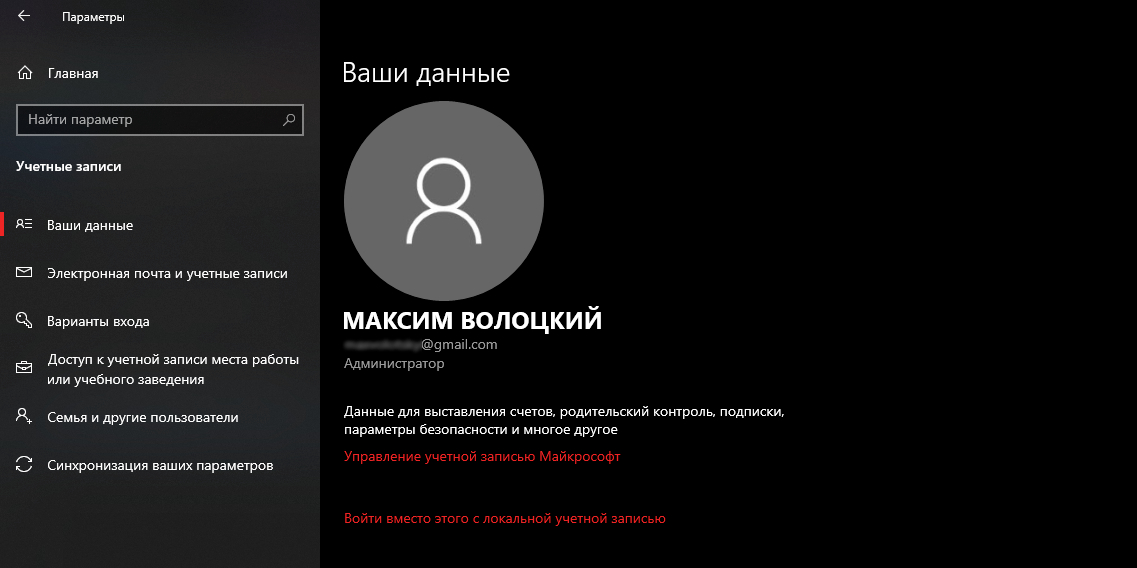
Каждый пользователь Windows 10 иногда сталкивается с проблемами при входе в систему. Одной из таких проблем является отключение учетной записи, что может вызвать неудобства и ограничения в использовании компьютера. В этой статье мы рассмотрим возможные причины отключения учетной записи и способы ее восстановления.
Причины отключения учетной записи могут быть разнообразны: от ошибок в системе до нарушений безопасности. Это может произойти из-за сбоя в системе, неправильных настроек, а также из-за несанкционированных действий на компьютере. Важно быстро устранить эту проблему, чтобы вернуть доступ к своему профилю.
Итак, если вы столкнулись с отключением вашей учетной записи при входе в Windows 10, не паникуйте. В этой статье мы подробно рассмотрим несколько методов исправления данной проблемы, чтобы вы смогли вернуть доступ к своему профилю и продолжить работу с операционной системой без лишних переживаний.
Учетная запись отключена

Если ваша учетная запись была отключена при входе в Windows 10, возможно, это связано с некорректным вводом пароля или изменением учетных данных. Для исправления ситуации, попробуйте следующие действия:
- Проверьте правильность пароля: Убедитесь, что вы вводите пароль верно, учитывая регистр символов.
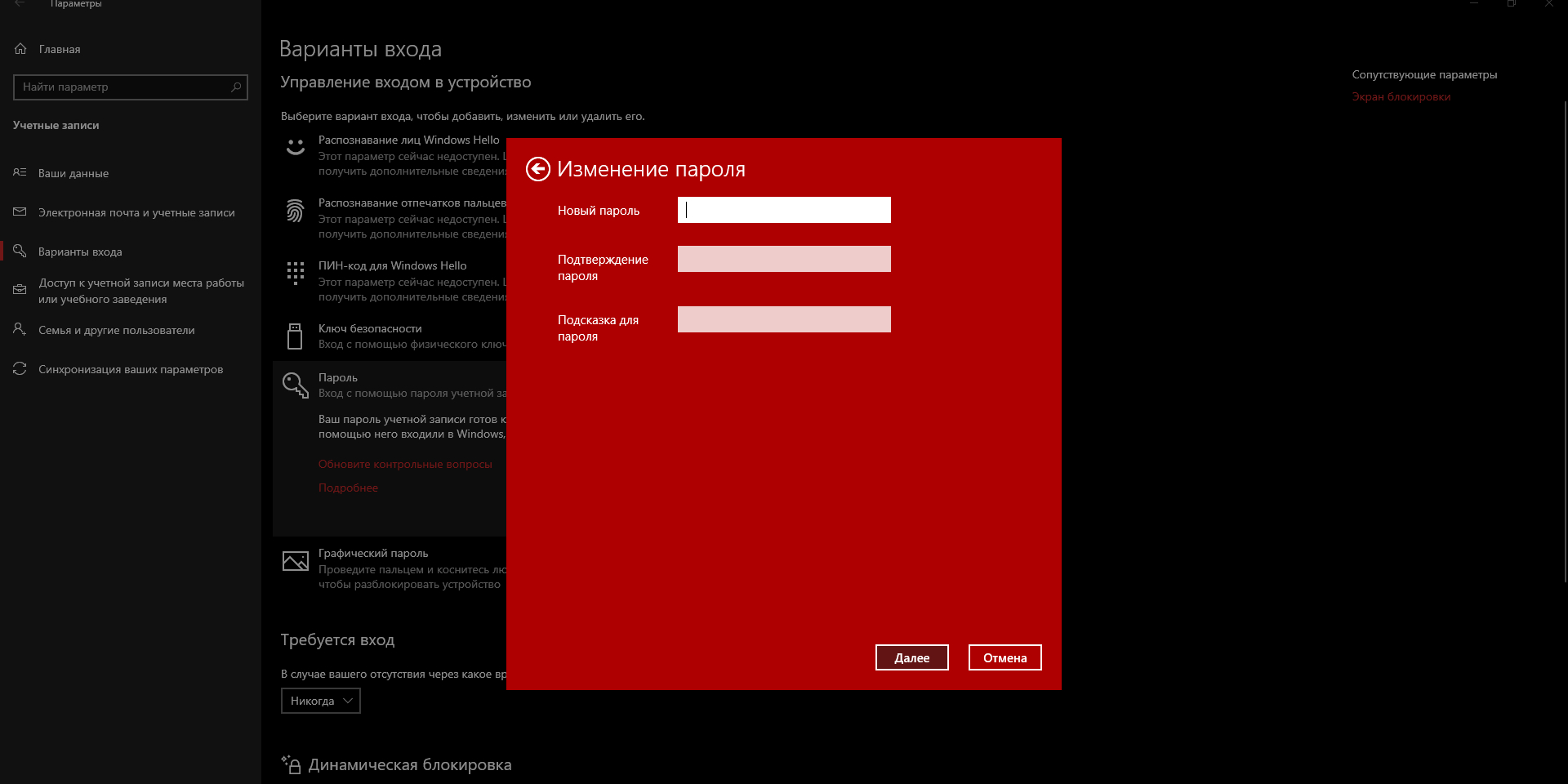
- Измените пароль: Если у вас есть возможность, смените пароль на новый и попробуйте войти с ним.
- Восстановите учетную запись: Воспользуйтесь функцией восстановления учетной записи, если доступ к ней был заблокирован из-за неправильных попыток входа.
Если ни одно из вышеперечисленных действий не помогло, возможно, потребуется обратиться к администратору системы или службе поддержки для разблокировки вашей учетной записи.
Причины и последствия отключения учетной записи при входе в Windows 10
Причины:
1. Некорректный ввод пароля или учетных данных.
2. Проблемы с сетью или соединением.
3. Наличие вредоносного ПО или антивирусных программ, блокирующих доступ.
4. Неисправности в системе Windows, вызванные обновлениями или ошибками в работе операционной системы.
Последствия:
1. Отсутствие доступа к личным файлам и данным.
2. Ограниченные возможности использования компьютера.
3. Риск потери данных из-за невозможности входа в систему.
4. Ухудшение общего пользовательского опыта и продуктивности.
Ошибка при входе в Windows 10
Возможно, вы столкнулись с проблемой, когда ваша учетная запись была отключена при попытке входа в Windows 10. Это может быть вызвано различными причинами, включая ошибки ввода пароля, проблемы с учетной записью Microsoft или проблемы безопасности.
Для исправления данной ошибки можно попробовать следующие действия:
- Проверьте правильность ввода пароля: Убедитесь, что вы правильно вводите пароль, не допуская ошибок в регистре или раскладке клавиатуры.
- Восстановите учетную запись Microsoft: Если используется учетная запись Microsoft, попробуйте восстановить ее через соответствующую службу.
- Проверьте параметры безопасности: Убедитесь, что параметры безопасности вашего аккаунта настроены правильно, чтобы избежать блокировки учетной записи.
Если указанные шаги не помогли решить проблему, рекомендуется обратиться к специалистам технической поддержки Windows для дальнейшей диагностики и исправления ошибки при входе в систему.
Как исправить ситуацию?
Чтобы восстановить доступ к учетной записи в Windows 10 после ее отключения, следуйте этим шагам:
- Попробуйте войти с другой учетной записью администратора компьютера.
- Проверьте, не заблокирована ли учетная запись из-за неправильного ввода пароля.
- Используйте средства восстановления системы для возвращения к предыдущей работоспособной версии Windows.
- Сбросьте пароль учетной записи через диск восстановления пароля или специальное программное обеспечение.
- Свяжитесь с технической поддержкой Microsoft для получения дополнительной помощи и инструкций.
Шаги для восстановления доступа
1. Перезагрузите компьютер. Иногда простая перезагрузка может решить проблему с доступом к учетной записи.
2. Используйте другой аккаунт для входа. Попробуйте войти в Windows 10 под другой учетной записью, чтобы убедиться, что проблема не связана с конкретным аккаунтом.
3. Сбросьте пароль учетной записи. Если у вас есть доступ к учетной записи администратора, вы можете сбросить пароль нужного аккаунта.
4. Воспользуйтесь инструментами восстановления Windows. Попробуйте воспользоваться функцией восстановления системы или установите новый пароль через установочный диск Windows 10.
5. Обратитесь за помощью к специалисту. Если все предыдущие шаги не привели к результату, обратитесь за помощью к профессиональному специалисту или сервисному центру.
Использование резервной учетной записи
Для восстановления доступа к учетной записи в Windows 10 сначала проверьте наличие резервной учетной записи. Резервная учетная запись может быть полезна, если вы забыли пароль или учетная запись была отключена.
| Шаг | Инструкция |
|---|---|
| 1 | Перейдите к экрану входа в систему Windows 10. |
| 2 | Нажмите на ссылку «Забыли пароль?» или «Другие способы входа». |
| 3 | Выберите опцию «Использовать резервную учетную запись», если она доступна. |
| 4 | Следуйте инструкциям на экране для восстановления доступа к учетной записи с помощью резервной учетной записи. |
Использование резервной учетной записи может помочь быстро и удобно восстановить доступ к вашей учетной записи в Windows 10 без необходимости обращаться за помощью к техническим специалистам.
Советы по обеспечению безопасности
Для обеспечения безопасности вашей учетной записи и предотвращения ее отключения при входе в Windows 10, рекомендуется следовать следующим советам:
| 1. | Используйте надежные пароли. Пароль должен быть сложным, содержать комбинацию заглавных и строчных букв, цифры и специальные символы. |
| 2. | Не сообщайте свои учетные данные посторонним и не храните пароли на компьютере в открытом виде. |
| 3. | Убедитесь, что ваш компьютер защищен антивирусным программным обеспечением и обновляйте его регулярно. |
| 4. | Используйте двухфакторную аутентификацию для дополнительного уровня защиты. |
| 5. | Не открывайте подозрительные ссылки и не загружайте файлы с ненадежных источников. |
Предотвращение повторной блокировки
1. Обновите пароль: Убедитесь, что ваш пароль соответствует требованиям безопасности и измените его на надежный.
2. Включите двухфакторную аутентификацию: Дополнительный уровень защиты поможет предотвратить несанкционированный доступ к вашей учетной записи.
3. Проверьте наличие вредоносного ПО: Установите антивирусное программное обеспечение и регулярно сканируйте систему на наличие вредоносных программ.
4. Выполните резервное копирование данных: Сохраните важные файлы и данные на внешний носитель, чтобы в случае блокировки вы не потеряли доступ к ним.
Изменение пароля регулярно
Изменение пароля регулярно может помочь в обеспечении безопасности вашей учетной записи. Рекомендуется менять пароль не реже двух раз в год. Это поможет предотвратить несанкционированный доступ к вашему аккаунту и защитит ваши личные данные. Во избежание забывания пароля, используйте надежный менеджер паролей или специальные сервисы для его хранения.
