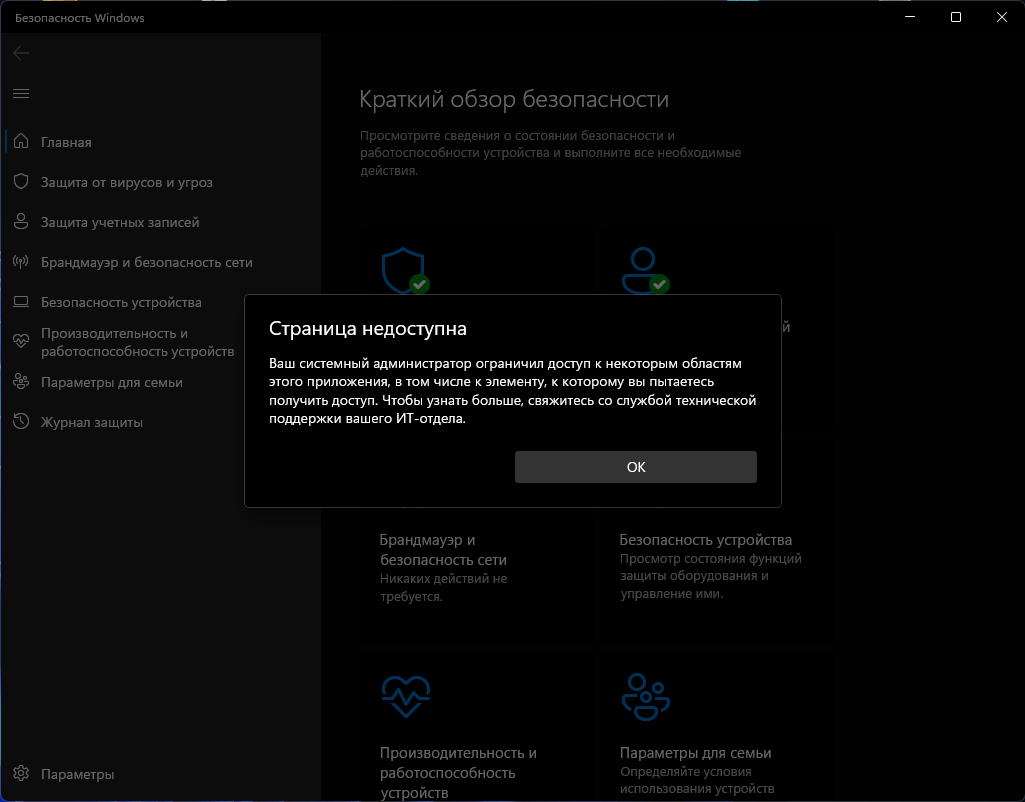
Вы, вероятно, обнаружили, что ваш системный администратор ограничил доступ к некоторым функциям в окне Безопасность Windows. Это ограничение может быть введено с целью обеспечения безопасности работы компьютера или сети.
Ограничение доступа помогает предотвратить несанкционированный доступ к важным системным настройкам и файлам, что может защитить вашу систему от вредоносного программного обеспечения и хакерских атак.
Пожалуйста, уважайте политику безопасности, установленную вашим администратором, и обратитесь к нему в случае необходимости получить дополнительные разъяснения или уточнения прав доступа к определенным областям в окне Безопасность Windows.
Лимитированный доступ к приложению
Ваш системный администратор ограничил доступ к некоторым областям этого приложения в окне Безопасности Windows. Ограничение доступа может быть необходимо для обеспечения безопасности системы и конфиденциальной информации.
Для получения доступа к ограниченным функциям приложения обратитесь к своему системному администратору. Он сможет предоставить необходимые разрешения или настроить ваш доступ в соответствии с требованиями безопасности.
Просьба соблюдать ограничения доступа и следовать инструкциям администратора для обеспечения безопасности информации и стабильной работы приложения.
Системный администратор и его права
Права системного администратора могут включать:
- Управление пользователями и группами
- Установку и обновление программного обеспечения
- Настройку безопасности и политик доступа
- Резервное копирование данных
- Мониторинг и анализ состояния системы
Системный администратор может ограничивать доступ к определенным областям или функциям системы для обеспечения безопасности и предотвращения нежелательных действий со стороны пользователей.
Важно соблюдать инструкции и рекомендации системного администратора для обеспечения нормальной работы системы и безопасности данных.
Управление безопасностью
Для обеспечения безопасности данных и приложений в Windows необходимо правильно настроить уровень доступа к различным областям системы. Системный администратор может настроить политики безопасности для ограничения доступа пользователей к определенным функциям и данным. Это помогает защитить информацию от несанкционированного доступа и сохранить ее целостность.
В окне Безопасность Windows можно управлять разрешениями на файлы и папки, настройками сети, а также другими параметрами безопасности. Пользователь может получить доступ к различным инструментам для настройки политик безопасности, управления пользователями и ролями, а также мониторинга действий на системе.
| Функция безопасности | Описание |
|---|---|
| Настройка политик безопасности | Определение правил доступа к данным и ресурсам, установка параметров шифрования и аутентификации |
| Управление пользователями и ролями | Создание и удаление учетных записей, установка прав доступа для пользователей и групп |
| Мониторинг действий на системе | Отслеживание событий безопасности, аудит действий пользователей, анализ журналов системы |
Методы внесения ограничений в Windows

Ограничения доступа в операционной системе Windows могут быть установлены различными способами, включая использование учетных записей пользователей, групповых политик, прав доступа к файлам и папкам, а также настройки безопасности.
Учетные записи пользователей: С помощью учетных записей пользователей можно управлять правами доступа к определенным ресурсам. Администратор системы может назначить определенные разрешения для каждой учетной записи, ограничивая доступ к определенным областям системы.
Групповые политики: С помощью групповых политик администраторы могут устанавливать централизованные настройки безопасности для всех компьютеров в домене Active Directory. Это позволяет управлять правами доступа, параметрами безопасности и другими настройками в одном месте.
Права доступа к файлам и папкам: Установка различных уровней доступа к файлам и папкам позволяет контролировать, кто имеет право просматривать, изменять или удалять определенные данные. Ограничения могут быть установлены как для отдельных пользователей, так и для групп пользователей.
Настройки безопасности: В Windows также существует множество настроек безопасности, которые позволяют контролировать доступ к различным системным ресурсам, сетевым подключениям, программным компонентам и т.д. Администраторы могут настраивать эти параметры для обеспечения безопасности системы.
Как обойти запрет системного администратора в окне Безопасность Windows
Если ваш системный администратор ограничил доступ к некоторым областям приложения в окне Безопасность Windows, это может быть вызвано политикой безопасности на вашем компьютере. Однако есть несколько способов обойти эти ограничения:
| Способ 1: | Попробуйте войти в систему под учетной записью администратора, если у вас есть доступ к такому аккаунту. |
| Способ 2: | Обратитесь к системному администратору и обсудите с ним возможность получения дополнительных разрешений. |
| Способ 3: | Исследуйте настройки безопасности и попытайтесь найти способы обойти ограничения с использованием методов виртуализации или других технологий. |
Будьте внимательны и осторожны при попытках обойти запрет системного администратора, чтобы не нарушить правила безопасности и политику вашей компании.
Помощь компьютера в действии
Не стоит паниковать, если ваш системный администратор ограничил доступ к определенным областям приложения через окно Безопасность Windows. Это мера предосторожности, которая поможет защитить ваш компьютер от нежелательных воздействий и вирусов.
Для получения дополнительной помощи и разъяснений обратитесь к вашему администратору. Возможно, он сможет предоставить вам необходимые права доступа или указать на альтернативный способ выполнения нужных действий.
Специалисты по обслуживанию
Компетентные специалисты по обслуживанию помогут вам разрешить любые проблемы с доступом, возникшие в процессе работы с приложением. От оперативного решения проблем до консультаций по безопасности, они обеспечивают качественное обслуживание и поддержку.
- Опытные инженеры смогут оперативно настроить доступ к необходимой информации, при необходимости изменить настройки безопасности и устранить возникшие блокировки.
- Техническая поддержка доступна 24/7, что позволяет оперативно реагировать на любые проблемы с доступом к приложению.
- Специалисты обладают необходимыми знаниями и навыками для обеспечения безопасности при работе с приложением, защищая вашу информацию от несанкционированного доступа.
Эффективное решение проблем
Если ваш системный администратор ограничил доступ к определенным областям приложения в окне Безопасность Windows, существует несколько способов решить эту проблему. Вот несколько рекомендаций:
| 1. Попросите администратора пересмотреть настройки безопасности и разрешить доступ к необходимым областям приложения. |
| 2. Поддерживайте открытый диалог с администратором, чтобы объяснить необходимость доступа к определенным функциям и убедить его в необходимости изменений. |
| 3. Предложите альтернативные решения, которые могут удовлетворить требования безопасности, но при этом обеспечить необходимый уровень доступа к приложению. |
| 4. В случае, если администратор не готов изменить настройки безопасности, обратитесь к вышестоящему руководству или службе поддержки для поиска альтернативных решений. |
Следование этим рекомендациям поможет вам найти эффективное решение проблемы ограниченного доступа к приложению в окне Безопасность Windows.
