Windows 11 – новейшая операционная система от компании Microsoft, которая привносит множество улучшений и новшеств для пользователей. Однако, при переходе на Windows 11 многие пользователи столкнулись с проблемой отсутствия пункта «Требовать ввод имени пользователя и пароля» в настройках Учетных записей. Это может вызвать недовольство и обеспокоенность в плане безопасности данных.
К счастью, существует решение данной проблемы, которое позволит вам вернуть привычный функционал и повысить уровень безопасности вашей системы. В этой статье мы представим шаги, которые помогут активировать функцию «Требовать ввод имени пользователя и пароля» в Учетных записях пользователей Windows 11 и обеспечить защиту вашей личной информации.
Решение проблемы отсутствия пункта
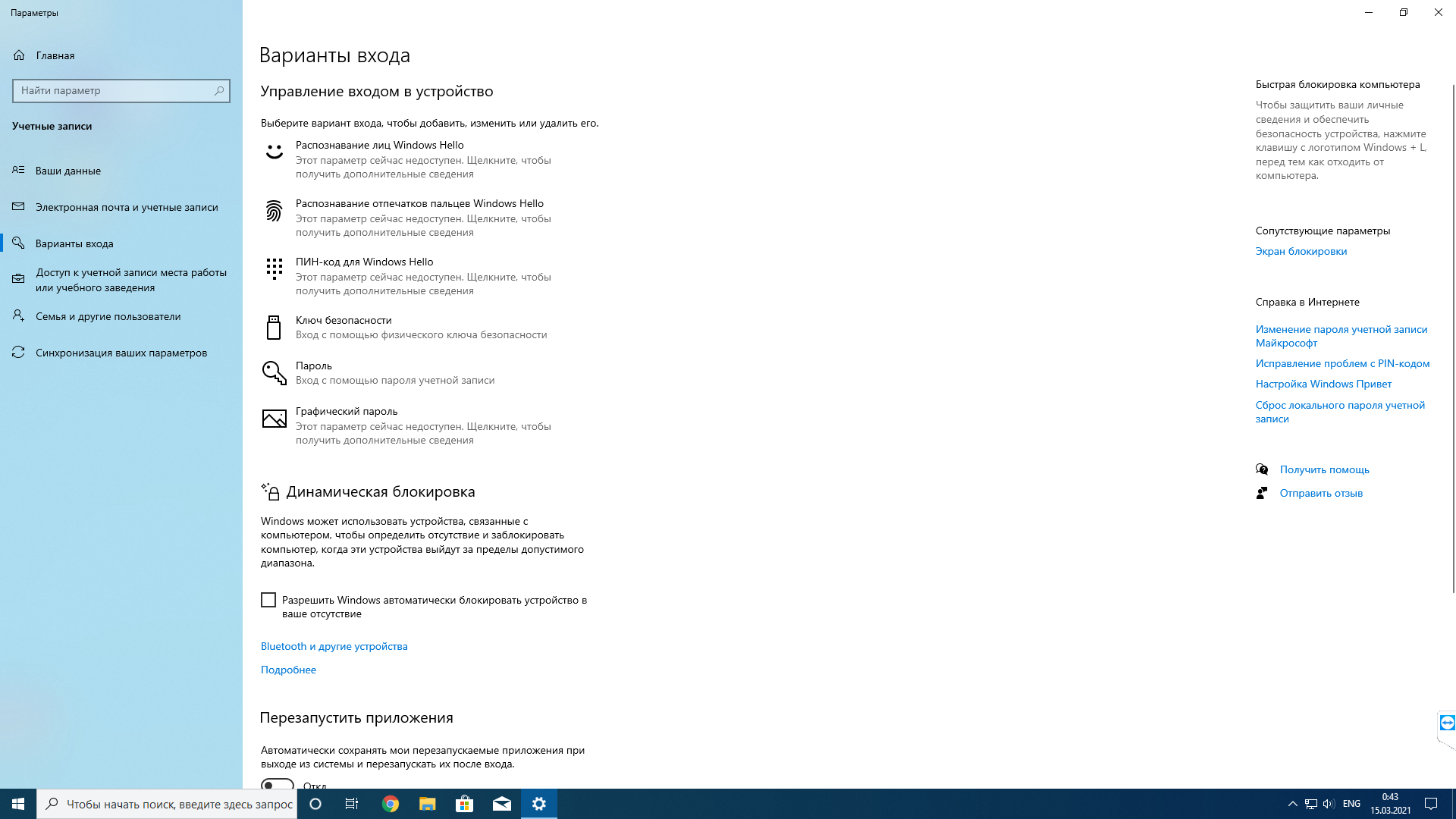
Если вы не можете найти пункт «Требовать ввод имени пользователя и пароля» в настройках учетных записей пользователей Windows 11, вам следует обратить внимание на следующие рекомендации.
1. Обновите систему
Убедитесь, что у вас установлена последняя версия операционной системы Windows 11. Иногда проблемы и отсутствие определенных пунктов могут быть связаны с устаревшей версией.
2. Проверьте параметры безопасности
Убедитесь, что ваш пользовательский аккаунт имеет административные права. Некоторые настройки могут быть недоступны для обычных пользователей.
3. Поиск установок
Используйте функцию поиска в настройках Windows 11. Иногда пункт «Требовать ввод имени пользователя и пароля» может находиться в другом разделе, который можно найти с помощью поиска.
Следуя этим рекомендациям, вы сможете успешно найти и настроить требование ввода имени пользователя и пароля в учетных записях пользователей Windows 11.
Описание ситуации
При использовании операционной системы Windows 11 может возникнуть ситуация, когда отсутствует пункт «Требовать ввод имени пользователя и пароля» в настройках учетных записей пользователей. Это может вызвать потенциальные проблемы с безопасностью и конфиденциальностью данных, так как отсутствие этой функции позволяет использовать учетную запись пользователя без необходимости ввода пароля, что может быть угрозой для информационной безопасности.
В данном случае необходимо найти способы обеспечить требование ввода имени пользователя и пароля для повышения уровня безопасности и защиты конфиденциальности пользовательских данных в операционной системе Windows 11.
Возможные причины отсутствия
1. Отключенные политики безопасности: Возможно, в вашей системе отключены соответствующие политики безопасности, которые требуют ввод имени пользователя и пароля для учетных записей пользователей.
2. Настройки локальной политики безопасности: Неправильные настройки локальной политики безопасности могут привести к отключению требования ввода имени пользователя и пароля.
3. Проблемы с аккаунтом администратора: Если вы не являетесь администратором системы, это может быть причиной отсутствия требования ввода имени пользователя и пароля.
4. Недавние изменения или обновления: Возможно, недавние изменения или обновления операционной системы привели к изменениям настроек безопасности, включая требование ввода имени пользователя и пароля.
Шаги по восстановлению
- Перезагрузите компьютер в безопасном режиме.
- Откройте окно «Параметры» и выберите «Обновление и безопасность».
- Перейдите в раздел «Восстановление» и выберите «Перезагрузить сейчас» под «Начать с нуля».
- Дождитесь завершения процесса восстановления и следуйте инструкциям на экране.
- После завершения процесса перезагрузки, введите логин и пароль снова.
Проверка наличия обновлений
Для обеспечения безопасности и стабильной работы операционной системы Windows 11 необходимо регулярно проверять наличие доступных обновлений. Для этого можно использовать встроенный инструмент Windows Update.
Чтобы проверить наличие обновлений, выполните следующие шаги:
- Откройте меню «Параметры» (Settings) нажав на клавишу Win + I.
- Выберите раздел «Обновление и безопасность» (Update & Security).
- Нажмите на «Проверить наличие обновлений» (Check for updates).
После завершения проверки Windows выведет список доступных обновлений. Убедитесь, что все обновления установлены, чтобы ваша операционная система была защищена от уязвимостей и работала наилучшим образом.
Применение специальной программы
Для удобного управления пользователями и ввода имени пользователя и пароля в учетных записях на Windows 11 рекомендуется использовать специальные программы, такие как LastPass, Dashlane, Keeper и др. Эти приложения предоставляют удобный и безопасный способ хранения и управления информацией о пользователях, автоматически заполняют поля с данными для входа на веб-сайты и приложения, а также обеспечивают высокий уровень безопасности ваших учетных данных.
| Программа | Описание |
| LastPass | Популярный менеджер паролей с шифрованием AES-256, автоматическим заполнением форм и многими другими функциями. |
| Dashlane | Менеджер паролей с возможностью хранения кредитных карт, автоматическим заполнением данных и защитой идентичности. |
| Keeper | Платформа для безопасного хранения паролей, файлов, документов с доступом через все устройства и многоуровневой аутентификацией. |
