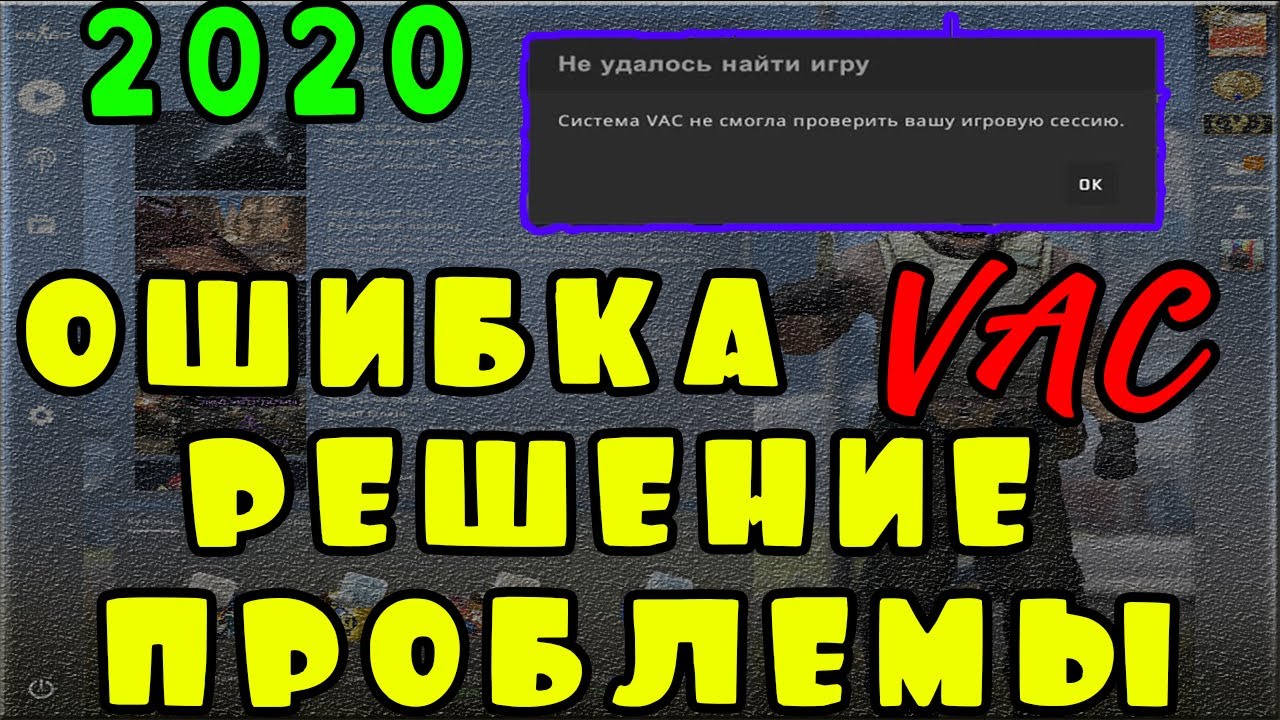
Ошибка «VAC не смогла проверить вашу игровую сессию» может быть причиной досадных проблем во время игры в онлайн-игры на платформе Steam. Эта ошибка сообщает о том, что система Valve Anti-Cheat (VAC) не смогла корректно проверить вашу игровую сессию, что может привести к блокировке доступа к некоторым функциям.
Основной причиной ошибки VAC может быть наличие конфликтов между программным обеспечением на вашем компьютере и процессом игры. Неправильные настройки программ защиты, использование читов или модификаций, а также проблемы с подключением к сети также могут спровоцировать появление этой ошибки.
Чтобы избежать проблем с проверкой игровой сессии VAC и стабильно играть без перебоев, следует внимательно следить за обновлениями программного обеспечения, не использовать запрещенное программное обеспечение и повысить надежность своего интернет-соединения. В случае возникновения ошибки, рекомендуется перезапустить Steam и выполнять чистую установку игры, а также проверить целостность файлов.
Причины невозможности VAC проверить игровую сессию
1. Программное обеспечение взлома.
Если на вашем компьютере установлено программное обеспечение, которое может взламывать игру или изменять файлы игры, то VAC не сможет проверить вашу игровую сессию из-за подозрений в читерстве.
2. Неправильная установка или обновление игры.
Если игра была неправильно установлена или обновлена, это может привести к конфликтам файлов и невозможности VAC проверить игровую сессию.
3. Программы-требователи ресурсов.
Некоторые программы, которые требуют большое количество системных ресурсов, могут мешать VAC в проверке вашей игровой сессии из-за конфликтов в процессе выполнения.
4. Проблемы с сетью.
Нестабильное соединение с Интернетом, сетевые задержки или проблемы на стороне сервера могут препятствовать VAC в проверке вашей игровой сессии.
Проблемы связи с сервером VAC
Если VAC не может проверить вашу игровую сессию, возможно, причина кроется в проблемах с подключением к серверу VAC. Вот несколько распространенных проблем и способы их решения:
- Проверьте свое интернет-соединение. Убедитесь, что у вас стабильное подключение к Интернету, так как непрерывный доступ к серверам VAC необходим для корректной работы системы.
- Проверьте наличие брандмауэра или антивирусного программного обеспечения, которые могут блокировать соединение с серверами VAC. Убедитесь, что программы не блокируют доступ игры к серверам VAC.
- Попробуйте временно отключить брандмауэр или антивирус для проверки. Это позволит выяснить, блокируют ли они соединение с серверами VAC.
- Если у вас возникли проблемы с доступом к серверам VAC, проверьте статус серверов на официальном сайте разработчиков. Возможно, серверы находятся в техническом обслуживании или есть известные проблемы с их работой.
Недостаток интернет-соединения
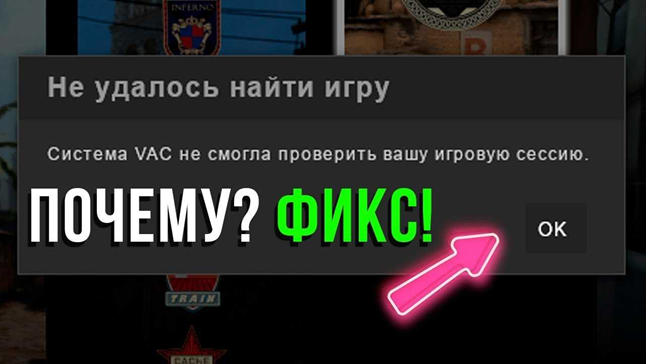
Если у вас низкоскоростное или нестабильное интернет-соединение, это может привести к проблемам с проверкой игровой сессии VAC. Недостаточная пропускная способность или частые сбои в сети могут помешать VAC обнаружить активность вашей игры правильно.
Чтобы исправить эту проблему, убедитесь, что ваше интернет-соединение стабильно и достаточно быстро для игры в многопользовательских онлайн играх. Попробуйте перезагрузить маршрутизатор, закрыть все лишние приложения потребляющие интернет-трафик, или провести проверку скорости интернета для определения проблемы.
| Совет: | Используйте проводное соединение вместо Wi-Fi для более стабильного интернет-подключения и улучшения производительности игровой сессии. |
Блокировка портов на роутере
Если у вас возникла ошибка «VAC не смогла проверить вашу игровую сессию» в Steam, это может быть связано с блокировкой портов на вашем роутере. Порты могут быть заблокированы в целях безопасности или из-за конфликтов сетевых настроек.
Для решения проблемы попробуйте открыть необходимые порты на роутере. Обычно для игр в Steam требуется открытие определенных портов, которые указаны в документации игры или на сайте Steam. Настройки открытия портов могут различаться в зависимости от модели роутера, поэтому лучше обратиться к руководству по настройке вашего устройства.
Убедитесь, что правильные порты открыты и после этого перезапустите Steam и игру. Это может помочь в решении проблемы с проверкой игровой сессии VAC.
Проблемы с файрволом или антивирусом
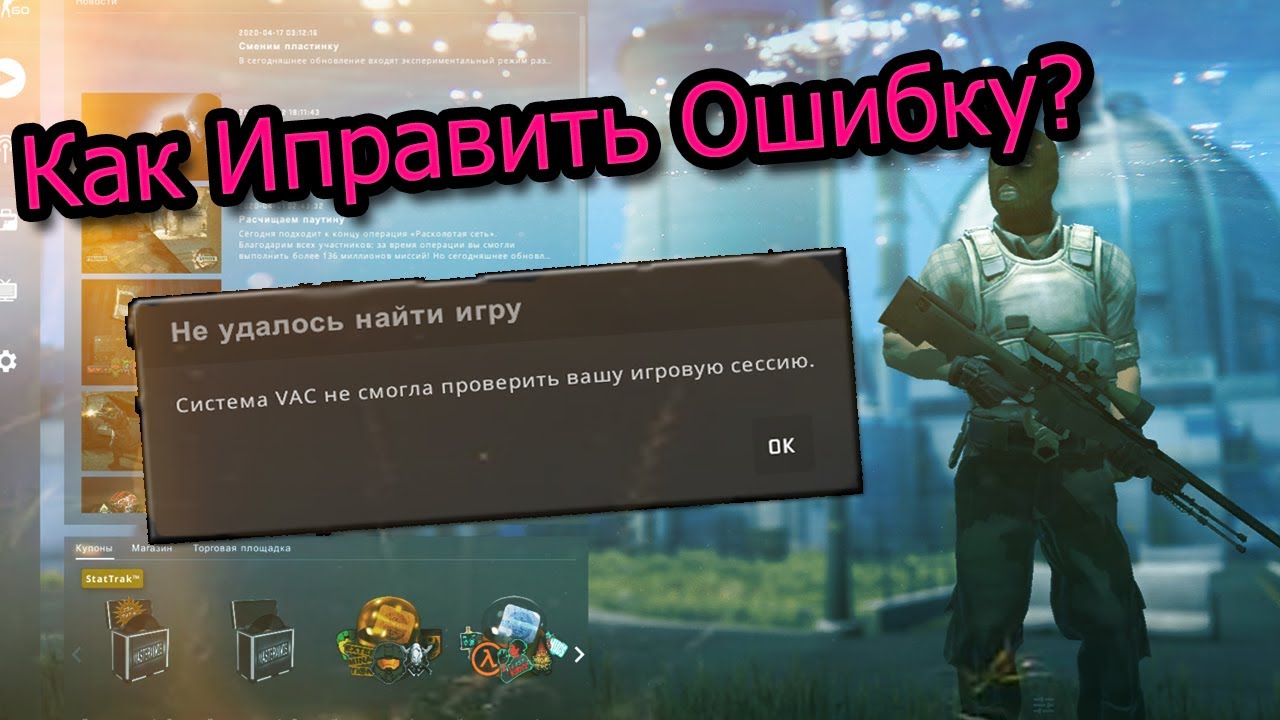
Если у вас установлен антивирус или файрвол, они могут блокировать соединение с серверами VAC, что может привести к ошибке «VAC не смогла проверить вашу игровую сессию». Для решения проблемы попробуйте временно отключить антивирус или файрвол и запустить игру снова. Обязательно включите защиту обратно после игровой сессии, чтобы сохранить безопасность вашего компьютера.
Также убедитесь, что в настройках антивируса или файрвола нет правил или блокировок, которые могут влиять на работу игрового клиента. Проверьте список разрешенных программ или добавьте игру в список доверенных приложений. Это поможет предотвратить блокировку соединения и ошибки VAC.
Недостаточная актуальность клиента Steam
Проблема «VAC не смогла проверить вашу игровую сессию» может быть связана с тем, что установленная версия клиента Steam у пользователя устарела. В таком случае, система VAC может испытывать трудности при проверке игровой сессии из-за несовместимости с устаревшей версией клиента.
Чтобы решить данную проблему, необходимо обновить клиент Steam до последней версии. Для этого нужно войти в Steam, перейти в раздел настроек и выбрать опцию «Обновить клиент Steam». После обновления клиента Steam рекомендуется перезагрузить компьютер и попробовать запустить игру снова.
Необновленные файлы клиента Steam

Если у вас возникает ошибка «VAC не смогла проверить вашу игровую сессию» в Steam, возможно, проблема связана с необновленными файлами клиента Steam. Обновление клиента Steam поможет исправить эту проблему.
Чтобы обновить файлы клиента Steam, запустите Steam и перейдите в раздел «Настройки». В разделе «Загрузки» выберите пункт «Очистить кеш загрузок». После этого перезапустите Steam и дождитесь, пока он обновит все необходимые файлы.
Ошибка при установке Steam
Для устранения этой проблемы нужно временно отключить антивирус программу или настроить исключения для Steam. Также следует проверить наличие достаточного свободного места на диске и правильность загрузки установочного файла.
Если указанные действия не помогли, попробуйте скачать и установить последнюю версию Steam с официального сайта. В случае возникновения других ошибок, обратитесь за помощью в службу поддержки Steam.
