![ICloud Drive Not Syncing on Windows 10 or Mac? [Quick Fixes]](https://i.pcmag.com/imagery/articles/04neTG94D4pmvxwy9MZS8Ha-7.fit_lim.size_1050x.png "Проблемы с синхронизацией iCloud Drive на Windows 10 или Mac? Быстрые способы исправления")
iCloud Drive от Apple стал незаменимым инструментом для хранения и синхронизации файлов между различными устройствами. Однако, как и любая технология, иногда могут возникнуть проблемы. Если у вас возникли проблемы с синхронизацией iCloud Drive на вашем компьютере под управлением Windows 10 или Mac, не отчаивайтесь! В этой статье мы предоставим вам несколько быстрых и эффективных решений для исправления данной проблемы.
Синхронизация данных через iCloud Drive может оказаться критически важной для вас, поэтому намерение решить эту проблему как можно скорее понятно и оправдано. Мы предоставим вам разнообразные методы, которые помогут вам восстановить функциональность синхронизации iCloud Drive на вашем компьютере. Не стоит паниковать, просто следуйте нашим инструкциям и скоро вы снова сможете наслаждаться работой с вашими файлами в облаке.
iCloud Drive не синхронизируется на Windows 10 или Mac?
Если у вас возникли проблемы с синхронизацией iCloud Drive на Windows 10 или Mac, возможно, это может быть вызвано различными причинами, такими как проблемы с интернет-соединением, настройками iCloud, или ошибками программного обеспечения.
В данной статье представлены быстрые и простые способы исправления проблем с синхронизацией iCloud Drive. Следуя рекомендациям и шагам, описанным здесь, вы сможете вернуть работоспособность iCloud Drive на вашем устройстве Windows 10 или Mac и продолжить безопасное хранение и синхронизацию ваших файлов в облаке.
Проблемы синхронизации на устройствах Windows
ICloud Drive может столкнуться с проблемами синхронизации на устройствах Windows из-за различных факторов, таких как неполадки в сети, конфликты программного обеспечения или неправильные настройки. Если вы столкнулись с проблемой синхронизации iCloud Drive на Windows 10, прежде всего убедитесь, что у вас установлена последняя версия приложения iCloud для Windows.
Решение: Для исправления проблем с синхронизацией на устройствах Windows вы можете попробовать следующие шаги:
- Проверьте подключение к Интернету. Убедитесь, что у вас стабильное и надежное подключение к Интернету.
- Перезапустите приложение iCloud для Windows. Иногда простой перезапуск приложения может помочь решить проблемы синхронизации.
- Проверьте наличие обновлений. Убедитесь, что у вас установлена последняя версия iCloud для Windows.
- Проверьте наличие конфликтов программного обеспечения. Удалите или отключите программы, которые могут мешать работе iCloud Drive.
Следуя этим шагам, вы сможете устранить проблемы с синхронизацией iCloud Drive на устройствах Windows и наслаждаться безопасным и удобным облачным хранилищем.
Решение проблемы через установку обновлений
- Для пользователей Windows 10:
- Откройте меню «Пуск» и выберите «Настройки».
- Перейдите в раздел «Обновление и безопасность».
- Нажмите на «Проверить наличие обновлений» и дождитесь завершения процесса.
- Для пользователей Mac:
- Откройте Mac App Store.
- Перейдите на вкладку «Обновления».
- Если доступны обновления, нажмите «Обновить все».
После установки всех обновлений перезапустите компьютер и проверьте, работает ли синхронизация iCloud Drive корректно.
Проверка наличия активной сети интернет
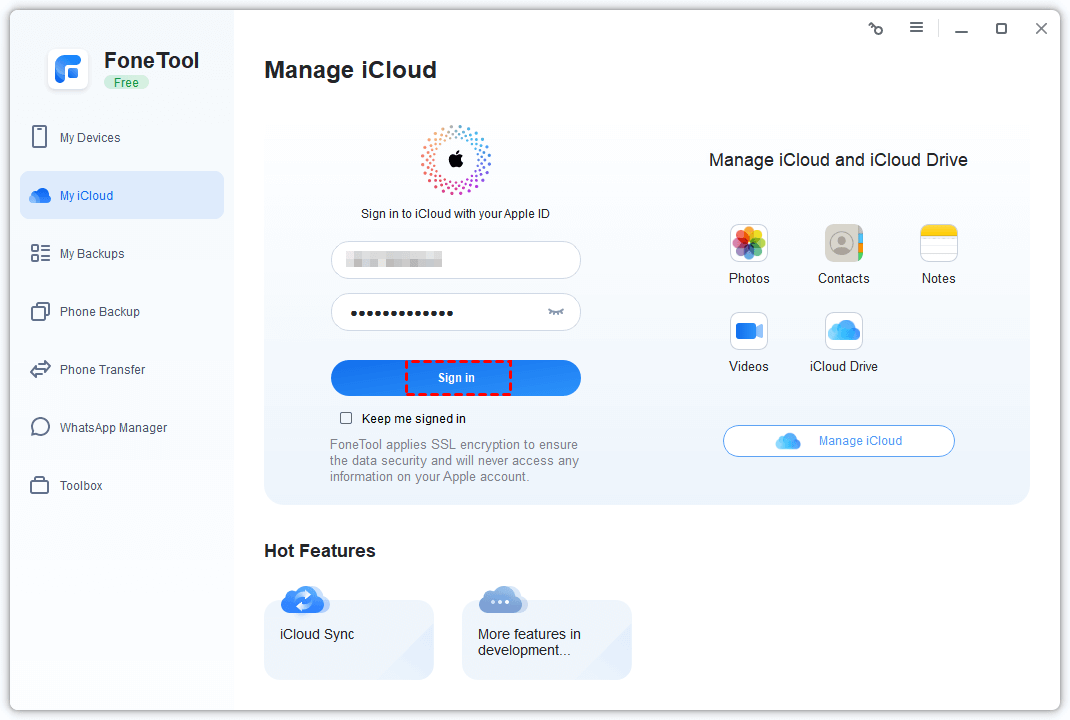
Прежде чем решать проблему с синхронизацией iCloud Drive, убедитесь, что у вашего устройства Windows 10 или Mac есть доступ к интернету. Для этого откройте любой веб-браузер и попробуйте загрузить какую-нибудь веб-страницу. Если страница успешно загружается, значит вы подключены к интернету. Если нет, проблема может быть в сетевых настройках, проверьте соединение или свяжитесь с вашим провайдером услуг интернета.
Проблемы синхронизации на устройствах Mac
Если вы столкнулись с проблемами синхронизации iCloud Drive на устройстве Mac, вот несколько шагов для решения проблемы:
- Убедитесь, что у вас активирован iCloud Drive на устройстве Mac. Перейдите в «Настройки» -> «Apple ID» -> «iCloud» и убедитесь, что галочка напротив iCloud Drive установлена.
- Убедитесь, что у вас доступ к интернету на устройстве Mac. Без подключения к интернету синхронизация iCloud Drive не сможет работать.
- Перезагрузите устройство Mac. Иногда простая перезагрузка может помочь решить проблемы с синхронизацией.
- Проверьте, что у вас достаточно места на iCloud Drive. Если у вас закончилось место, синхронизация может быть остановлена.
- Попробуйте отключить и заново включить синхронизацию iCloud Drive на устройстве Mac. Это иногда помогает восстановить работу синхронизации.
Следуйте этим шагам, чтобы исправить проблемы с синхронизацией iCloud Drive на устройствах Mac и наслаждайтесь безупречной работой вашего облачного хранилища.
Проверка доступа к iCloud Drive на Mac
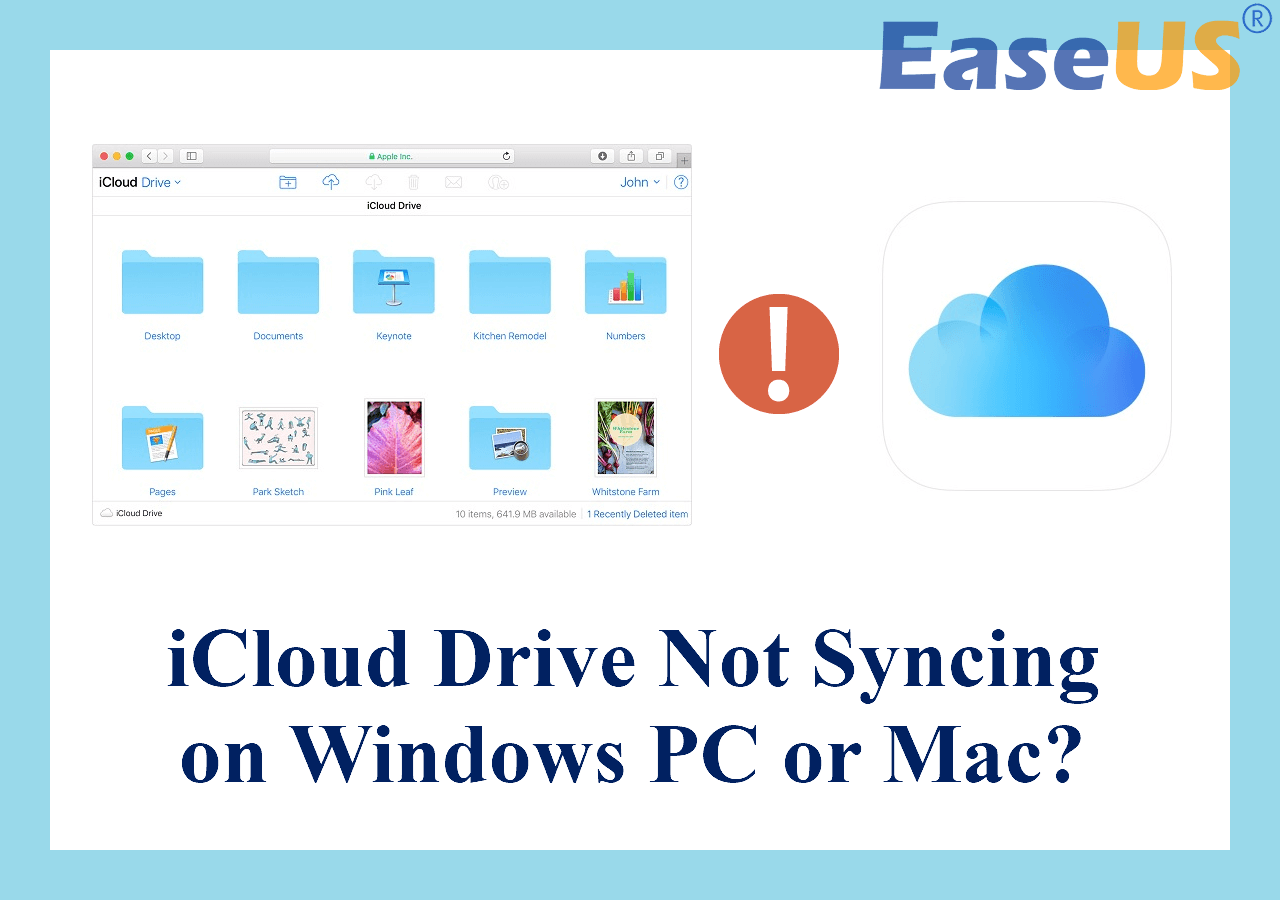
Если у вас возникли проблемы с синхронизацией iCloud Drive на Mac, первым шагом будет проверка доступа к iCloud Drive. Вот что вы можете сделать:
- Откройте «Настройки» на Mac.
- Нажмите на своё имя внизу слева.
- Выберите «iCloud» в списке настроек.
- Убедитесь, что галочка напротив «Приложения» и «iCloud Drive» стоит.
- Если нужно, войдите в свою учётную запись iCloud.
После проверки доступа к iCloud Drive перезагрузите Mac и проверьте, работает ли синхронизация с iCloud Drive.
Синхронизация с помощью iCloud настройки на macOS
Для настройки синхронизации с iCloud на macOS вам потребуется выполнить несколько простых шагов. В первую очередь, убедитесь, что у вас установлен последний доступный для вашей операционной системы macOS.
Шаг 1: Зайдите в меню «Системные настройки» на вашем Mac.
На рабочем столе нажмите на значок «Яблока» в левом верхнем углу экрана и выберите «Системные настройки».
Шаг 2: В открывшемся окне выберите «iCloud».
Используйте ваш Apple ID для входа в свою учетную запись iCloud.
Шаг 3: В меню слева выберите те приложения и службы, с которыми вы хотите синхронизировать данные через iCloud.
Убедитесь, что опция «iCloud Drive» включена, чтобы синхронизировать файлы и папки с вашим iCloud.
После завершения этих шагов ваша настройка iCloud готова к синхронизации данных на macOS. Проверьте, правильно ли работает процесс синхронизации и нет ли ошибок в работе iCloud Drive.
