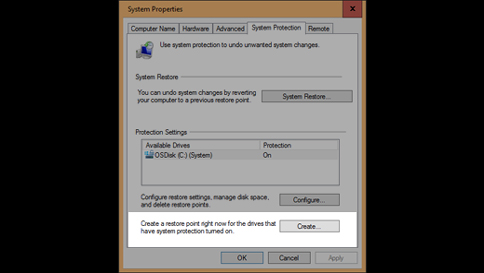
Точка восстановления – это специальный механизм, позволяющий сохранить состояние операционной системы в определенный момент времени. В случае возникновения проблем или ошибок, пользователь может использовать точку восстановления для возврата Windows 11 к предыдущему стабильному состоянию.
Windows 11 автоматически создает точки восстановления перед установкой определенных обновлений или приложений, что позволяет минимизировать риск потери данных и упростить процесс восстановления системы.
Создание точек восстановления в Windows 11 также можно выполнить вручную, что может быть особенно полезно перед важными изменениями в системе. Этот инструмент обеспечивает надежный способ обеспечения безопасности системы и удобный способ восстановления при нештатных ситуациях.
Точки восстановления Windows 11
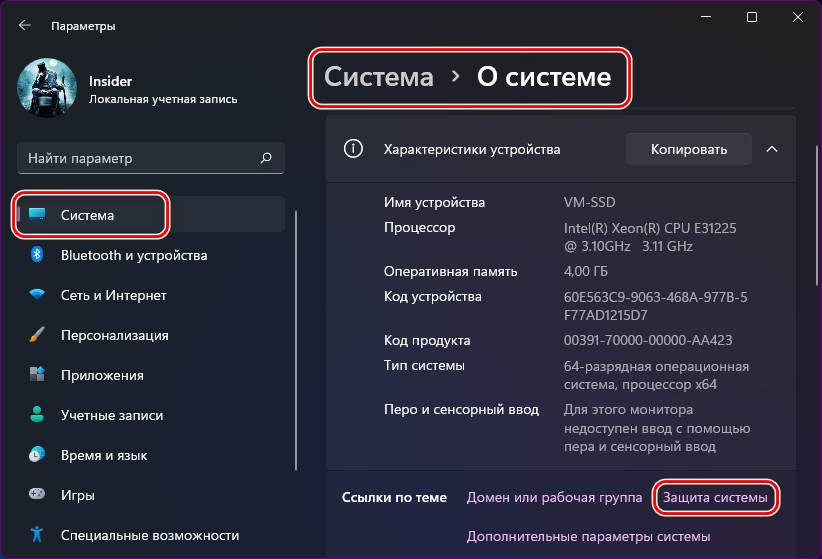
Для создания точки восстановления в Windows 11:
- Откройте Панель управления
- Перейдите в «Система и безопасность»
- Выберите «Система»
- На вкладке «Защита системы» нажмите «Создать»
- Укажите имя для точки восстановления и завершите процесс
Теперь, если система Windows 11 столкнется с проблемой, вы сможете восстановить ее до созданной точки и вернуть работоспособность.
Как создать точку восстановления?

Для создания точки восстановления в Windows 11 выполните следующие шаги:
| 1. | Откройте «Панель управления» и выберите «Система и безопасность». |
| 2. | Выберите «Система» и затем «Создание точки восстановления». |
| 3. | Нажмите на кнопку «Создать» и введите описание для точки восстановления. |
| 4. | Нажмите «Создать», чтобы завершить процесс создания точки восстановления. |
Шаги по созданию точки восстановления

Для создания точки восстановления в Windows 11 выполните следующие шаги:
- Откройте Панель управления.
- Выберите «Система и безопасность».
- В разделе «Администрирование» выберите «Создание точки восстановления».
- Нажмите на кнопку «Создать».
- Введите описание для точки восстановления и нажмите «Создать».
- Дождитесь завершения создания точки восстановления.
Теперь у вас есть точка восстановления, которую можно использовать для восстановления системы, если что-то пойдет не так.
Проверка наличия уже созданных точек восстановления
Прежде чем создавать новую точку восстановления в Windows 11, полезно проверить, есть ли уже ранее созданные точки. Для этого нужно выполнить следующие шаги:
-
Откройте Панель управления: Нажмите правой кнопкой мыши на кнопку «Пуск» или введите «Панель управления» в поисковой строке и нажмите Enter.
-
Выберите раздел «Система и безопасность» и перейдите в «Система».
-
Настройки системы — в левом меню выберите «Защита системы».
-
Проверьте наличие точек восстановления: В открывшемся окне выберите раздел диска, где вы хотите проверить точки восстановления, и нажмите на кнопку «Настроить».
-
Просмотр точек восстановления: Если в списке будут отображены даты создания точек восстановления, значит они уже существуют на вашем компьютере.
Теперь вы знаете, как проверить наличие уже созданных точек восстановления в Windows 11, что позволит вам правильно управлять вашей системой и выполнять восстановление при необходимости.
Как использовать точку восстановления
Точки восстановления Windows 11 помогают вернуть вашу систему к предыдущему рабочему состоянию, если что-то пошло не так. Вот как использовать точку восстановления:
- Зайдите в «Параметры» Windows 11.
- Выберите «Обновление и безопасность».
- Перейдите в раздел «Восстановление».
- Нажмите на «Начать» возле «Восстановление системы».
- Выберите точку восстановления, созданную ранее, и следуйте инструкциям на экране.
После завершения процесса восстановления системы ваш компьютер вернется к состоянию, которое было на момент создания выбранной точки восстановления.
Восстановление системы с помощью точки восстановления
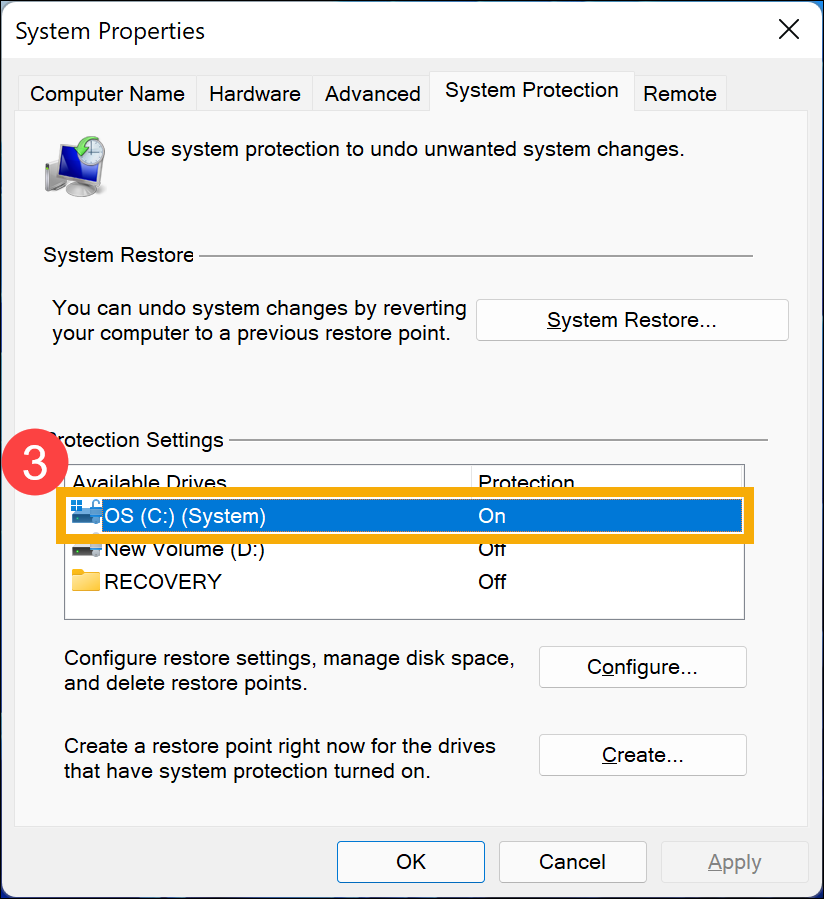
Для восстановления системы с помощью точки восстановления выполните следующие шаги:
- Откройте Панель управления: нажмите Пуск, выберите Параметры, затем Обновление и безопасность, далее Восстановление.
- Выберите опцию «Начать» под «Восстановление системы»: система предложит вам выбрать точку восстановления, сохраненную ранее.
- Выберите нужную точку восстановления и нажмите «Далее»: процесс восстановления начнется и ваша система вернется к состоянию, которое было на момент создания выбранной точки восстановления.
- Дождитесь завершения процесса: перезагрузите компьютер, чтобы изменения вступили в силу.
При наличии точки восстановления вы сможете быстро исправить возможные проблемы в системе и вернуть ее к работоспособному состоянию без необходимости переустановки операционной системы.
Проверка результатов восстановления системы
После завершения процесса восстановления Windows 11 через точку восстановления, необходимо проверить работоспособность системы и исправность восстановленных файлов.
Для этого следует выполнить следующие действия:
- Перезагрузите компьютер и убедитесь, что он запускается без ошибок.
- Проверьте работу всех установленных приложений и сервисов — удостоверьтесь, что они функционируют корректно.
- Проверьте файлы и документы, находящиеся на компьютере, и удостоверьтесь, что они не повреждены.
- Проверьте доступ к интернету и сетевым ресурсам — убедитесь, что подключения работают правильно.
При обнаружении каких-либо проблем после восстановления системы через точку восстановления, рекомендуется обратиться за помощью к специалисту или в службу поддержки Microsoft.
