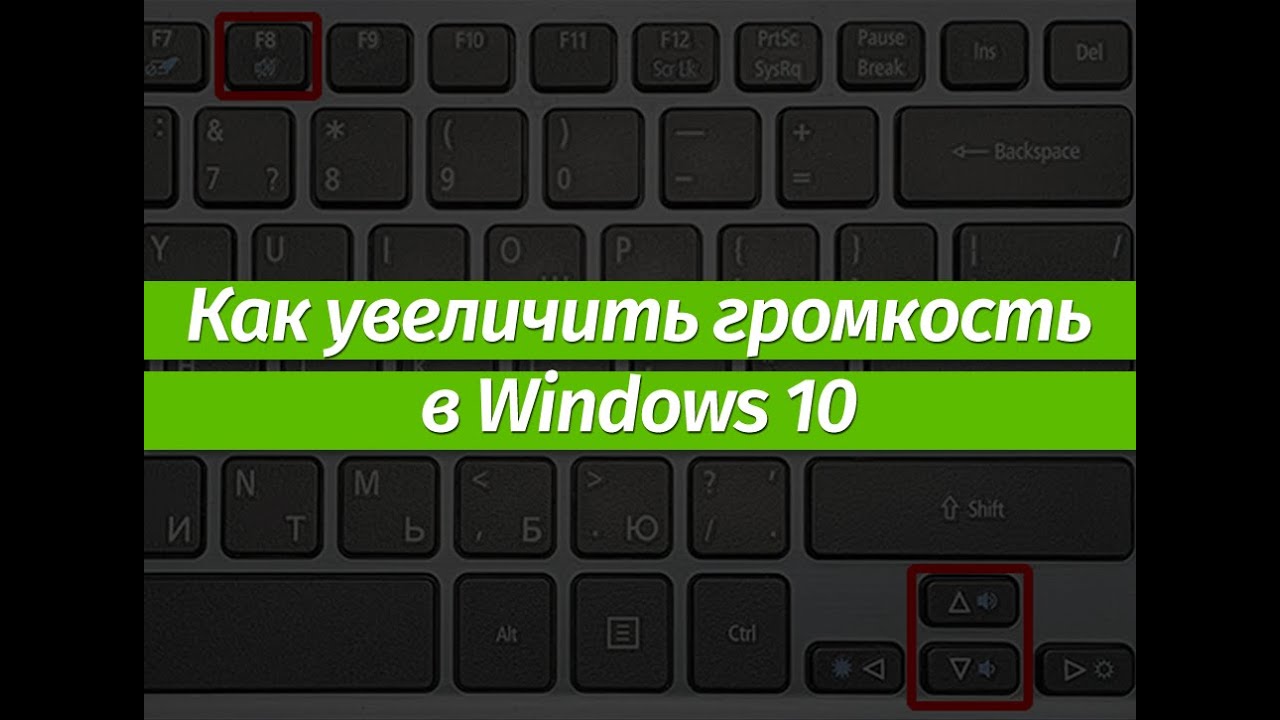
Иногда пользователи ноутбуков с операционной системой Windows 10 сталкиваются с проблемой тихого звука на своих устройствах. Эта неприятная ситуация может вызвать раздражение и затруднить комфортное пользование компьютером. Возможные причины такой проблемы могут быть разные – от неправильных настроек до дефекта аппаратного обеспечения.
Определить и исправить причину тихого звука может быть вызовом для многих пользователей. Однако существует несколько шагов, которые можно предпринять, чтобы попытаться решить эту проблему самостоятельно. Важно не паниковать и последовательно проверять различные аспекты, которые могли привести к снижению громкости звука на ноутбуке с Windows 10.
В данной статье мы рассмотрим несколько способов, которые могут помочь восстановить нормальный уровень звука на ноутбуке с Windows 10. Следуя нашим советам и рекомендациям, вы сможете улучшить аудио-качество на вашем устройстве и наслаждаться полноценным звуковым окружением.
Тихий звук на ноутбуке с Windows 10 [Виндоус windows]
Если у вас возникла проблема с тихим звуком на ноутбуке под управлением Windows 10 [Виндоус windows], воспользуйтесь следующими шагами для ее решения:
- Проверьте громкость: Убедитесь, что громкость звука не установлена на минимум или включен режим «Тихий» (Quiet Mode).
- Обновите драйверы: Перейдите в Диспетчер устройств, найдите раздел «Звук, видео и игры», и проверьте, есть ли у вас последние драйверы для звукового устройства. Если нет, обновите их.
- Проверьте наличие конфликтов: Иногда конфликты программ или настроек могут вызывать проблемы со звуком. Попробуйте закрыть все запущенные программы, перезагрузите устройство и проверьте звук снова.
- Проверьте наличие вирусов: Вредоносное ПО также может влиять на работу звука. Убедитесь, что ваш антивирус обновлен и проведите проверку системы.
Следуя этим простым шагам, вы сможете устранить проблемы с тихим звуком на ноутбуке с Windows 10 [Виндоус windows].
Проблема настройки громкости

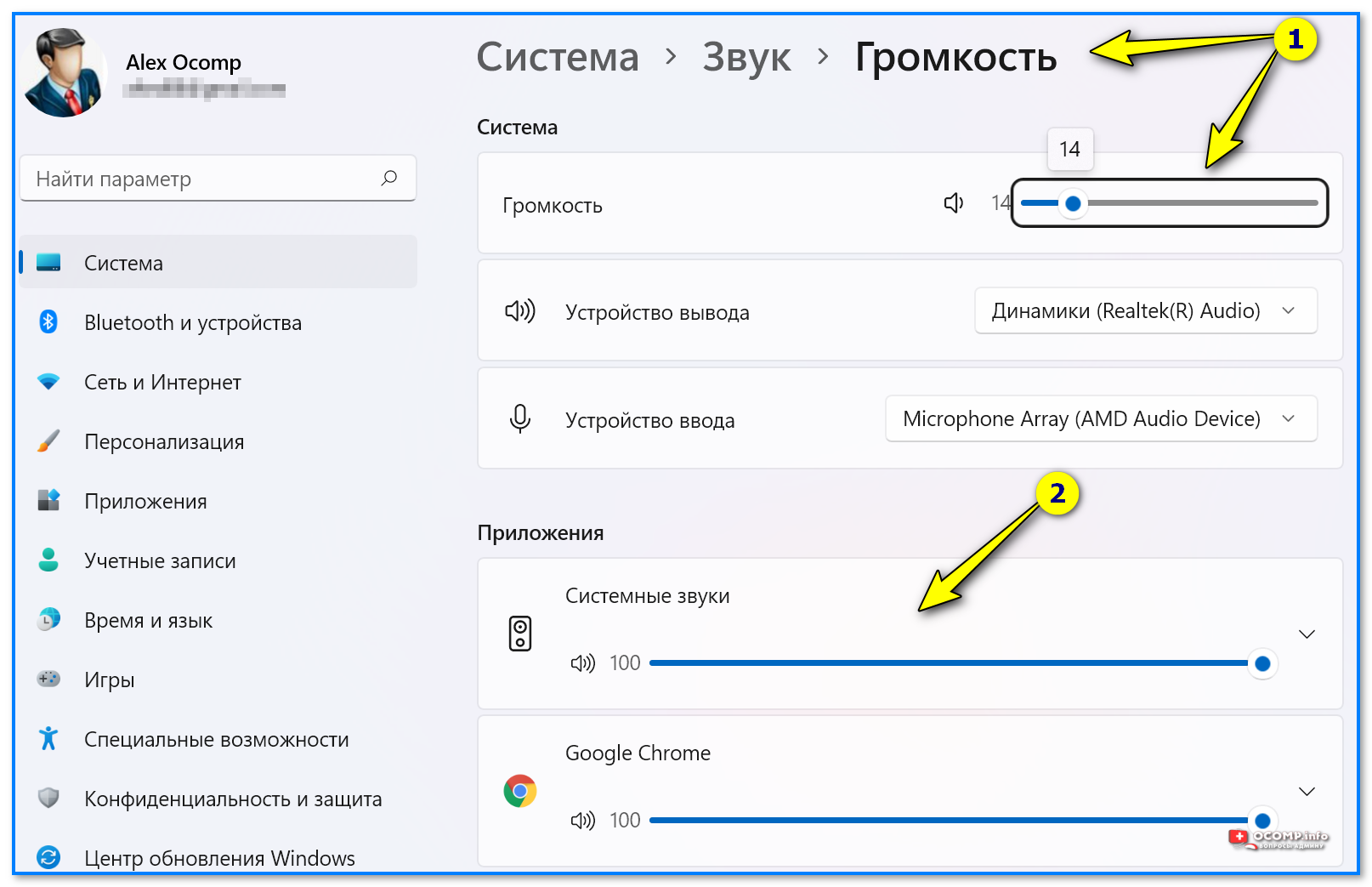
Одной из распространенных причин тихого звука на ноутбуке с Windows 10 может быть неправильная настройка громкости. Убедитесь, что громкость на компьютере установлена на максимальное значение и звук не отключен. Это можно проверить, открыв панель управления звуком через панель управления или из системного лотка.
Шаги для настройки громкости:
1. Щелкните правой кнопкой мыши на значке громкости в системном лотке (рядом с часами) и выберите «Открыть устройства для воспроизведения».
2. В открывшемся окне выберите нужное аудиоустройство (например, динамики или наушники) и щелкните по нему правой кнопкой мыши. Затем выберите «Свойства».
3. Во вкладке «Уровни» убедитесь, что ползунок громкости установлен на максимальное значение. Если нет, переместите его к максимуму.
После этих действий проверьте звук на ноутбуке. Если проблема сохраняется, перейдите к другим возможным причинам тихого звука на Windows 10.
Проверка громкости в системных настройках
Если звук на вашем ноутбуке с Windows 10 звучит тихо, первым шагом будет проверка уровня громкости в системных настройках. Для этого следуйте инструкциям:
- Щелкните правой кнопкой мыши на значок динамика в правом нижнем углу панели задач и выберите «Открыть громкость».
- Убедитесь, что все ползунки на максимальном уровне громкости.
- Проверьте, что ни один из ползунков не выключен (нет крестика).
- Проверьте также уровень громкости в настройках устройства в панели управления и устройстве воспроизведения.
После выполнения этих шагов перезапустите свой ноутбук и проверьте, изменился ли уровень громкости при воспроизведении звука.
Настройка громкости прослушивания устройства
Шаг 1: Нажмите правой кнопкой мыши на значок динамика в правом нижнем углу панели задач и выберите «Звуки».
Шаг 2: Перейдите на вкладку «Воспроизведение» и найдите ваше устройство в списке. Выберите его и нажмите «Свойства».
Шаг 3: На вкладке «Уровни» вы можете регулировать громкость устройства. Перемещайте ползунок, чтобы установить желаемый уровень звука.
Шаг 4: Нажмите «Применить», а затем «ОК», чтобы сохранить изменения. Теперь уровень громкости прослушивания вашего устройства будет настроен по вашему выбору.
Обновление драйверов звука
Для того чтобы исправить проблемы с тихим звуком на ноутбуке под управлением Windows 10, рекомендуется обновить драйверы звука. Вот как это сделать:
| 1. | Нажмите клавиши Win + X и выберите «Диспетчер устройств». |
| 2. | В разделе «Звук, видео и игровые контроллеры» найдите ваше аудиоустройство. |
| 3. | Щелкните правой кнопкой мыши на устройстве и выберите «Обновить драйвер». |
| 4. | Выберите «Автоматический поиск обновленного ПО драйвера». |
| 5. | Подождите, пока процесс обновления завершится, и перезапустите компьютер. |
После обновления драйверов звука проверьте работу звука на вашем ноутбуке — проблема с тихим звуком может быть устранена.
Поиск и установка обновлений с помощью менеджера устройств
Для устранения проблем с звуком на ноутбуке с Windows 10, связанных с драйверами аудиоустройств, можно воспользоваться менеджером устройств. Этот инструмент позволяет производить поиск и установку обновлений для устройств с помощью нескольких простых шагов:
- Нажмите Win + X и выберите «Устройства и принтеры».
- В открывшемся окне найдите нужное устройство с проблемным звуком.
- Щелкните правой кнопкой мыши на устройстве и выберите «Обновить драйвер».
- Выберите опцию «Автоматический поиск обновлений драйверов» и следуйте инструкциям на экране.
После завершения процесса обновления драйвера, перезагрузите ноутбук и проверьте работу звука. Этот метод может помочь устранить проблемы с тихим звуком на ноутбуке под управлением Windows 10.
Скачивание последних версий драйверов с официального сайта производителя
Для улучшения производительности и исправления проблем с звуком на ноутбуке с Windows 10, важно иметь установленные последние версии драйверов. Для этого рекомендуется загружать драйверы непосредственно с официального сайта производителя вашего устройства.
Чтобы найти и скачать драйверы для вашего ноутбука, следуйте инструкциям:
- Перейдите на официальный сайт производителя ноутбука.
- Найдите раздел поддержки или загрузок.
- Выберите вашу модель ноутбука и операционную систему (Windows 10).
- Найдите раздел «Звук» или «Аудио» и загрузите последнюю версию драйвера для звуковой карты вашего устройства.
- Следуйте инструкциям по установке, чтобы обновить драйвер звуковой карты на вашем ноутбуке.
После обновления драйвера возможно улучшение качества звука и устранение проблем с тихим звуком на вашем ноутбуке с Windows 10.
Проверка аудиопортов и наушников
Для решения проблемы с тихим звуком на ноутбуке с Windows 10 необходимо в первую очередь проверить состояние аудиопортов и наушников. Следуйте инструкциям ниже, чтобы убедиться в их правильной работоспособности:
| 1. | Проверьте подключение наушников к ноутбуку. Убедитесь, что они вставлены полностью в аудиопорт и надежно фиксируются. |
| 2. | Попробуйте использовать другие наушники или аудиоустройство для проверки рабочей ли аудиопорты ноутбука. |
| 3. | Перезагрузите ноутбук после подключения наушников для того, чтобы операционная система обновила информацию об аудиоустройствах. |
| 4. | Проверьте настройки звука в Windows 10, чтобы убедиться, что уровень громкости не установлен на минимум и не включен беспощадный режим экономии энергии для аудиопортов. |
После проведения указанных выше действий, проверьте звучание наушников на ноутбуке с Windows 10. Если проблема с тихим звуком сохраняется, возможно, в ноутбуке требуется дополнительное техническое обслуживание или настройка звука системы.
Проверка состояния аудиопортов ноутбука
Для начала убедитесь, что все аудиопорты ноутбука подключены должным образом. Проверьте наушники или колонки, которые подключены к порту. Удостоверьтесь, что контакты не повреждены и нет пыли в портах.
Затем проверьте уровень громкости на ноутбуке. Увеличьте громкость и попробуйте воспроизвести звук. Возможно, проблема решится простым увеличением громкости.
Если аудиопорты по-прежнему не работают, попробуйте подключить другие наушники или колонки для исключения неисправности оборудования. Если их работоспособность подтверждена, возможно, проблема в наушниках или колонках, которые вы используете.
Если ни одно из вышеперечисленного не помогает, возможно, проблема в настройках звука на ноутбуке. Проверьте настройки звука в панели управления и убедитесь, что аудиопорты правильно настроены.
После выполнения этих шагов проверки, если проблема все еще остается, возможно, имеет смысл обратиться к специалисту для дальнейшей диагностики и устранения неисправности.
