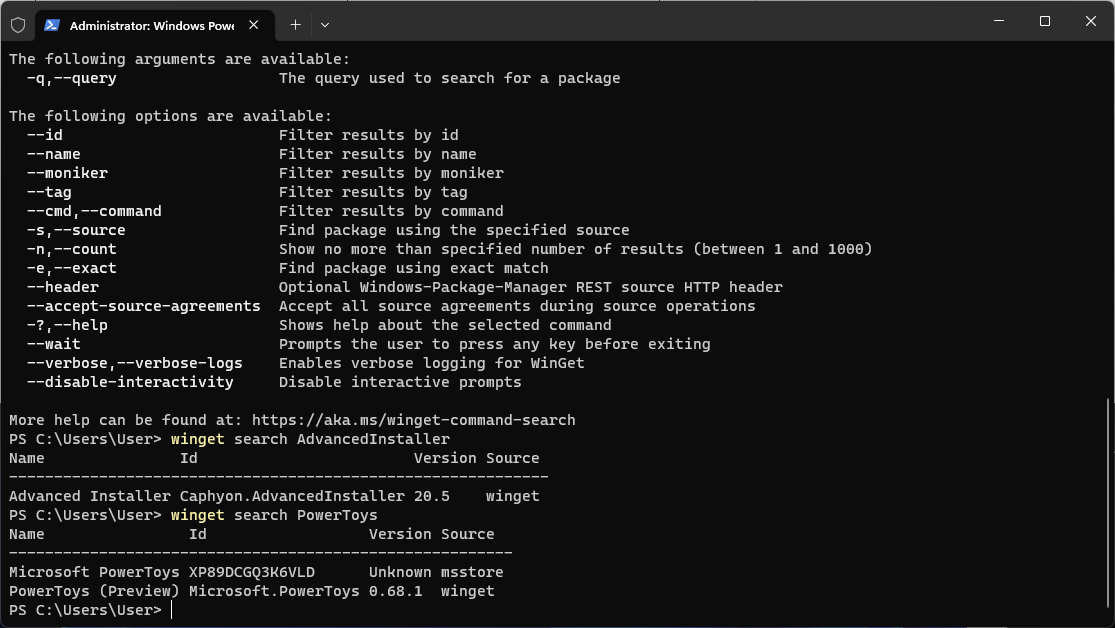
Windows Package Manager (WinGet) – это инструмент, который значительно упрощает процесс установки, обновления и удаления программного обеспечения на операционных системах Windows. Разработанный Microsoft, этот менеджер пакетов предоставляет удобный интерфейс командной строки для управления приложениями.
В этой статье мы рассмотрим основные возможности и функции Windows Package Manager, а также предоставим подробное руководство по его использованию. Вы узнаете, как устанавливать, обновлять и удалять программы с помощью WinGet, а также как управлять зависимостями и настройками пакетов.
Не важно, являетесь ли вы опытным разработчиком или просто начинающим пользователем, это руководство поможет вам освоить Windows Package Manager и использовать его для эффективного управления программным обеспечением на вашем компьютере.
Установка пакетов

Для установки пакета с помощью менеджера пакетов Windows необходимо выполнить следующую команду в командной строке:
winget install <название_пакета>
Например, для установки пакета Google Chrome, выполните:
winget install Google.Chrome
После выполнения команды пакет будет загружен и установлен на вашем компьютере.
Основные принципы использования менеджера пакетов Windows

1. Установка пакетов: Для установки пакетов с помощью менеджера пакетов Windows необходимо использовать команду ‘winget install название_пакета’ в командной строке.
2. Обновление пакетов: Для обновления установленных пакетов следует использовать команду ‘winget upgrade название_пакета’.
3. Управление версиями: Менеджер пакетов Windows позволяет управлять версиями установленных пакетов с помощью команды ‘winget list’ для просмотра всех установленных пакетов и их версий.
Установка и настройка Windows Package Manager
Для начала работы с Windows Package Manager необходимо установить его на вашем компьютере. Для этого выполните следующие шаги:
| 1. | Откройте PowerShell от имени администратора. |
| 2. | Запустите команду установки winget: |
| Get-ExecutionPolicy -List | |
| Set-ExecutionPolicy RemoteSigned -Scope CurrentUser | |
| iwr https://winget.ms/install.ps1 -useb | iex | |
После успешной установки вы можете начать использовать Windows Package Manager для управления пакетами на вашем компьютере.
Работа с пакетами через командную строку
Windows Package Manager позволяет управлять пакетами и установкой программ через командную строку. Для начала работы необходимо открыть командную строку с правами администратора.
Для установки нового пакета используйте команду:
winget install НАЗВАНИЕ-ПАКЕТА
Для удаления пакета:
winget uninstall НАЗВАНИЕ-ПАКЕТА
Для поиска доступных пакетов:
winget search КЛЮЧЕВОЕ-СЛОВО
С помощью Windows Package Manager можно также обновлять или отображать информацию о пакетах. Воспользуйтесь командами:
winget upgrade НАЗВАНИЕ-ПАКЕТА
winget show НАЗВАНИЕ-ПАКЕТА
Управление зависимостями и обновление пакетов
Пакетный менеджер в Windows позволяет удобно управлять зависимостями пакетов. При установке нового пакета автоматически будут установлены все необходимые зависимости, что упрощает процесс развертывания приложений.
Для обновления пакетов на вашей системе выполните команду:
winget upgrade
Эта команда автоматически обновит все установленные пакеты до последних версий. Вы также можете указать конкретные пакеты для обновления, добавив их имена после команды upgrade.
Для управления зависимостями и обновления пакетов используйте команды пакетного менеджера в Windows, чтобы обеспечить актуальность и безопасность вашей системы.
Основные функции менеджера пакетов Windows

Менеджер пакетов Windows предоставляет удобный способ управления установкой, обновлением и удалением программного обеспечения на вашем компьютере. Основные функции менеджера пакетов включают:
-
Установка пакетов
Вы можете установить любой пакет из доступного репозитория одной командой. Это упрощает процесс установки нового ПО и обеспечивает быструю настройку системы.
-
Обновление пакетов
Менеджер пакетов позволяет легко обновлять установленное программное обеспечение до последней версии. Это помогает поддерживать ваши приложения актуальными и безопасными.
-
Удаление пакетов
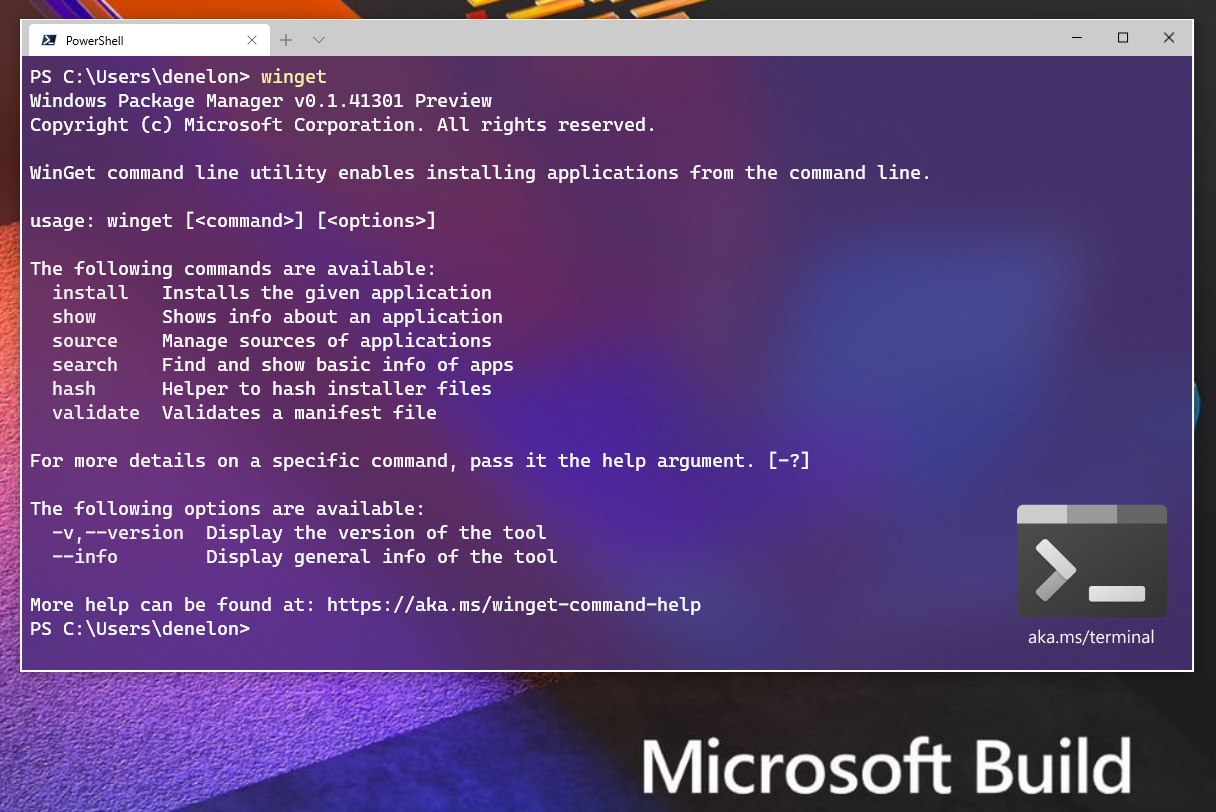
Вы можете быстро удалить установленное ПО с помощью менеджера пакетов, избавляясь от ненужных программ и освобождая место на диске.
Установка новых программ и инструментов
Для установки новых программ и инструментов с помощью Windows Package Manager вам необходимо выполнить следующие действия:
1. Поиск пакета: сначала вы можете использовать команду «winget search <имя_программы>» для поиска нужного пакета в хранилище.
2. Установка пакета: после того как вы найдете нужный пакет, используйте команду «winget install <имя_программы>» для установки его на ваш компьютер.
3. Обновление пакетов: для обновления всех установленных пакетов, выполните команду «winget upgrade».
4. Удаление пакета: если вам необходимо удалить пакет, воспользуйтесь командой «winget uninstall <имя_программы>«.
Используйте Windows Package Manager для удобного управления установленными программами и инструментами на вашем компьютере.
Поиск, удаление и обновление пакетов
Windows Package Manager предоставляет возможности по поиску, удалению и обновлению пакетов в вашей системе.
Для поиска пакета используйте команду winget search название_пакета. Это позволит найти пакеты по ключевым словам или названию.
Для удаления пакета используйте команду winget uninstall название_пакета. Подтвердите удаление, если необходимо.
Для обновления всех установленных пакетов используйте команду winget upgrade. Windows Package Manager автоматически проверит доступные обновления и установит их.
