
Snagit – это многофункциональный инструмент, который позволяет не только захватывать изображения с экрана компьютера, но и записывать видео, делать скриншоты, добавлять аннотации, эффекты и многое другое. Это незаменимый инструмент для тех, кто работает с изображениями и видео на регулярной основе.
Вы можете скачать Snagit бесплатно и использовать все его функции для решения различных задач – от создания обучающих материалов до деловой переписки. Программа предоставляет простой и удобный интерфейс, позволяя легко работать с изображениями и видео без особых навыков и опыта.
Более того, Snagit на русском языке доступен для скачивания, что делает его еще более удобным и доступным для широкого круга пользователей. Не упустите возможность получить удобный инструмент для работы с изображениями и видео – скачайте Snagit и начните использовать его прямо сейчас!
Скачать Snagit бесплатно на русском

Чтобы скачать Snagit бесплатно на русском языке, перейдите на официальный сайт разработчика и следуйте инструкции по установке. После установки вы сразу сможете начать пользоваться всеми возможностями программы без ограничений.
Не упустите шанс улучшить свой опыт работы с изображениями – скачайте Snagit прямо сейчас и оцените все его преимущества!
Почему стоит выбрать Snagit для захвата изображения
| 1. | Простота использования: Snagit предоставляет интуитивно понятный интерфейс, который позволяет легко захватить нужную часть экрана или окна приложения. |
| 2. | Мощные инструменты редактирования: С помощью Snagit можно быстро и удобно редактировать захваченные изображения, добавлять аннотации, стрелки, текст, эффекты и многое другое. |
| 3. | Возможности скринкастинга: Snagit позволяет записывать видео с экрана, делая его отличным инструментом для создания обучающих материалов, презентаций и других видеоконтентов. |
| 4. | Интеграция с другими приложениями: Snagit легко интегрируется с популярными программами, такими как Microsoft Office, Google Drive, Dropbox, что упрощает обмен и хранение захваченных изображений. |
Преимущества использования Snagit
1. Удобный интерфейс. Snagit имеет интуитивно понятный интерфейс, что делает работу с программой простой и удобной даже для новичков.
2. Многофункциональность. Snagit предлагает широкий спектр возможностей, включая скриншоты, запись видео, создание GIF-анимаций и многое другое.
3. Простота использования. С помощью Snagit можно легко делать скриншоты и редактировать их, добавляя аннотации, комментарии и многое другое.
4. Совместимость с различными форматами. Snagit поддерживает множество форматов файлов, что позволяет легко обмениваться скриншотами и видеозаписями с другими пользователями.
5. Возможность облачного хранения. Снимки экрана и видеозаписи можно сразу сохранять в облаке, делая их доступными с любого устройства.
6. Поддержка русского языка. Snagit доступен на русском языке, что облегчает работу пользователям, не владеющим английским языком.
Функционал программы Snagit

| 1. Захват изображения: | Snagit позволяет легко создавать скриншоты выбранной области экрана, окна приложения, полностью экрана или даже длинные скриншоты веб-страниц. |
| 2. Редактирование: | В программе есть множество инструментов для редактирования изображений, таких как обрезка, добавление текста, форм и стрелок, а также рисование и заливка цветом. |
| 3. Создание видео: | Snagit позволяет записывать видео с экрана в высоком качестве, добавляя комментарии, звук и эффекты для создания обучающих или демонстрационных видео. |
| 4. Обмен и публикация: | Программа позволяет легко обмениваться скриншотами и видео через различные каналы, загружать их в облако или публиковать в социальных сетях. |
Как скачать Snagit на русском языке
Скачать Snagit на русском языке очень просто. Для этого перейдите на официальный сайт разработчика и найдите раздел загрузок. На странице загрузок выберите русскую версию программы и нажмите кнопку «Скачать».
После завершения загрузки установите программу на свой компьютер, следуя инструкциям установщика. При запуске Snagit выберите русский язык интерфейса, чтобы пользоваться программой на родном языке.
Шаги для скачивания программы Snagit
Для того чтобы скачать программу Snagit на русском языке, следуйте этим простым шагам:
1. Перейдите на официальный сайт TechSmith.
2. Найдите страницу загрузки программы Snagit.
3. Нажмите кнопку «Скачать» или аналогичную.
4. Дождитесь завершения загрузки файла установщика.
5. Запустите установщик и следуйте инструкциям мастера установки.
6. После успешной установки программы Snagit, вы сможете начать использовать ее для захвата изображений и видео на вашем компьютере.
Возможные проблемы при установке Snagit
1. Некорректная загрузка файла установщика
Иногда при скачивании файла установщика Snagit возникают ошибки, что может привести к повреждению файла. Решение: убедитесь, что вы загружаете файл с официального сайта разработчика.
2. Недостаточные права доступа
Если у вас ограниченные права доступа на компьютере, установка Snagit может быть заблокирована. Решение: запустите установку программы от имени администратора.
3. Конфликт с другими программами
Некоторые программы могут конфликтовать с Snagit и мешать его установке. Решение: закройте все другие программы перед установкой Snagit.
4. Нехватка свободного места на диске
Если на вашем компьютере недостаточно свободного места на диске, установка Snagit может завершиться неудачно. Решение: очистите диск перед установкой программы.
Полезные советы по использованию программы Snagit
1. Используйте быстрые клавиши. Настройте сочетания клавиш для удобного и быстрого доступа к основным функциям Snagit.
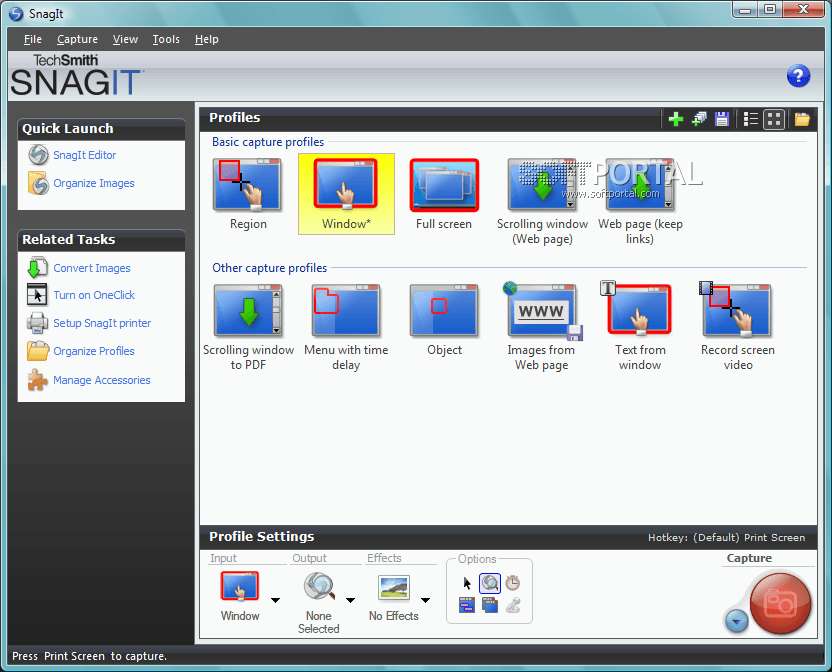
2. Настройте горячие клавиши для скриншотов. Установите комбинацию клавиш для снятия скриншотов окна, области или всего экрана – это упростит вашу работу.
3. Используйте режимы захвата. Снимите скриншот только необходимой области, окна приложения или всего экрана в зависимости от ваших задач.
4. Редактируйте и аннотируйте скриншоты. Используйте инструменты редактирования Snagit для добавления стрелок, подписей, заметок и других элементов к вашему скриншоту.
5. Сохраняйте и делитесь скриншотами. Сохраняйте свои скриншоты в различных форматах (PNG, JPEG, GIF и другие) и отправляйте их напрямую через электронную почту или в облако.
Секреты эффективного захвата скриншотов с помощью Snagit
1. Используйте горячие клавиши: Настройте сочетания клавиш для быстрого захвата скриншотов без необходимости открывать программу. Это позволит сэкономить время и упростить процесс.
2. Выбор области: Используйте инструмент выбора области, чтобы захватить только нужный участок экрана. Это поможет избежать лишних элементов на скриншоте.
3. Добавление аннотаций: Используйте инструменты аннотации в Snagit, чтобы выделить важные детали на скриншоте. Это поможет обратить внимание на ключевые моменты.
4. Сохранение и экспорт: Не забывайте сохранять и экспортировать свои скриншоты в удобном формате. Snagit предлагает различные варианты сохранения для вашего удобства.
Используя эти советы, вы сможете делать качественные скриншоты с помощью Snagit быстро и эффективно.
