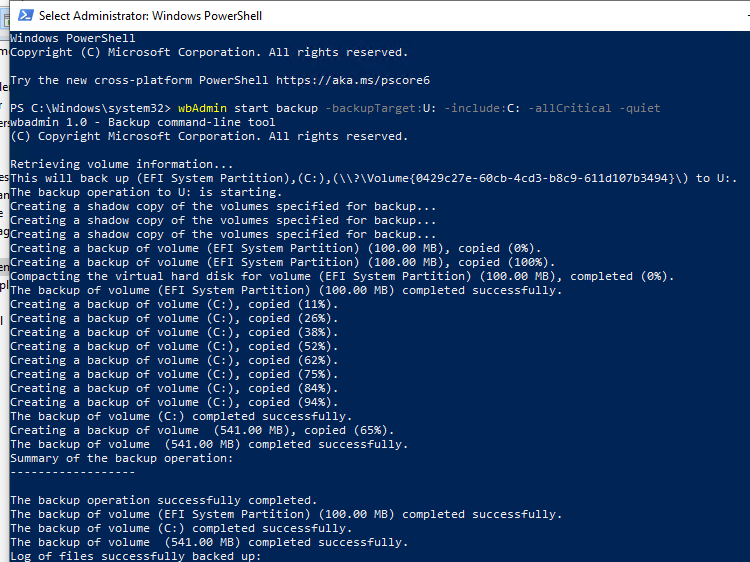
Резервное копирование данных на компьютерах под управлением операционной системы Windows является одной из важнейших процедур для обеспечения безопасности и сохранности информации. Важно понимать, что утрата данных может привести к серьезным последствиям, поэтому регулярное создание резервных копий — это обязательный шаг для каждого пользователя.
На нашем сайте мы предлагаем широкий спектр статей, посвященных резервному копированию Windows. Здесь вы найдете подробные инструкции о том, как настроить автоматическое резервное копирование, как выбрать подходящее программное обеспечение для создания резервных копий, а также советы по сохранению копий в надежном месте.
Мы стремимся помочь каждому пользователю понять важность резервирования данных и предоставить информацию, которая поможет обезопасить его ценные файлы и документы от непредвиденных ситуаций. Присоединяйтесь к нам и узнайте, как сделать процесс резервного копирования максимально эффективным и безопасным!
Резервное копирование Windows
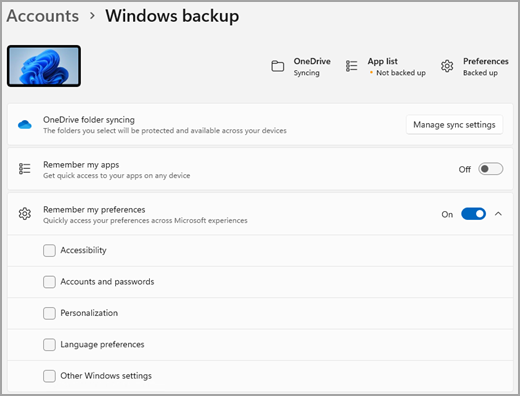
Windows предлагает несколько встроенных инструментов для создания резервных копий, таких как «Средство резервного копирования Windows» и «История файлов». Кроме того, существует множество сторонних программ, упрощающих процесс создания и восстановления резервных копий.
Основные принципы резервного копирования Windows включают выбор целевого носителя для копирования, расписание резервного копирования, выбор типа резервной копии (полная, инкрементная, дифференциальная) и проверку целостности созданных копий.
Независимо от выбранного способа резервного копирования, важно регулярно проверять целостность и актуальность созданных копий, чтобы быть уверенным в возможности восстановления важных данных в случае необходимости.
План статей о резервном копировании для Windows
1. Введение в резервное копирование данных на Windows.
2. Как выбрать подходящее программное обеспечение для резервного копирования под Windows.
3. Лучшие практики для создания плана резервного копирования данных под Windows.
4. Автоматизация процесса резервного копирования на Windows.
5. Обзор облачных сервисов для резервного копирования данных под Windows.
6. Восстановление данных из резервной копии на Windows.
7. Сравнение инструментов резервного копирования для Windows: преимущества и недостатки.
Автоматическое создание резервных копий в Windows
Windows предлагает удобные инструменты для автоматического резервного копирования данных, что позволяет обеспечить безопасность и надежность хранения информации.
Для этого можно воспользоваться встроенной программой Windows Backup and Restore или сторонними программами для архивирования, такими как Acronis True Image или Macrium Reflect.
Настройка автоматического создания резервных копий позволяет регулярно сохранять данные на внешний накопитель или в облако, обеспечивая защиту от потери информации.
Лучшие программы для резервного копирования на платформе Windows

- Acronis True Image: Это мощное программное обеспечение предлагает широкие возможности для создания образов дисков, инкрементальных и дифференциальных резервных копий.
- Paragon Backup & Recovery: Это простое и надежное приложение с гибкими настройками и возможностью создания точных копий данных.
- Macrium Reflect: Позволяет создавать резервные копии всей системы или выбранных файлов, имеет интуитивно понятный интерфейс.
- EaseUS Todo Backup: Это бесплатное приложение с дружественным интерфейсом, позволяющее делать полные, инкрементальные и пошаговые резервные копии.
Выберите программу, которая лучше всего подойдет для ваших потребностей и начните регулярно создавать резервные копии ваших данных, чтобы обеспечить безопасность и сохранность информации.
Восстановление системы с помощью резервных копий в Windows

1. В первую очередь, убедитесь, что у вас есть доступ к резервной копии системы. Обычно это файл образа диска (backup image) или отдельные файлы резервной копии.
2. Запустите носитель загрузки системы (например, флэш-накопитель с установочным образом Windows или восстановительным диском).
3. В меню восстановления выберите опцию «Восстановление системы» или «Восстановление резервной копии».
4. Следуйте инструкциям мастера восстановления системы. Обычно вам потребуется выбрать место расположения резервной копии и подтвердить начало процесса восстановления.
5. После завершения процесса восстановления, перезагрузите компьютер и проверьте, что все данные и настройки были успешно восстановлены.
| Примечание: | Помните, что восстановление системы с помощью резервных копий может занять время и потребовать определенных навыков обращения с компьютером. Будьте внимательны и следуйте инструкциям внимательно. |
