Microsoft Excel является одним из наиболее популярных инструментов для работы с данными. Он предоставляет множество функций и возможностей, которые помогают упорядочить и анализировать информацию. Одной из самых полезных функций Excel является расширенный фильтр, который позволяет осуществлять точный поиск и отсев данных с помощью различных критериев.
Расширенный фильтр в Excel позволяет пользователю отфильтровать данные на основе одного или нескольких заданных условий. Это может быть особенно полезно, когда нужно найти определенную информацию в большом объеме данных или выполнить сложный поиск по нескольким параметрам одновременно.
Одной из особенностей расширенного фильтра является возможность создания своих условий. Пользователь может выбрать любое количество критериев, которые соответствуют его потребностям, и задать определенные условия, которые должны быть выполнены для отбора данных. Это может включать в себя фильтрацию по тексту, числу или дате, а также комбинацию различных критериев.
Расширенный фильтр в Excel — это мощный инструмент, который значительно упрощает работу с данными. Он позволяет осуществлять сложные поиски, отсеивать ненужные данные и быстро находить нужную информацию. Использование расширенного фильтра может существенно сэкономить время и сделать работу с данными более эффективной.
Расширенный фильтр в Excel: упрощение поиска и отсев данных
В Excel, как в одном из самых популярных программных инструментов для работы с таблицами и данными, имеется функция фильтрации данных. Стандартный фильтр позволяет выбрать определенные значения из столбца таблицы, но для сложных запросов он может оказаться недостаточным.
Однако, Excel предлагает возможность использования расширенного фильтра, который значительно упрощает процесс поиска и отсева данных. Он позволяет задавать сложные условия и комбинации фильтров, чтобы получить точные результаты.
- Способ №1: Фильтрация по нескольким условиям
- Способ №2: Фильтрация с использованием шаблонов
- Способ №3: Фильтрация с использованием формулы
Для этого достаточно выбрать диапазон данных, на которые нужно применить фильтр, затем зайти в меню Фильтр и выбрать опцию «Расширенный фильтр». В появившемся окне можно задать несколько условий, комбинируя их с помощью «или» или «и», чтобы найти точные данные, соответствующие выбранным критериям.
Если вам нужно найти данные, соответствующие определенному шаблону, можно использовать расширенный фильтр с помощью шаблонов. Для этого при выборе диапазона данных нужно зайти в меню Фильтр и выбрать «Расширенный фильтр». В появившемся окне нужно выбрать опцию «Фильтрация по шаблону» и в поле для шаблона указать искомое значение с использованием символов подстановки, таких как вопросительный знак «?» или звездочка «*».
У расширенного фильтра также есть возможность использовать формулы для фильтрации данных. Для этого нужно выбрать диапазон данных, затем зайти в меню Фильтр и выбрать «Расширенный фильтр». В появившемся окне нужно выбрать опцию «Фильтрация по формуле» и в поле для формулы ввести условие, с которым будут сравниваться данные таблицы. Например, можно использовать формулу «=A1 > 10», чтобы найти все значения, больше 10, в столбце A.
Расширенный фильтр в Excel предоставляет гибкую и мощную функциональность для поиска и отсева данных. Он позволяет выполнять сложные запросы и упрощает процесс анализа информации. Зная основные приемы использования расширенного фильтра, вы сможете легко находить нужные данные и сокращать время на обработку информации в Excel.
Раздел 1: Понятие и применение расширенного фильтра
Применение расширенного фильтра чрезвычайно полезно для работы с большим объемом данных, так как он позволяет сократить время на поиск нужных записей и упростить анализ информации. С его помощью можно, например, отфильтровать данные по определенным критериям, таким как диапазон значений, текст, дата, время или даже формула.
Для использования расширенного фильтра необходимо выбрать таблицу или диапазон ячеек, в котором нужно выполнить фильтрацию, затем перейти в меню «Данные» и выбрать пункт «Расширенный фильтр». При этом появится диалоговое окно с настройками фильтрации, где можно указать условия и критерии поиска.
Расширенный фильтр также позволяет сохранять настройки фильтрации для повторного использования, что сильно упрощает работу с данными в будущем. Также можно комбинировать несколько условий в одной таблице, чтобы найти данные, соответствующие более сложным запросам.
В-общем, использование расширенного фильтра в Excel поможет значительно упростить работу с данными, повысить производительность и сократить время на поиск нужных записей. Он является незаменимым инструментом для анализа и обработки больших объемов информации.
Подраздел 1.1: Что такое расширенный фильтр в Excel
Расширенный фильтр предлагает несколько опций для настройки поиска, включая фильтрацию по одному или нескольким столбцам, использование операторов сравнения (например, «равно», «больше», «меньше»), а также возможность создания сложных условий с помощью логических операторов.
Кроме того, расширенный фильтр обладает возможностью выбора уникальных значений в столбце, что может быть полезно при анализе данных и удалении дубликатов.
Расширенный фильтр позволяет быстро и эффективно находить нужные данные в больших таблицах, упрощая работу с информацией и повышая производительность пользователей Excel.
Преимущества использования расширенного фильтра
| 1. | Быстрый и удобный поиск |
| 2. | Гибкие условия фильтрации |
| 3. | Возможность комбинирования условий |
| 4. | Автоматическое обновление данных |
| 5. | Сохранение результатов фильтрации |
Первое преимущество — быстрый и удобный поиск — позволяет сократить время, затрачиваемое на поиск нужных данных. Расширенный фильтр позволяет задать несколько условий фильтрации, что значительно упрощает процесс поиска.
Второе преимущество — гибкие условия фильтрации — позволяет задать различные условия для каждого столбца данных. Это позволяет точнее определить, какие данные необходимо отфильтровать.
Третье преимущество — возможность комбинирования условий — позволяет задать сложные условия фильтрации, объединяя их с помощью логических операторов. Это позволяет создавать более точные и узкие фильтры для выделения нужной информации.
Четвертое преимущество — автоматическое обновление данных — позволяет автоматически обновлять результаты фильтрации при изменении исходных данных. Это упрощает процесс работы с данными и сокращает возможность ошибок.
Пятое преимущество — сохранение результатов фильтрации — позволяет сохранить результаты фильтрации и использовать их в будущем. Это экономит время и упрощает процесс работы с данными.
Благодаря таким преимуществам расширенный фильтр в Excel является незаменимым инструментом для удобного и эффективного поиска и отсева данных.
Раздел 2: Как использовать расширенный фильтр для поиска данных
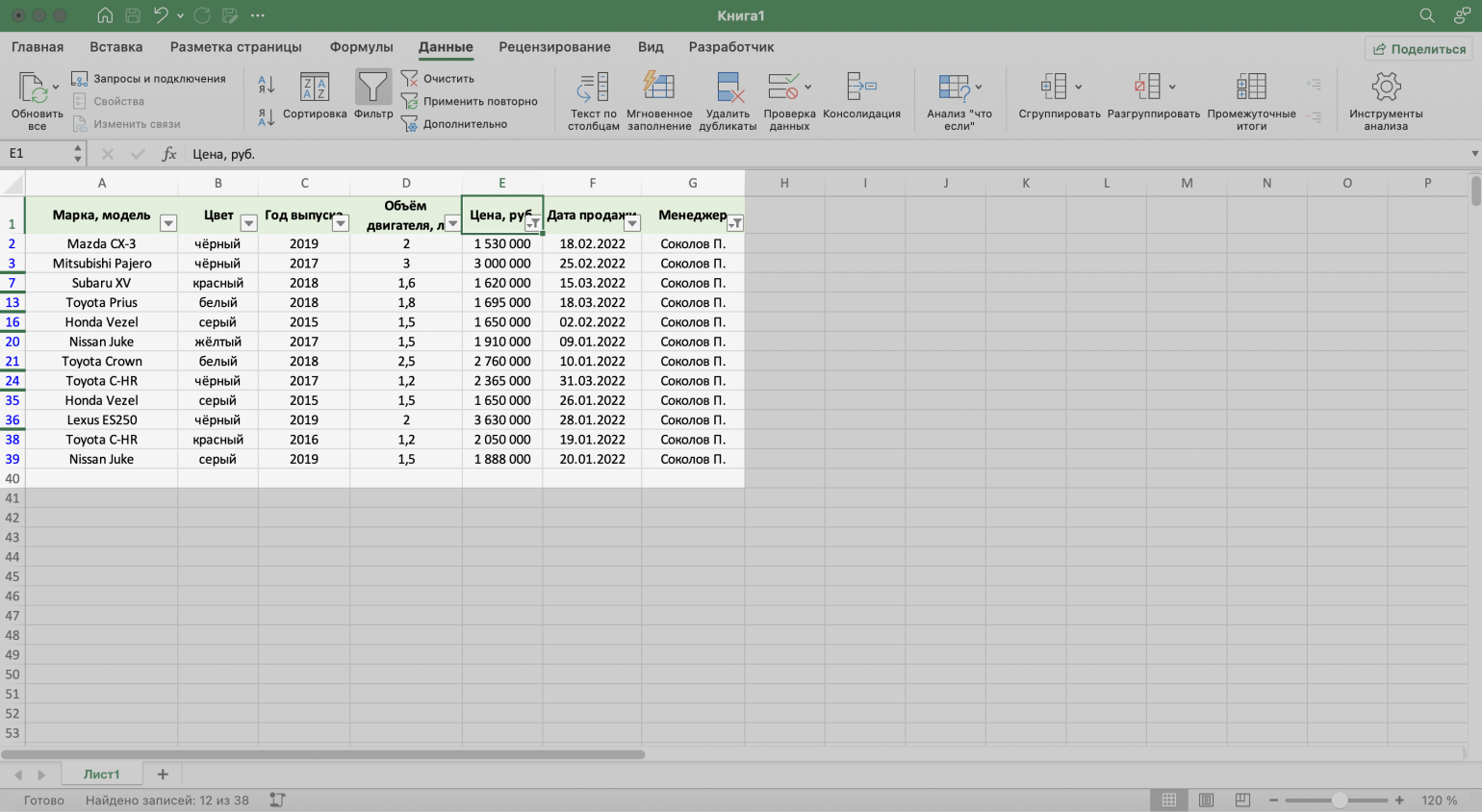
При работе с большими наборами данных в Excel часто требуется проводить сложные поиски и отбор информации. Для этого существует инструмент расширенного фильтра, который позволяет настроить и выполнить точный и удобный поиск по заданным критериям.
Для начала необходимо выделить весь диапазон данных, по которым нужно выполнить поиск. Это можно сделать с помощью мыши или используя сочетание клавиш Ctrl+Shift+Стрелка вниз (для выделения всех ячеек внизу).
Чтобы применить расширенный фильтр, нужно перейти на вкладку «Данные» в ленте Excel и выбрать опцию «Фильтр» в меню «Сортировка и фильтрация». Затем выберите «Расширенный фильтр».
В открывшемся окне «Расширенный фильтр» можно указать критерии для поиска данных. Например, можно выбрать столбец, по которому будет осуществляться отбор, и задать условие поиска, такое как «равно», «не равно», «больше», «меньше» и т. д.
Критерии поиска можно указать отдельно для каждого столбца или использовать комбинацию нескольких критериев. Кроме того, можно выбрать опцию «Уникальные записи», чтобы вывести только уникальные значения в результате поиска.
После задания всех критериев поиска нужно нажать кнопку «OK», и Excel выполнит поиск и отберет только те строки, которые соответствуют заданным условиям. Результат поиска будет отображен в той же таблице или можно выбрать опцию «Скопировать в другое место», чтобы результаты были выведены в новой таблице.
В итоге расширенный фильтр в Excel позволяет с легкостью находить нужные данные в больших наборах информации, что значительно упрощает работу и экономит время пользователя.
Пример использования расширенного фильтра показан в таблице ниже:
| Название товара | Категория | Цена |
|---|---|---|
| Шорты | Одежда | 1000 |
| Рубашка | Одежда | 2000 |
| Кроссовки | Обувь | 1500 |
| Сумка | Аксессуары | 800 |
Подраздел 2.1: Шаги по настройке расширенного фильтра в Excel

Для настройки расширенного фильтра в Excel следуйте следующим шагам:
Шаг 1: Выделите диапазон ячеек, в котором хотите произвести фильтрацию данных.
Шаг 2: Вкладка «Данные» — найдите секцию «Сортировка и фильтрация» и нажмите на кнопку «Фильтр».
Шаг 3: Появится стрелочка в заголовке каждого столбца. Кликните на стрелочку в нужном столбце, чтобы посмотреть варианты фильтрации для этого столбца.
Шаг 4: Во всплывающем окне выберите один или несколько критериев фильтрации для выбранного столбца.
Шаг 5: Нажмите на кнопку «OK», чтобы применить фильтр и отфильтровать данные по выбранным критериям.
Примечание: Вы можете выбрать дополнительные критерии фильтрации для других столбцов, чтобы уточнить результаты поиска.
Теперь вы знаете основные шаги по настройке расширенного фильтра в Excel и можете использовать его для упрощения поиска и отсева данных.
Подраздел 2.2: Примеры использования расширенного фильтра для поиска данных
Расширенный фильтр в Excel предоставляет множество возможностей для более гибкого и точного поиска данных. В этом разделе мы рассмотрим несколько примеров использования этого инструмента.
Пример 1: Фильтрация данных по одному условию
Допустим, у вас есть таблица с информацией о продуктах, включающая столбцы «Название», «Категория» и «Цена». Вы хотите отфильтровать данные так, чтобы остались только продукты определенной категории, например, «Электроника».
Чтобы это сделать, воспользуйтесь расширенным фильтром. Выберите столбец «Категория» в таблице и перейдите на вкладку «Данные» в меню Excel. В разделе «Сортировка и фильтрация» выберите «Расширенный фильтр». В открывшемся окне выберите «Фильтровать список» и укажите условие: «Категория равно Электроника». Нажмите «ОК» и Excel отфильтрует данные, оставив только продукты из выбранной категории.
Пример 2: Фильтрация данных по нескольким условиям
Иногда вам может потребоваться выполнить более сложный поиск, используя несколько условий. Например, вы хотите найти все продукты категории «Электроника» с ценой ниже 1000 рублей.
Для этого снова воспользуйтесь расширенным фильтром. Выберите столбцы «Категория» и «Цена» в таблице и перейдите на вкладку «Данные» в меню Excel. Выберите «Расширенный фильтр» и в открывшемся окне выберите «Фильтровать список с указанием и/или». Затем укажите условия: «Категория равно Электроника» и «Цена меньше 1000». Нажмите «ОК» и Excel отфильтрует данные по обоим условиям, показывая только продукты, удовлетворяющие заданным критериям.
Пример 3: Использование фильтра в столбце с датами
Фильтр в столбце с датами также может быть полезным инструментом. Например, вы можете отфильтровать данные, чтобы оставить только записи, сделанные в определенный период времени.
Для этого выберите столбец с датами и перейдите на вкладку «Данные» в меню Excel. Выберите «Расширенный фильтр» и в открывшемся окне выберите «Фильтровать список». Затем укажите условие, например, «Дата между 01.01.2021 и 31.12.2021». Нажмите «ОК» и Excel отфильтрует данные в соответствии с указанным диапазоном дат.
Это лишь несколько примеров использования расширенного фильтра в Excel для поиска данных. С помощью этого инструмента вы можете упростить и ускорить процесс работы с таблицами, осуществлять поиск по различным условиям и получать более точные результаты.
Раздел 3: Как использовать расширенный фильтр для отсева данных
В Excel есть удобный инструмент, называемый расширенным фильтром, который позволяет настраивать сложные критерии для отсева данных в таблице.
Для начала откройте таблицу, в которой вы хотите выполнить отсев данных. Затем выберите вкладку «Данные» и найдите группу команд «Сортировка и фильтрация». Нажмите на кнопку «Расширенный фильтр», чтобы открыть диалоговое окно настройки.
В диалоговом окне вы увидите два важных поля — «Диапазон данных» и «Критерии». В поле «Диапазон данных» укажите адрес ячеек с вашей таблицей, которую вы хотите отсеять.
Далее укажите критерии, по которым хотите выполнить отсев данных. Это можно сделать путем заполнения таблицы критериев, используя логические операторы и значения. Вы можете использовать операторы «равно», «не равно», «больше», «меньше» и т.д., чтобы настроить нужные фильтры.
Просто выберите нужные значения и операторы в таблице критериев и нажмите кнопку «ОК». Excel автоматически выполнит отсев данных в вашей таблице и покажет только те записи, которые соответствуют вашим критериям.
Вы также можете добавить несколько критериев для выполнения более сложных фильтров. Для этого просто добавьте дополнительные строки в таблицу критериев и настройте их соответствующим образом.
Расширенный фильтр в Excel — это мощный инструмент, который позволяет легко отсеивать данные в таблицах. Он помогает найти нужные записи и упростить анализ информации. Используйте его для экономии времени и повышения эффективности вашей работы с данными.
| Фамилия | Имя | Возраст |
|---|---|---|
| Иванов | Иван | 30 |
| Петров | Петр | 25 |
| Сидоров | Алексей | 35 |
