Google Chrome является одним из самых популярных веб-браузеров среди пользователей. Однако, иногда возникают проблемы с использованием ReCAPTCHA, которая может вызвать затруднения при заполнении форм или доступе к определенным сайтам.
ReCAPTCHA – это сервис от Google, который помогает защитить веб-сайты от злоумышленников и автоматизированных атак. Но что делать, если ReCAPTCHA не работает в Google Chrome? В этой статье мы рассмотрим возможные причины и способы исправления этой проблемы.
Исправление проблемы с Google Chrome ReCAPTCHA
Если вы столкнулись с проблемой неработающего ReCAPTCHA в браузере Google Chrome, есть несколько способов, которые помогут решить данную проблему.
1. Очистите куки и кэш браузера Chrome. Найдите раздел «Настройки» в браузере, затем перейдите в «Приватность и безопасность» и выполните очистку кэша и файлов cookie.
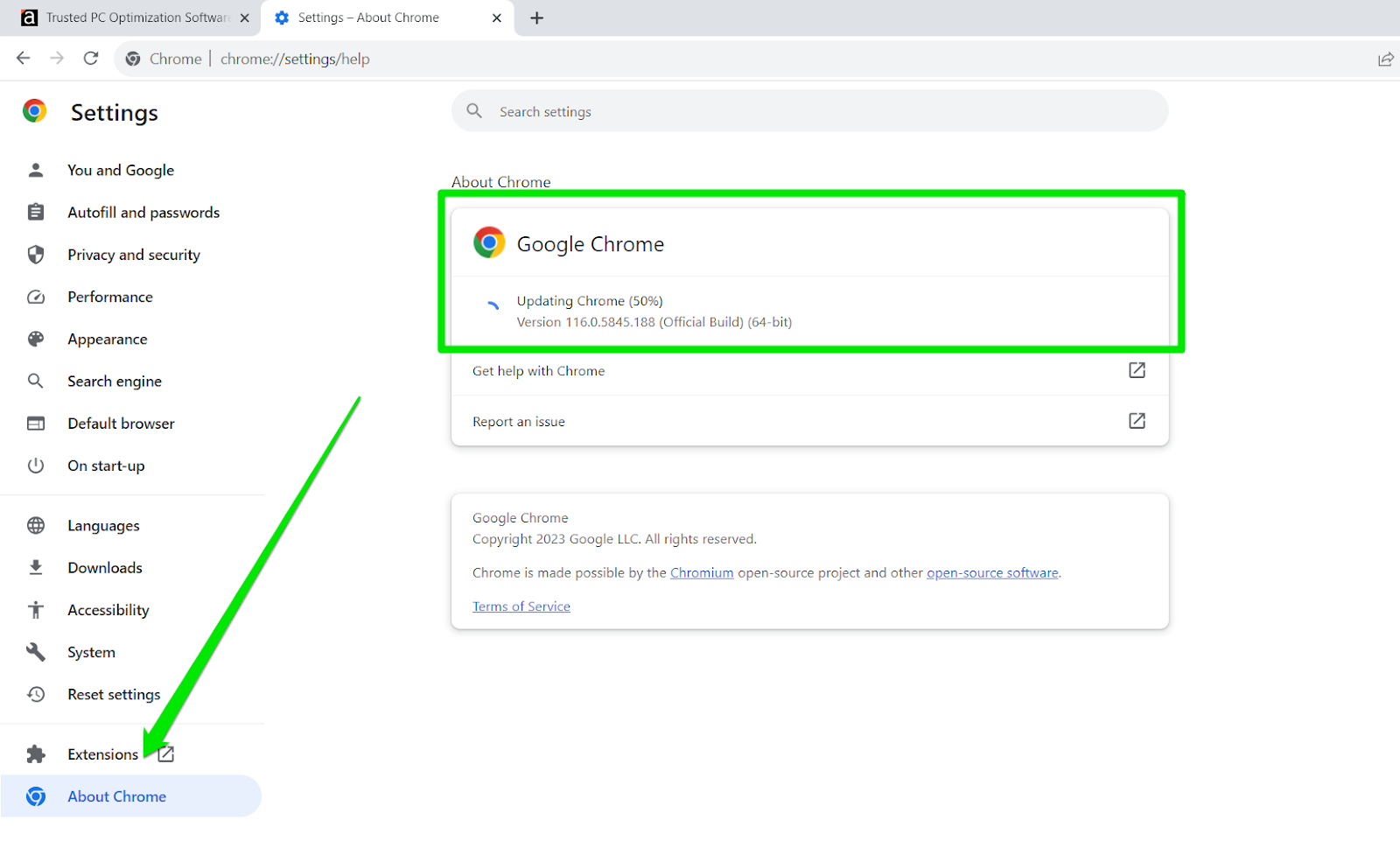
2. Обновите браузер до последней версии. Убедитесь, что у вас установлена самая новая версия Google Chrome, так как старые версии могут вызывать проблемы с ReCAPTCHA.
3. Отключите расширения браузера. Иногда расширения могут вмешиваться в работу ReCAPTCHA, поэтому временно отключите все расширения и попробуйте снова.
После выполнения этих действий ReCAPTCHA должна правильно работать в браузере Google Chrome. Если проблема сохраняется, обратитесь за помощью к специалистам или обновите ReCAPTCHA до новой версии.
Причины неработоспособности ReCAPTCHA в Google Chrome:
1. Отключен JavaScript: ReCAPTCHA требует JavaScript для работы, поэтому если он отключен в браузере, ReCAPTCHA не будет функционировать.
2. Блокировка сторонних файлов cookie: Google Chrome может блокировать сторонние файлы cookie, необходимые для ReCAPTCHA, что приводит к ошибкам при загрузке.
3. Расширения браузера: Некоторые расширения браузера могут блокировать работу ReCAPTCHA либо мешать ей, поскольку конфликтуют с его функциями.
4. Устаревшая версия браузера: Устаревшие версии Google Chrome могут иметь проблемы с ReCAPTCHA из-за несовместимости или ошибок в коде браузера.
| Используйте указанные рекомендации для исправления проблемы с неработоспособностью ReCAPTCHA в Google Chrome и обеспечьте нормальное функционирование безопасности на вашем веб-сайте. |
|---|
Обновление браузера Chrome
- Откройте браузер Chrome.
- Нажмите на кнопку меню в правом верхнем углу (три точки).
- Выберите пункт «Справка», затем «О программе Google Chrome».
- Браузер начнет проверку наличия обновлений и автоматически загрузит их, если они доступны.
После завершения процесса обновления перезапустите браузер, чтобы изменения вступили в силу. После этого вы сможете наслаждаться улучшенной производительностью, новыми возможностями и исправленными ошибками.
Конфликт с расширениями браузера
Если у вас в браузере установлено большое количество расширений, они могут конфликтовать между собой и вызывать проблему с ReCAPTCHA. Рекомендуется временно отключить все расширения, за исключением необходимых для проверки, и попробовать снова решить капчу. Если проблема исправляется, можно последовательно включать расширения обратно, чтобы найти конфликтующее и отключить его навсегда.
Недостаточное подключение к интернету
Если проблема с ReCAPTCHA возникает из-за недостаточного подключения к интернету, убедитесь, что ваше устройство имеет стабильное соединение. Попробуйте перезагрузить маршрутизатор, переподключиться к Wi-Fi или использовать мобильные данные. Также проверьте, не ограничивает ли брандмауэр доступ браузера к интернету. Перезагрузка устройства также может помочь восстановить соединение. Повторите попытку загрузки страницы с ReCAPTCHA после улучшения связи.
Решение проблемы ReCAPTCHA в Google Chrome:
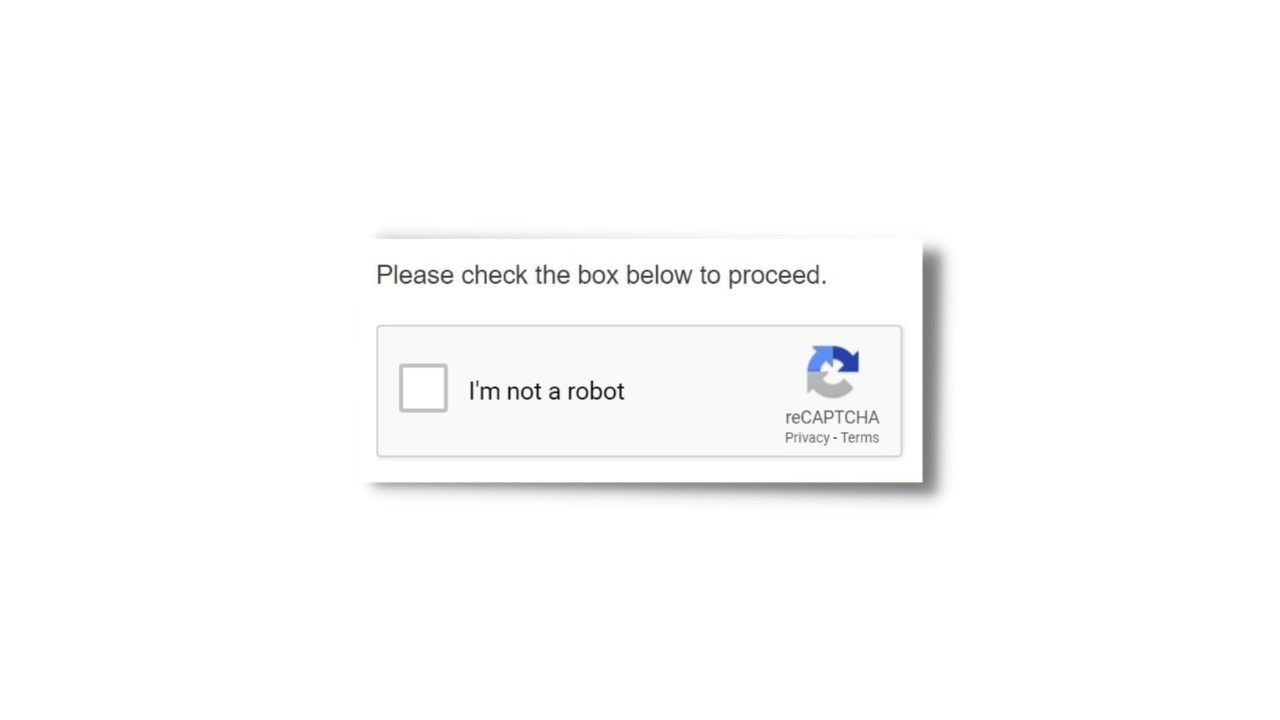
Если у вас возникла проблема с ReCAPTCHA в Google Chrome, причиной может быть блокировка скриптов или куки. Для решения проблемы, попробуйте следующие шаги:
| 1. | Убедитесь, что браузер Google Chrome обновлен до последней версии. Некоторые проблемы могут быть связаны с устаревшей версией. |
| 2. | Проверьте настройки блокировки скриптов и куки в браузере. Убедитесь, что ReCAPTCHA разрешена для загрузки. |
| 3. | Очистите кэш и историю браузера Chrome. Иногда накопленные данные могут вызывать проблемы с загрузкой ReCAPTCHA. |
| 4. | Попробуйте отключить расширения браузера временно. Иногда конфликт расширений может мешать загрузке ReCAPTCHA. |
| 5. | Если проблема сохраняется, попробуйте использовать другой браузер для тестирования ReCAPTCHA. Возможно, проблема специфична только для Chrome. |
Очистка кеша и cookies
Очистка кеша и cookies в Google Chrome может помочь исправить проблемы с ReCAPTCHA. Вот как это сделать:
- Откройте Google Chrome и нажмите на значок меню в правом верхнем углу браузера (три точки).
- Выберите «История» из выпадающего меню.
- Нажмите на «Очистить данные просмотра» в левой панели.
- Установите галочки напротив «Файлы cookie и другие данные сайтов» и «Изображения и файлы в кеше».
- Выберите время, за которое хотите удалить данные (например, «Весь период»).
- Нажмите на кнопку «Очистить данные».
После очистки кеша и cookies перезагрузите браузер и попробуйте использовать ReCAPTCHA снова.
