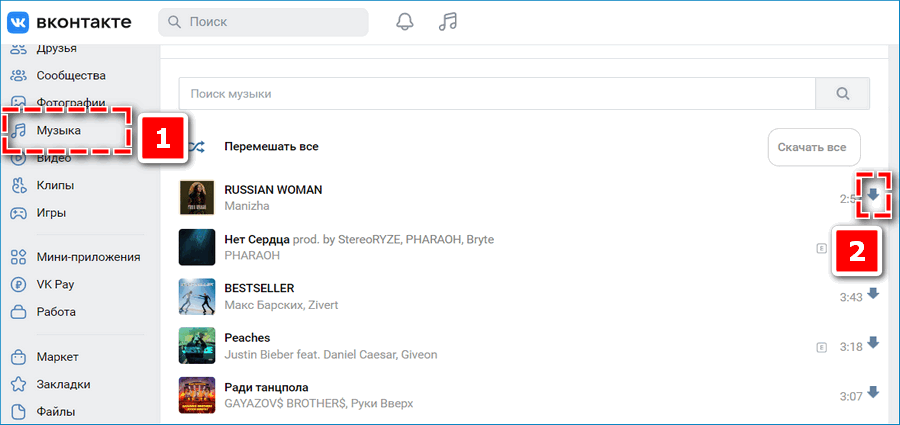
VKSaver – популярное приложение, позволяющее загружать музыку, видео и другие файлы с социальной сети ВКонтакте. Оно предоставляет возможность сохранить любимый контент на устройстве для прослушивания или просмотра в оффлайн-режиме.
Для пользователей Яндекс браузера также доступна версия приложения VKSaver, которую можно легко установить и использовать для скачивания мультимедийных файлов. В этой статье мы рассмотрим процесс установки и основные функции программы VKSaver для Яндекс браузера.
Инструкция по установке программы VKSaver для Яндекс браузера
Для установки программы VKSaver для Яндекс браузера следуйте инструкциям ниже:
| 1. | Откройте браузер Яндекс и перейдите на сайт vksaver.ru |
| 2. | Нажмите на кнопку «Скачать» |
| 3. | Подтвердите начало установки программы |
| 4. | Дождитесь завершения установки |
| 5. | Перезапустите браузер Яндекс |
Шаг 1: Загрузка приложения на официальном сайте
Для начала необходимо скачать приложение VKSaver для Яндекс браузера. Перейдите на официальный сайт разработчика и найдите раздел для скачивания программы. Обычно на сайте есть ссылка на загрузку программы VKSaver. Нажмите на эту ссылку, чтобы начать загрузку.
Пункт 1: Переход на страницу загрузки VKSaver
Для установки VKSaver в Яндекс браузер необходимо:
- Откройте браузер и в адресной строке введите «vksaver.ru».
- Нажмите клавишу «Enter», чтобы перейти на официальный сайт VKSaver.
- На главной странице найдите кнопку «Скачать» и нажмите на нее.
- Выберите всплывающее окно для Яндекс браузера и сохраните файл установщика на компьютере.
Теперь у вас есть установочный файл VKSaver, готовый для установки в Яндекс браузер. Переходите к следующему этапу установки программы.
Пункт 2: Нажатие кнопки «Скачать» и сохранение файла на компьютер
После выбора требуемого контента и его просмотра во всплывающем окне VKSaver нажмите кнопку «Скачать». Это запустит процесс загрузки файла на ваш компьютер.
После завершения загрузки файл будет сохранен в указанном в браузере месте. Обычно файлы сохраняются в папке «Загрузки», однако вы можете выбрать другое место для сохранения файла при необходимости.
| Шаг 1: | Выберите файл для скачивания и нажмите кнопку «Скачать». |
| Шаг 2: | Дождитесь завершения загрузки файла на ваш компьютер. |
| Шаг 3: | Локализуйте файл в папке загрузок вашего браузера или в выбранном вами месте сохранения. |
Шаг 2: Установка приложения на компьютер
Для того чтобы установить программу VKSaver для Яндекс браузера на свой компьютер, следуйте инструкциям:
1. Перейдите на официальный сайт Яндекс.Маркет и найдите приложение VKSaver.
2. Нажмите кнопку «Скачать» и дождитесь завершения загрузки файла установщика.
3. Запустите установщик и следуйте инструкциям мастера установки, выбирая необходимые параметры.
4. После завершения установки приложения, запустите Яндекс браузер и воспользуйтесь функционалом VKSaver для загрузки музыки и видео с ВКонтакте.
Пункт 1: Запуск загруженного установочного файла
После завершения загрузки файла установки VKSaver для Яндекс браузера, откройте папку, в которую он был сохранен.
Найдите файл установки с именем «vksaver-setup.exe» и дважды щелкните по нему, чтобы запустить процесс установки.
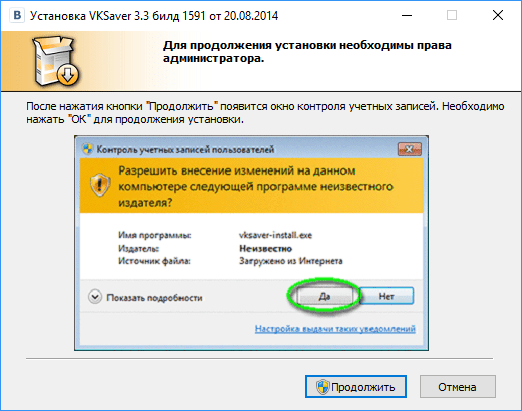
При необходимости подтвердите действие от имени администратора или введите пароль учетной записи.
Дождитесь завершения установки VKSaver и следуйте инструкциям на экране для завершения процесса.
Соглашение с условиями лицензионного соглашения и выбор директории установки
Перед установкой программы VKSaver для Яндекс браузера внимательно ознакомьтесь с условиями лицензионного соглашения. Для продолжения установки необходимо согласиться с ними, нажав на соответствующую кнопку.
Далее выберите директорию, в которую будет установлена программа. Обычно по умолчанию выбрана директория «Program Files», однако вы можете изменить путь установки, указав свою директорию. Для этого нажмите на кнопку «Изменить» и выберите нужную вам папку.
Шаг 3: Настройка и использование VKSaver в Яндекс браузере
После установки VKSaver в Яндекс браузере, программа будет готова к использованию. Однако перед тем, как начать загружать музыку и видео с сайта VKontakte, рекомендуется настроить некоторые параметры для оптимальной работы.
Для этого откройте расширение VKSaver, нажав на иконку в правом верхнем углу браузера. В меню выберите раздел «Настройки». Здесь вы сможете указать папку для сохранения загруженных файлов, задать качество для загрузки музыки и видео, а также другие параметры, учитывая свои предпочтения.
После того как настройка завершена, вы можете начинать загружать контент с сайта VKontakte. Для этого откройте страницу с музыкой или видео, которое вы хотите сохранить, и нажмите на иконку VKSaver. Программа начнет процесс загрузки выбранного контента в указанную вами папку.
Теперь вы можете наслаждаться музыкой и видео с VKontakte в любое удобное время, имея доступ к сохраненным файлам прямо на своем компьютере.
