LogonUI.exe — это важный процесс, отвечающий за вход пользователя в операционную систему Windows. Ошибка при запуске этого приложения может привести к проблемам с входом в систему и нарушить работу компьютера. Ситуация может быть неприятной, но существует несколько способов исправить ошибку LogonUI.exe и вернуть все в норму.
В данной статье будет рассмотрено 9 эффективных решений, которые помогут вам преодолеть проблему с LogonUI.exe. Следуйте указанным ниже шагам и у вас все получится. Помните, что решение проблемы может зависеть от причины возникновения ошибки, поэтому рекомендуется попробовать несколько методов.
Не стоит паниковать, если вы столкнулись с ошибкой LogonUI.exe. Просто следуйте нашим советам и вы сможете быстро исправить проблему. Не теряйте надежду и действуйте с уверенностью!
Как исправить ошибку приложения LogonUI.exe? Вот 9 решений
Ошибка приложения LogonUI.exe может вызывать проблемы при входе в систему Windows. Если вы столкнулись с этой ошибкой, не отчаивайтесь, вот 9 способов ее исправить:
- Проверьте наличие вирусов: Сканируйте систему антивирусным ПО, чтобы исключить возможность заражения вредоносными программами.
- Обновите драйвера: Убедитесь, что все драйвера устройств на вашем компьютере обновлены до последней версии.
- Проведите проверку ошибок диска: Запустите утилиту проверки ошибок диска для исправления возможных ошибок на жестком диске.
- Используйте инструменты восстановления системы: Попробуйте восстановить систему с помощью точки восстановления.
- Отключите службу Пользовательского управления учетными записями: Попробуйте временно отключить службу User Account Control (UAC).
- Перезагрузите в безопасном режиме: Попробуйте запустить компьютер в безопасном режиме и проверьте, возникает ли ошибка в этом режиме.
- Используйте инструменты восстановления загрузки: Воспользуйтесь инструментами восстановления загрузки для исправления проблем с загрузкой системы.
- Измените параметры восстановления: Попробуйте изменить параметры восстановления, чтобы система восстанавливалась до более ранней версии.
- Обновите Windows: Убедитесь, что ваша операционная система Windows обновлена до последней версии, чтобы исправить известные ошибки.
Перезагрузка системы
Если вы столкнулись с ошибкой LogonUI.exe, попробуйте сначала перезагрузить ваш компьютер. Перезагрузка может помочь исправить временные проблемы с системой, в том числе проблемы с процессом LogonUI.exe. После перезагрузки системы попробуйте повторно выполнить действия, которые вызвали ошибку, и проверьте, осталась ли проблема.
Перезагрузка Windows
Чтобы перезагрузить Windows, выполните следующие шаги:
| 1. | Закройте все открытые приложения и сохраните все необходимые данные. |
| 2. | Нажмите кнопку «Пуск» в левом нижнем углу экрана. |
| 3. | Выберите пункт «Выключить» или «Перезагрузить». |
| 4. | Дождитесь завершения процесса перезагрузки. |
После перезагрузки проверьте, исправилась ли проблема с LogonUI.exe. Если ошибка повторяется, приступайте к другим методам исправления.
Перезагрузка в безопасном режиме
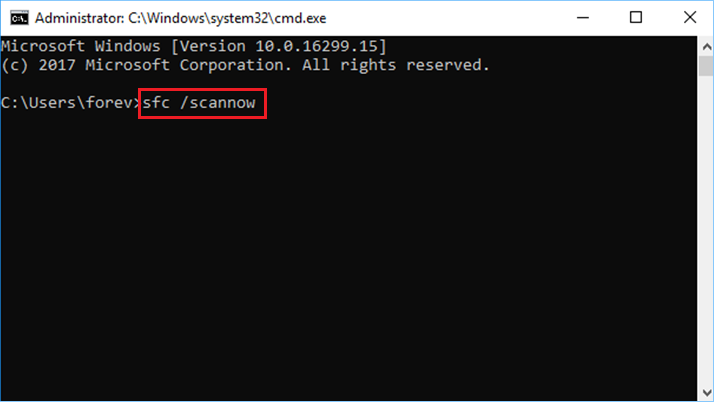
Часто перезагрузка компьютера в безопасном режиме может помочь решить проблему с LogonUI.exe Application Error. В безопасном режиме загружаются только основные компоненты системы, и это позволяет избежать запуска ненужных программ, возможно вызывающих ошибку.
Чтобы перезагрузить компьютер в безопасном режиме, выполните следующие шаги:
- Нажмите клавишу F8 несколько раз при загрузке компьютера до появления меню выбора режима загрузки.
- Выберите режим «Безопасный режим» с помощью стрелок на клавиатуре и нажмите Enter.
- Дождитесь полной загрузки системы в безопасном режиме и проверьте, работает ли компьютер стабильно без ошибок LogonUI.exe.
Перезапуск службы LogonUI
Если у вас возникает ошибка приложения LogonUI.exe, попробуйте перезапустить службу LogonUI. Для этого выполните следующие шаги:
- Нажмите комбинацию клавиш Win + R на клавиатуре, чтобы открыть окно «Выполнить».
- Введите команду «services.msc» и нажмите Enter, чтобы открыть окно «Услуги».
- Найдите в списке службу с именем «Управление входом Windows (LogonUI)».
- Щелкните правой кнопкой мыши на службе и выберите «Перезапустить» из контекстного меню.
- После перезапуска службы LogonUI проверьте, была ли исправлена ошибка.
Попробуйте этот метод, если другие решения не помогли решить проблему с ошибкой приложения LogonUI.exe.
Проверка наличия вредоносных программ
Для того чтобы убедиться, что неполадки с LogonUI.exe не вызваны воздействием вредоносных программ, следует выполнить проверку системы на наличие вирусов, троянов и других вредоносных программ. Для этого можно воспользоватся антивирусным ПО, провести полное сканирование системы и удалить обнаруженные угрозы.
| Действие: | Проверить систему на вирусы и вредоносные программы. |
| Преимущества: | Возможность выявить и устранить потенциальные угрозы, вредоносные программы, которые могут вызывать ошибки при выполнении LogonUI.exe. |
| Инструкции: | Запустите ваше антивирусное ПО, выполните полное сканирование системы, следуйте рекомендациям по удалению обнаруженных угроз. |
Запуск антивирусного сканирования
Одним из способов исправления ошибки LogonUI.exe может быть запуск антивирусного сканирования вашей системы. Вредоносные программы или вирусы могут вызывать ошибки LogonUI.exe, поэтому важно проверить ваш компьютер на наличие вредоносных программ.
Для запуска антивирусного сканирования, следуйте инструкциям вашего антивирусного программного обеспечения. Обычно это включает запуск полного сканирования системы, обнаружение и удаление вредоносных программ, а также очистку реестра и исправление поврежденных файлов.
После завершения сканирования, перезагрузите компьютер и проверьте, была ли ошибка LogonUI.exe исправлена.
