Windows 7 — это популярная операционная система, которая предлагает множество визуальных эффектов, которые сделали ее такой привлекательной для пользователей. Однако, порой эти эффекты могут замедлить работу компьютера, особенно если у вас старый компьютер или недостаточно оперативной памяти. Если вы хотите ускорить работу своего компьютера, отключение визуальных эффектов может быть отличным решением.
В этой статье мы рассмотрим несколько способов, как отключить визуальные эффекты в Windows 7 и ускорить работу вашего компьютера.
Первый способ заключается в использовании стандартной функции Windows 7 для отключения визуальных эффектов. Чтобы сделать это, вам нужно найти панель управления в меню «Пуск» и открыть ее. Далее, выберите категорию «Система и безопасность» и перейдите в раздел «Система». В открывшемся окне нажмите на кнопку «Дополнительные параметры системы» и найдите кнопку «Настроить» в разделе «Производительность».
Настройка производительности — это панель, позволяющая вам включать или отключать конкретные визуальные эффекты. Вы можете выбрать опцию «Только для лучшей производительности», чтобы отключить все эффекты, или выбрать «Настроить» для того, чтобы выбрать, какие эффекты вы хотите отключить и какие оставить. После выбора нужной опции нажмите «ОК» и перезагрузите компьютер для применения изменений.
Это очень простой способ отключить визуальные эффекты, но если вы хотите иметь больше контроля над тем, какие эффекты отключить, то можно воспользоваться другим методом.
Почему отключение визуальных эффектов в Windows 7 может ускорить работу компьютера?
Windows 7 по умолчанию имеет визуальные эффекты, которые делают пользовательский интерфейс более привлекательным, но это может отрицательно сказываться на производительности компьютера. Когда включены визуальные эффекты, операционная система тратит больше ресурсов на отображение анимаций, прозрачностей и динамических эффектов.
Отключение визуальных эффектов может значительно ускорить работу компьютера, особенно если у вас старое или медленное оборудование. Освобождение ресурсов, которые ранее использовались для отображения эффектов, позволяет операционной системе и приложениям более эффективно использовать доступную память и процессорное время.
Ускорение работы приложений: Запуск и работа приложений становятся более отзывчивыми при отключении визуальных эффектов. Операционная система может сосредоточиться на обработке данных и выполнении задач, без необходимости использования ресурсов на дополнительные анимации и визуальные эффекты.
Экономия ресурсов: Отключение визуальных эффектов освобождает память и процессорное время, которые ранее занимались отображением графических элементов. Это позволяет компьютеру работать более эффективно и использовать свои ресурсы на выполнение других задач.
Улучшение игрового опыта: Если вы играете на компьютере, отключение визуальных эффектов может помочь повысить производительность игр. Операционная система будет выделять больше ресурсов на обработку графики и звука, вместо того чтобы использовать их на визуальные эффекты, которые не влияют на игровой процесс.
При отключении визуальных эффектов в Windows 7 можно заметить заметное ускорение работы компьютера и повышение отзывчивости системы. Это особенно полезно для старых или медленных компьютеров, которым необходимо освободить дополнительные ресурсы для повышения производительности.
Преимущества отключения визуальных эффектов
Отключение визуальных эффектов в операционной системе Windows 7 может привести к улучшению производительности компьютера и ускорению его работы. Вот основные преимущества, которые вы получите, отключив визуальные эффекты:
- Увеличение скорости работы: Визуальные эффекты, такие как анимации, тени и прозрачность, требуют дополнительных ресурсов компьютера. При отключении этих эффектов операционная система сможет более эффективно распределять ресурсы и работать быстрее.
- Улучшение отзывчивости: Отключение визуальных эффектов может улучшить отзывчивость системы, особенно при выполнении задач, требующих большой вычислительной мощности. Компьютер будет реагировать быстрее на ваши команды.
- Экономия энергии: Визуальные эффекты потребляют дополнительную энергию, особенно на ноутбуках и других портативных устройствах. Отключение этих эффектов позволяет сэкономить заряд батареи и продлить время работы от аккумулятора.
- Улучшение видимости: Некоторые пользователи могут предпочитать отключить некоторые визуальные эффекты, чтобы улучшить видимость интерфейса операционной системы или рабочего стола. Например, отключение прозрачной рамки окон может сделать текст или изображения более четкими и легкими для чтения.
- Более эффективное использование ресурсов: Отключение визуальных эффектов может освободить дополнительные ресурсы компьютера, которые могут быть использованы для других задач. Например, браузеры и другие приложения могут работать быстрее и плавнее.
Отключение визуальных эффектов может быть полезным, если вы хотите улучшить производительность своего компьютера или просто предпочитаете более простой и быстрый интерфейс операционной системы.
Ускорение загрузки операционной системы
Для ускорения загрузки операционной системы в Windows 7 можно принять следующие меры:
| Отключение неиспользуемых служб | Неиспользуемые службы могут замедлять загрузку операционной системы. Рекомендуется отключить такие службы, которые не используются в повседневной работе пользователем. |
| Очистка автозагрузки | Удаление из автозагрузки программ, которые запускаются при каждой загрузке системы, может существенно ускорить процесс загрузки. |
| Оптимизация жесткого диска | Дефрагментация и очистка жесткого диска может помочь ускорить чтение и запись данных, что положительно сказывается на времени загрузки операционной системы. |
| Обновление драйверов | Установка актуальных драйверов для устройств компьютера может повысить его производительность и скорость загрузки. |
Освобождение ресурсов компьютера
Для ускорения работы компьютера в Windows 7 можно освободить ресурсы, которые занимаются визуальные эффекты. Вот несколько простых способов уменьшить нагрузку на систему:
- Отключите визуальные эффекты: перейдите в «Системные настройки» и выберите «Дополнительные параметры системы». В открывшемся окне выберите вкладку «Дополнительно» и нажмите кнопку «Настройка» в разделе «Производительность». Выберите опцию «Подстроить под производительность» для отключения всех визуальных эффектов.
- Отключите прозрачность окон: перейдите в «Системные настройки» и выберите «Дополнительные параметры системы». В открывшемся окне выберите вкладку «Визуальные эффекты» и снимите галочку с опции «Прозрачность окон». Это поможет уменьшить нагрузку на графический процессор.
- Отключите анимацию окон: перейдите в «Системные настройки» и выберите «Дополнительные параметры системы». В открывшемся окне выберите вкладку «Визуальные эффекты» и снимите галочку с опции «Анимация окон при сворачивании и разворачивании». Это поможет ускорить процесс открытия и закрытия окон.
- Отключите прокрутку окон: перейдите в «Системные настройки» и выберите «Дополнительные параметры системы». В открывшемся окне выберите вкладку «Визуальные эффекты» и снимите галочку с опции «Плавная прокрутка окон». Это ускорит перемещение по содержимому окон.
Вы можете выбрать один или несколько из этих способов, чтобы ускорить работу своего компьютера. Однако, имейте в виду, что отключение визуальных эффектов может сделать интерфейс операционной системы менее привлекательным для визуального восприятия.
Улучшение производительности приложений
В дополнение к отключению визуальных эффектов, существуют и другие способы улучшить производительность приложений на компьютере под управлением Windows 7.
Один из таких способов — это закрытие фоновых процессов и программ, которые не используются в данный момент. Часто при запуске операционной системы автоматически запускаются различные программы и сервисы, которые могут замедлить работу компьютера. Чтобы улучшить производительность, рекомендуется закрыть неиспользуемые приложения и остановить фоновые процессы, которые не являются важными.
Еще одной рекомендацией по улучшению производительности приложений является установка последних обновлений и драйверов. Разработчики программ и производители оборудования постоянно выпускают обновления, которые исправляют ошибки и улучшают работу приложений. Чтобы быть уверенным, что ваш компьютер работает наиболее эффективно, рекомендуется регулярно проверять доступные обновления и устанавливать их.
Кроме того, не следует забывать о том, что оптимизация жесткого диска может существенно повлиять на производительность приложений. Фрагментация диска может снижать скорость чтения и записи данных, поэтому регулярное выполнение операции дефрагментации может значительно улучшить производительность компьютера.
В целом, соблюдение всех этих рекомендаций поможет улучшить производительность приложений на вашем компьютере под управлением Windows 7. Рекомендуется регулярно выполнять эти действия, чтобы обеспечить оптимальную работу системы и получить максимальную производительность от вашего компьютера.
Как отключить визуальные эффекты в Windows 7?
Визуальные эффекты в Windows 7 могут замедлять работу компьютера, особенно если у вас старый или слабый компьютер. Однако вы можете увеличить производительность системы, отключив некоторые или все визуальные эффекты. В этой статье мы покажем вам, как это сделать.
Шаг 1: Откройте «Панель управления».
Шаг 2: Выберите «Система и безопасность».
Шаг 3: Выберите «Система».
Шаг 4: Нажмите на «Дополнительные параметры системы» в левой части окна.
Шаг 5: В открывшемся окне выберите вкладку «Дополнительно».
Шаг 6: В разделе «Производительность» нажмите на кнопку «Настроить».
Шаг 7: В открывшемся окне выберите вкладку «Визуальные эффекты».
Шаг 8: Выберите «Настроить для лучшей производительности», чтобы отключить все визуальные эффекты. Если вы хотите оставить некоторые эффекты, выберите «Настроить» и снимите галочки с тех эффектов, которые вы хотите отключить.
Шаг 9: Нажмите «ОК», чтобы сохранить изменения.
| Примечание: | При отключении визуальных эффектов интерфейс Windows 7 будет выглядеть более простым и «старомодным», но в целом это улучшит производительность системы. |
Теперь вы знаете, как отключить визуальные эффекты в Windows 7 и ускорить работу вашего компьютера. Если вам необходимо восстановить эти эффекты, вы можете повторить те же самые шаги и выбрать «Настроить для лучшего внешнего вида».
Отключение визуальных эффектов через панель управления
Windows 7 предлагает у него немало визуальных эффектов, которые могут приводить к замедления работы компьютера. Если вы столкнулись с подобной проблемой, вы можете отключить ненужные визуальные эффекты через панель управления.
Вот, как это сделать:
- Щелкните правой кнопкой мыши по значку «Компьютер» на рабочем столе и выберите «Свойства».
- На открывшейся странице «Основные сведения о компьютере» щелкните на ссылке «Дополнительные параметры системы».
- На вкладке «Дополнительно» в разделе «Производительность» нажмите кнопку «Настройка».
- Выберите вкладку «Визуальные эффекты» и переключите радио-кнопку на «Подстройка для лучшей производительности».
- Нажмите кнопку «Применить» и затем «ОК», чтобы сохранить изменения.
После выполнения этих шагов компьютер переключится на минимальные визуальные эффекты, что позволит ускорить работу системы. Однако, имейте в виду, что это может привести к потере некоторых эстетических аспектов вашей операционной системы.
Отключение отдельных визуальных эффектов
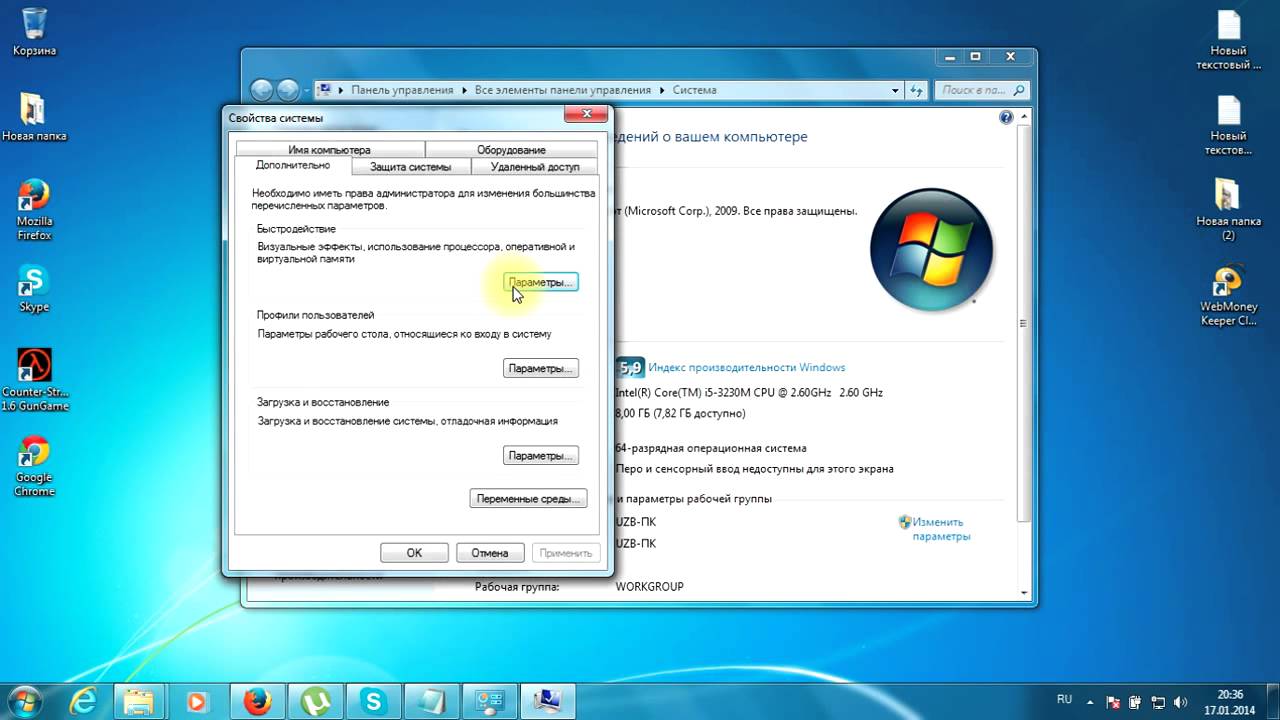
Windows 7 предлагает возможность настроить и отключить отдельные визуальные эффекты, чтобы ускорить работу компьютера. Вот несколько шагов, которые помогут вам сделать это:
- Нажмите правой кнопкой мыши на значок «Компьютер» на рабочем столе и выберите «Свойства».
- В окне «Система» выберите «Дополнительные параметры системы» в левой части окна.
- В открывшемся окне «Свойства системы» перейдите на вкладку «Дополнительно».
- В разделе «Производительность» нажмите кнопку «Настройка».
- В окне «Параметры производительности» выберите вкладку «Визуальные эффекты».
- Выберите опцию «Настроить: Производительность» для отключения всех визуальных эффектов, или выберите «Настроить: Пользовательские» для отключения только определенных эффектов.
- Щелкните на чекбоксе рядом с каждым визуальным эффектом, который вы хотите отключить.
- Нажмите «Применить», а затем «ОК», чтобы сохранить изменения.
После выполнения этих действий вы увидите, что отключенные визуальные эффекты больше не будут тормозить работу вашего компьютера, что может значительно повысить его производительность.
