Не успеваете дышать полной грудью из-за переполненного диска С на вашем компьютере с Windows 7? Невозможно установить новые программы или скачать нужные файлы из-за нехватки места? Не волнуйтесь, у нас есть решение! В этой статье мы расскажем вам о нескольких полезных советах и инструкциях, которые помогут освободить драгоценное место на диске С и вернуть вам свободу действий.
1. Удалите ненужные программы и файлы
Первым шагом к освобождению места на диске С является удаление ненужных программ и файлов. Откройте панель управления, найдите раздел «Программы» и выберите «Удаление программ». Пройдите по списку установленных программ и удалите те, которые больше не нужны. Также стоит проверить папки «Загрузки» и «Документы» на наличие старых и неиспользуемых файлов, которые можно безболезненно удалить.
Продолжение в следующем абзаце…
Методы освобождения места на диске С в Windows 7
1. Удаление ненужных или неиспользуемых программ. Проверьте список программ, установленных на вашем компьютере, и удалите те, которые больше не требуются или не используются. Это позволит освободить значительное количество места на диске C.
2. Очистка временных файлов и кэша. Windows 7 хранит временные файлы и кэш, которые со временем накапливаются и занимают место на диске C. Воспользуйтесь инструментом «Дисковый очиститель», чтобы удалить эти файлы и освободить место.
3. Очистка корзины. Корзина может занимать значительное пространство на диске C, особенно если вы редко осуществляете ее очистку. Пустите корзину, чтобы удалить все файлы, и освободите место на диске C.
4. Перемещение файлов на другой диск. Если у вас есть другой физический диск или раздел с большим свободным пространством, можно переместить некоторые файлы с диска C на другой диск. Это освободит место на системном диске и улучшит производительность.
5. Использование программ для очистки и оптимизации. Существуют специальные программы, которые могут помочь вам очистить и оптимизировать диск C в Windows 7. Они могут автоматически удалить временные файлы, ненужные программы и другие элементы, занимающие место на диске C.
Следуя этим методам вы сможете освободить место на диске C в операционной системе Windows 7 и повысить производительность вашего компьютера.
Удаление ненужных файлов
Освобождение места на диске C в Windows 7 может быть достигнуто путем удаления ненужных файлов с компьютера. В операционной системе Windows 7 есть несколько способов, с помощью которых вы можете найти и удалить ненужные файлы.
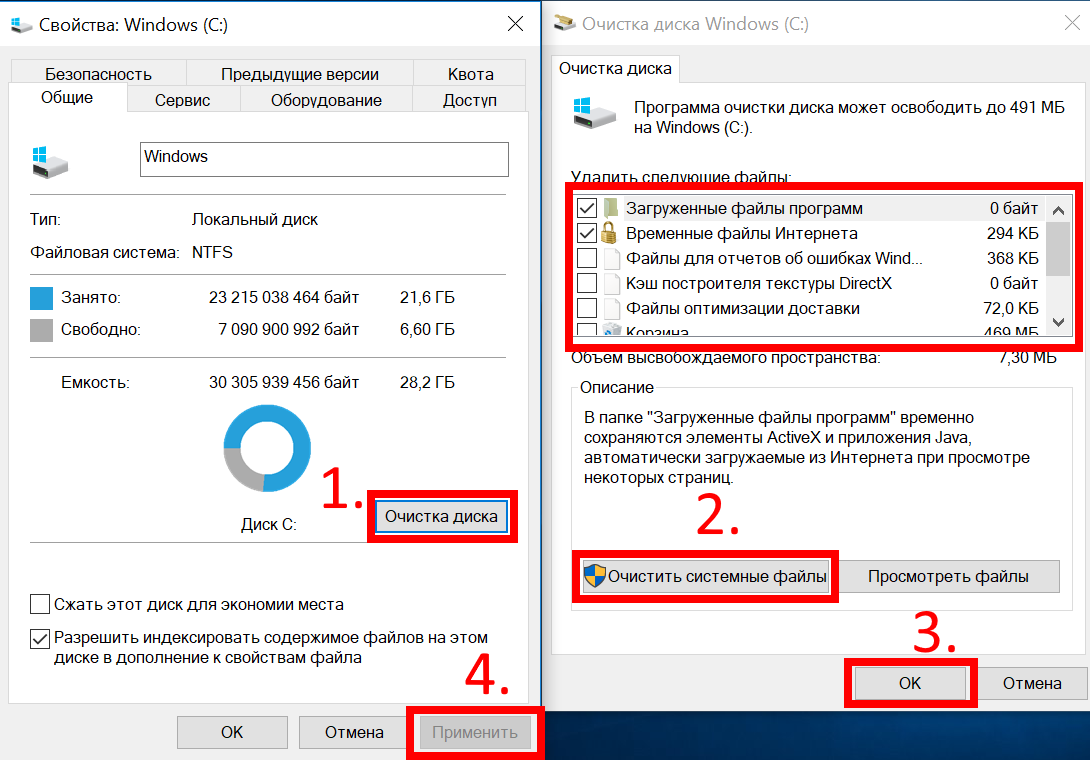
1. Очистка диска
Один из самых простых способов освободить место на диске С в Windows 7 — использовать утилиту «Очистка диска». Для этого выполните следующие действия:
| 1) | Щелкните правой кнопкой мыши на диске С и выберите «Свойства». |
| 2) | В окне «Свойства диска» нажмите кнопку «Очистка диска». |
| 3) | Выберите файлы, которые вы хотите удалить, и нажмите кнопку «ОК». |
| 4) | Подтвердите удаление файлов, нажав кнопку «Удалить файлы». |
2. Удаление временных файлов
В Windows 7 создаются временные файлы, которые с течением времени могут занимать значительное количество места на диске С. Чтобы удалить временные файлы, выполните следующие действия:
| 1) | Откройте окно «Выполнить», нажав одновременно клавиши Win + R. |
| 2) | Введите «%temp%» (без кавычек) и нажмите Enter. |
| 3) | Выделите все файлы и папки в открывшемся окне и удалите их. |
3. Удаление ненужных программ
Если на вашем компьютере установлены программы, которые вы больше не используете, их удаление может помочь освободить место на диске С. Выполните следующие действия, чтобы удалить ненужные программы:
| 1) | Откройте меню «Пуск» и выберите «Панель управления». |
| 2) | Выберите «Программы» и «Программы и компоненты». |
| 3) | Выберите программу, которую вы хотите удалить, и щелкните правой кнопкой мыши на ней. |
| 4) | Выберите «Удалить» и следуйте инструкциям на экране. |
Эти способы помогут вам освободить место на диске С в операционной системе Windows 7. Периодически удаляйте ненужные файлы и программы, чтобы поддерживать компьютер в хорошем состоянии и избежать проблем со свободным местом на диске.
Чистка временных файлов
Временные файлы накапливаются на диске C со временем и занимают ценное место на жестком диске. Чтобы освободить дополнительное пространство, рекомендуется выполнить регулярную чистку временных файлов.
Для начала откройте Панель управления и выберите категорию «Система и безопасность». Затем выберите «Администрирование» и перейдите в «Компьютерное управление».
В открывшемся окне кликните по «Планирование заданий» и выберите «Создание базовой задачи» в правой панели.
В Мастере создания базовой задачи нажмите «Далее» и укажите имя задачи, например, «Чистка временных файлов».
Выберите «Еженедельно» или другие соответствующие опции, а затем нажмите «Далее».
Выберите «Запущено определенным пользователем» и нажмите «Далее».
В поле «Имя пользователя» введите «NT AUTHORITY\SYSTEM», а в поле «Пароль» оставьте его пустым. Нажмите «Далее».
В поле «Действие» выберите «Запуск программы», а затем нажмите «Далее».
На следующем экране в поле «Программа или сценарий» введите «cleanmgr.exe» и в поле «Аргументы» введите «/sageset:1». Нажмите «Далее».
Убедитесь, что все параметры верны, а затем нажмите «Готово».
Закройте Мастер создания базовой задачи, и новая задача по чистке временных файлов будет создана.
Чтобы запустить задачу, откройте Планировщик задач, найдите созданную задачу и щелкните правой кнопкой мыши, затем выберите «Запуск».
Это позволит системе произвести чистку временных файлов, освободив дополнительное место на диске C.
Удаление кэша браузера

Для удаления кэша браузера в Windows 7 следуйте следующей инструкции:
| 1. | Откройте ваш браузер и перейдите в его настройки. Обычно, настройки браузера доступны в меню, которое находится в верхней части окна браузера. |
| 2. | Найдите раздел «История» или «Приватность» в настройках браузера. В этом разделе вы сможете найти опцию для удаления кэша браузера. |
| 3. | Выберите опцию для удаления кэша или временных файлов. Обычно, эта опция называется «Очистить кэш» или «Удалить временные файлы». |
| 4. | Подтвердите удаление кэша, следуя указанным инструкциям на экране. Операция займет некоторое время, в зависимости от количества сохраненных файлов. |
После того, как кэш браузера будет удален, вы освободите некоторое место на диске С в Windows 7. Это поможет улучшить производительность вашего компьютера и повысит его общую эффективность.
Удаление неиспользуемых программ

Вот пошаговая инструкция, как удалить программу с вашего компьютера:
- Откройте меню «Пуск» и выберите пункт «Панель управления».
- В открывшемся окне панели управления найдите и щелкните на ссылке «Удаление программ».
- В появившемся списке программ найдите ту, которую вы хотите удалить. Чтобы облегчить поиск, вы можете воспользоваться поиском в правом верхнем углу окна.
- Как только вы найдете нужную программу, выделите ее и щелкните правой кнопкой мыши.
- В контекстном меню выберите пункт «Удалить» или «Изменить/Удалить».
- Следуйте указаниям на экране и подтвердите удаление программы.
После завершения процесса удаления, программа будет полностью удалена с вашего компьютера, и на диске С освободится дополнительное место.
Будьте осторожны при удалении программ. Убедитесь, что вы действительно хотите удалить конкретную программу. Возможно, перед удалением вам стоит сделать резервную копию данных или сохранить настройки программы, чтобы не потерять важную информацию.
Отключение ненужных служб Windows
Windows 7 позволяет отключить некоторые службы, которые могут занимать ценное место на диске С и замедлять работу операционной системы. Отключение ненужных служб может помочь освободить дополнительное место на диске C и улучшить производительность компьютера.
Перед тем как отключать службы, следует знать, что некоторые из них могут быть важны для нормального функционирования системы. Поэтому важно быть внимательным и оставлять включенными только те службы, с которыми вы понимаете, какие функции они выполняют.
Чтобы отключить ненужные службы, выполните следующие шаги:
1. Откройте меню «Пуск» и введите «msconfig» в строке поиска. Нажмите Enter.
2. В открывшемся окне «Конфигурация системы» выберите вкладку «Службы».
3. Снимите флажки со служб, которые вам не нужны. Не удаляйте службы, отключайте их только временно, чтобы в случае необходимости можно было включить.
4. Нажмите «Применить» и «ОК».
После перезагрузки компьютера отключенные службы больше не будут запускаться автоматически. Однако, если заметите, что после отключения некоторых служб возникают проблемы или система работает нестабильно, всегда можно вернуться в конфигурацию системы и снова включить службы, которые были отключены.
Отключение ненужных служб Windows — это один из способов освободить место на диске C и повысить производительность компьютера. Однако, перед отключением служб стоит проанализировать, какие функции они выполняют, чтобы не нарушить нормальное функционирование операционной системы.
Отключение служб Windows Search
- Откройте меню «Пуск» и введите в поисковую строку «службы».
- Выберите «Службы» в списке результатов поиска.
- В открывшемся окне найдите службу «Windows Search».
- Щелкните правой кнопкой мыши на службе «Windows Search» и выберите «Свойства».
- В окне «Свойства: Windows Search» выберите вкладку «Общие».
- В разделе «Состояние службы» нажмите кнопку «Остановить».
- В поле «Тип запуска» выберите «Отключено».
- Нажмите кнопку «ОК», чтобы сохранить изменения.
Примечание: После отключения службы Windows Search, поиск файлов на вашем компьютере может работать медленнее или некорректно. Если вы решите снова включить его, повторите описанные выше шаги, выбрав вместо «Отключено» значение «Автоматически».
Отключение службы Windows Update
Чтобы отключить службу Windows Update, выполните следующие шаги:
- Нажмите на кнопку «Пуск» в левом нижнем углу экрана и выберите «Панель управления».
- В открывшемся окне панели управления найдите раздел «Администрирование» и кликните на нем.
- Пролистайте список служб вниз и найдите службу «Windows Update».
- Щелкните правой кнопкой мыши на службе «Windows Update» и выберите пункт «Свойства».
- В открывшемся окне свойств службы выберите вкладку «Общие» и найдите раздел «Состояние службы».
- В данном разделе выберите пункт «Остановить», чтобы временно остановить работу службы Windows Update.
- После остановки службы Windows Update нажмите кнопку «Применить» и затем «ОК», чтобы сохранить изменения.
После выполнения данных шагов служба Windows Update будет отключена, и автоматическое обновление операционной системы не будет происходить. Однако, не забывайте следить за обновлениями вручную, чтобы не пропустить важные исправления и улучшения.
Отключение службы Windows Defender
Однако, если у вас установлен надежный сторонний антивирус, вы можете отключить Windows Defender, чтобы освободить место на диске C и повысить общую производительность системы.
Чтобы отключить службу Windows Defender, выполните следующие шаги:
- Откройте меню «Пуск» и выберите «Панель управления».
- В панели управления выберите «Система и безопасность».
- В разделе «Действия центра безопасности» выберите «Изменение настроек действия центра безопасности».
- В открывшемся окне «Настраиваемые настройки действия центра безопасности» найдите раздел «Антивирусные программы».
- Нажмите на ссылку «Изменить настройки действия центра безопасности».
- Снимите флажок с опции «Windows Defender».
- Нажмите «Сохранить изменения».
После выполнения этих шагов служба Windows Defender будет отключена, и она не будет автоматически запускаться при следующей перезагрузке системы. Если в будущем вы захотите включить Windows Defender снова, просто повторите эти шаги и установите флажок обратно в разделе «Антивирусные программы».
