
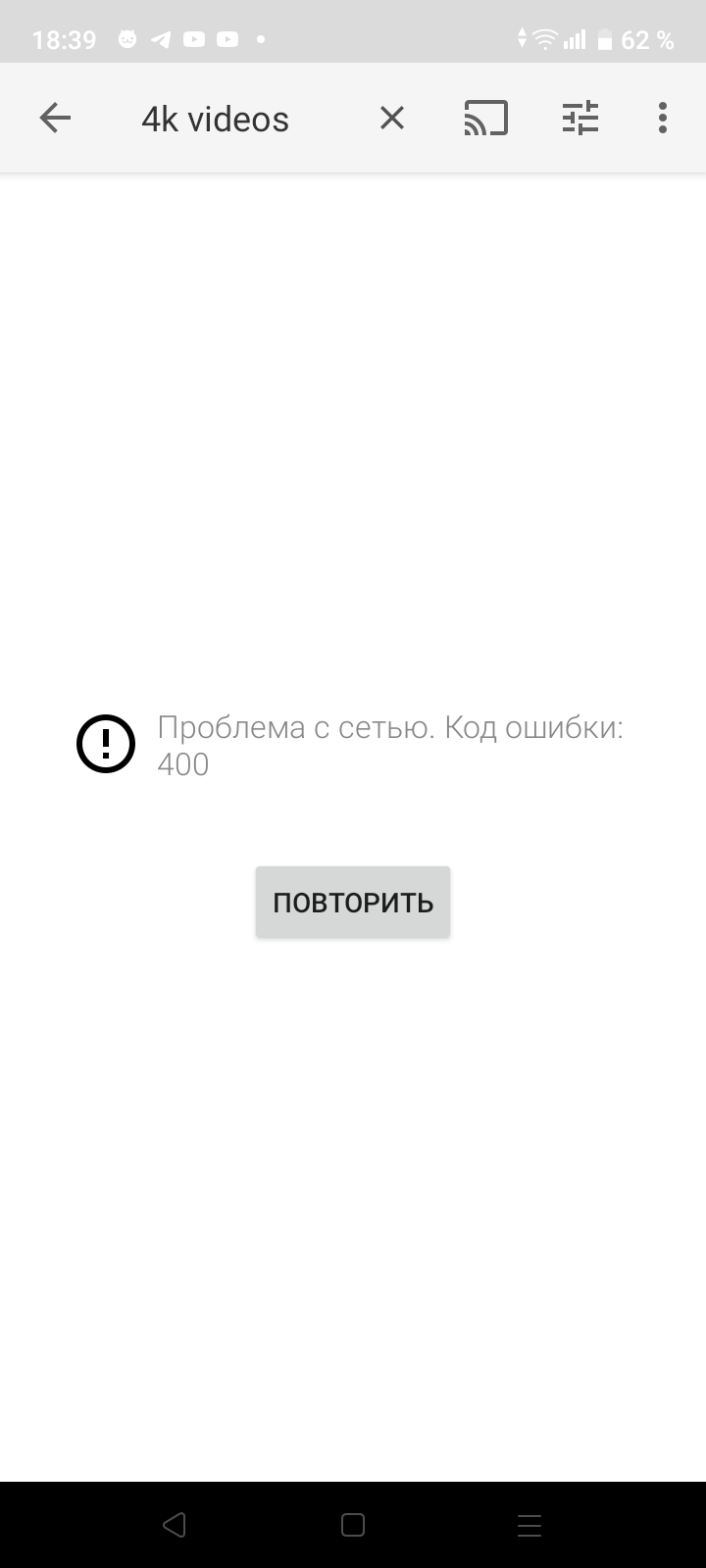
Ошибка 400 в сети YouTube — одна из наиболее распространенных проблем, с которой сталкиваются пользователи при попытке просмотра видеоконтента или загрузке видео. Этот код ошибки свидетельствует о том, что запрос клиента был некорректным или непонятным для сервера. При возникновении ошибки 400 важно понимать, что причина может быть как на стороне пользователя, так и на стороне сервера YouTube.
В данной статье мы рассмотрим основные причины появления ошибки 400 на YouTube, а также предоставим ряд рекомендаций по ее устранению. Следуя этим советам, вы сможете быстро решить проблему и снова наслаждаться просмотром любимых видео на популярном видеохостинге.
Что означает код ошибки 400 на YouTube?
Код ошибки 400 на YouTube означает ошибку запроса клиента к серверу, которая может быть вызвана неправильным форматированием запроса, неверными параметрами или другими проблемами в коммуникации между клиентом и сервером. Этот код ошибки указывает, что сервер не смог понять запрос из-за неверного или неполного синтаксиса, что требует коррекции со стороны клиента.
Причины возникновения ошибки 400:
1. Неверные параметры запроса: ошибка 400 может возникать из-за неправильно сформированного запроса к серверу YouTube. Например, неправильный URL или неправильные параметры запроса могут вызвать данную ошибку.
2. Проблемы с кэшированием: устаревшие или некорректно сохраненные данные в кэше браузера могут привести к ошибке 400 при попытке загрузить видео на YouTube.
3. Недостаточные права доступа: если у пользователя нет прав на доступ к определенным видео или контенту на YouTube, это также может привести к ошибке 400 при попытке просмотра видео.
Неверный запрос к серверу
Ошибка 400 (Bad Request) на YouTube может возникать из-за отправки некорректного или неправильно сформированного запроса к серверу. Это может быть вызвано различными причинами, такими как неверный URL, отсутствие обязательных параметров, использование недопустимых символов или форматов данных.
Чтобы исправить эту проблему, убедитесь, что вы правильно указали URL страницы или видео на YouTube, проверьте правильность параметров запроса и удостоверьтесь, что данные передаются в правильном формате. Также стоит обратить внимание на наличие ошибок в коде, который формирует запрос к серверу.
Проблемы с кэшированием
Кэширование может быть одной из причин ошибки 400 на YouTube. Старые файлы кэширования могут привести к конфликтам и блокировке доступа к сайту. Чтобы исправить проблему, попробуйте очистить кэш вашего браузера или использовать инкогнито-режим для обхода кэширования.
Если проблема сохраняется, попробуйте обновить DNS-кэш вашего компьютера, чтобы избавиться от устаревших записей. Это можно сделать с помощью команды ipconfig /flushdns в командной строке вашей операционной системы.
Также убедитесь, что ваш провайдер интернет-услуг не блокирует доступ к определенным сайтам. Возможно, обратившись к вашему провайдеру, вы сможете решить проблему с ошибкой 400 на YouTube.
Как исправить ошибку 400 на YouTube?
Ошибка 400 на YouTube может возникать из-за различных причин, таких как проблемы с интернет-соединением, браузером или самим сервисом YouTube. Ниже приведены несколько способов решения данной проблемы:
| 1. | Проверьте подключение к Интернету |
| 2. | Очистите кэш браузера и историю просмотров |
| 3. | Обновите страницу или перезапустите браузер |
| 4. | Используйте другой браузер или устройство |
| 5. | Проверьте статус сервиса YouTube на официальном сайте |
Если проблема с ошибкой 400 на YouTube не устраняется после выполнения вышеперечисленных действий, обратитесь к поддержке сервиса для получения дополнительной помощи и инструкций.
Очистка кэша браузера
Чтобы исправить проблему с сетью кодов ошибок 400 на YouTube, попробуйте очистить кэш вашего браузера. Кэш может содержать устаревшие данные, что может вызывать проблемы при загрузке страниц. Следуйте инструкциям ниже, чтобы очистить кэш:
Google Chrome:
1. Откройте браузер Chrome и нажмите на значок меню (три точки) в правом верхнем углу.
2. Выберите «История» > «Очистить данные браузера».
3. Установите период «Весь период» и выберите «Изображения и другие файлы, хранящиеся в кэше».
4. Нажмите «Очистить данные».
Mozilla Firefox:
1. Откройте браузер Firefox и выберите меню «История».
2. Выберите «Очистить недавнюю историю».
3. Установите время для «Временной диапазон» и выберите «Кэш».
4. Нажмите «Очистить сейчас».
После очистки кэша перезапустите браузер и попробуйте открыть YouTube снова. Это может помочь решить проблему с сетью и ошибкой 400.
Изменение браузера или устройства
Если вы продолжаете столкаться с ошибкой 400 на YouTube, попробуйте изменить свой браузер или устройство. Переключение на другой браузер может решить проблему, которая может быть вызвана конфликтом с вашим текущим браузером или его настройками.
Также, попробуйте использовать другое устройство, например, смартфон или планшет, чтобы понять, возникает ли проблема именно с вашим текущим устройством. Переключение на другое устройство поможет исключить возможные проблемы с вашим текущим оборудованием.
Обновление страницы с ошибкой
Если вы столкнулись с ошибкой 400 на YouTube, попробуйте обновить страницу. Для этого нажмите клавишу F5 на клавиатуре или используйте кнопку обновления в браузере. Обновление страницы может помочь в случае временных проблем с сетью или загрузкой контента. После обновления страницы попробуйте открыть видео или выполнить другие действия на YouTube, чтобы проверить, была ли проблема успешно устранена.
