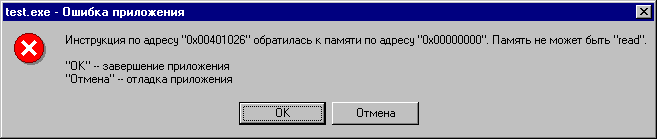
Проводник Windows – это один из ключевых компонентов операционной системы Windows, который отвечает за управление файлами и папками на компьютере. Однако, иногда пользователи сталкиваются с проблемой аварийного завершения Проводника, которое может вызвать неудобства и потерю данных.
Еще одной распространенной ошибкой, которую могут испытывать пользователи Windows, является ошибка sdata.dll. Этот файл является частью программного обеспечения и может вызывать сбои в работе системы, если он поврежден или отсутствует.
В данной статье рассмотрим несколько способов решения проблемы аварийного завершения Проводника и ошибки sdata.dll, чтобы ваша операционная система работала стабильно и без ошибок.
Устранение аварийного завершения Проводника и ошибки sdata.dll
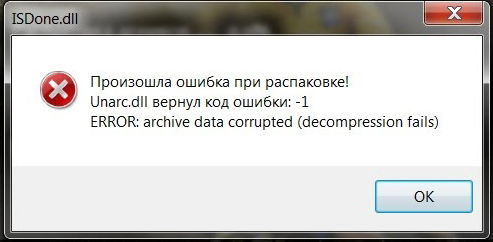
Если вы столкнулись с проблемой аварийного завершения Проводника и ошибкой sdata.dll, вам необходимо предпринять следующие шаги для устранения проблемы:
1. Перезагрузите компьютер. Иногда простая перезагрузка может исправить временные системные ошибки.
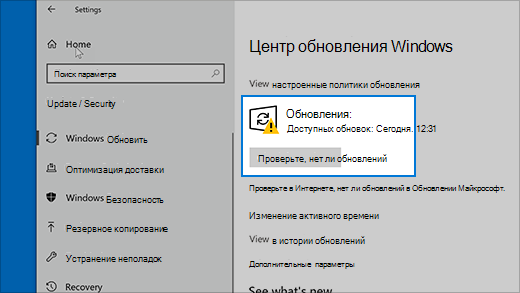
2. Проверьте наличие обновлений Windows. Убедитесь, что ваша операционная система обновлена до последней версии.
3. Проведите сканирование системы на вирусы и вредоносные программы. Возможно, проблема вызвана вирусом или вредоносным ПО.
4. Попробуйте сбросить файл sdata.dll. Для этого переименуйте или переместите файл sdata.dll на рабочий стол и проверьте работу Проводника.
5. Если вы все еще сталкиваетесь с проблемой, попробуйте выполнить восстановление системы до предыдущей точки восстановления.
Следуя этим шагам, вы можете устранить причину аварийного завершения Проводника и ошибки sdata.dll на вашем компьютере.
Проводник Windows: причины и способы восстановления
Причины возникновения проблем с Проводником Windows могут быть разнообразными, включая поврежденные системные файлы, конфликты программного обеспечения, вирусы и т. д. Для восстановления Проводника Windows и исправления ошибок можно попробовать следующие способы:
| 1. | Перезапустить Проводник Windows |
| 2. | Провести проверку на вирусы и вредоносное ПО с помощью антивирусного программного обеспечения |
| 3. | Выполнить проверку целостности системных файлов с помощью утилиты sfc /scannow в командной строке |
| 4. | Обновить операционную систему до последней версии |
| 5. | Отключить сторонние расширения, которые могут вызывать конфликты |
Причины аварийного завершения Проводника
Аварийное завершение Проводника может быть вызвано различными причинами, включая:
- Некорректные настройки системы: Неправильные настройки или конфликты с другими программами могут вызвать сбой в работе Проводника.
- Проблемы с драйверами: Устаревшие или поврежденные драйверы могут привести к аварийному завершению Проводника.
- Вирусы и вредоносное ПО: Зловредное программное обеспечение также может вызвать проблемы с Проводником и привести к его аварийному завершению.
- Неправильно установленные обновления: Некорректно установленные обновления операционной системы или Проводника могут вызвать сбой в его работе.
Идентификация причины аварийного завершения Проводника представляет собой важный шаг к его исправлению.
Как избежать перехода Проводника в аварийное завершение
Следуйте этим рекомендациям, чтобы избежать сбоев в работе Проводника и ошибок в файле sdata.dll:
1. Обновите все драйвера на вашем компьютере до последних версий.
2. Установите все доступные обновления операционной системы.
3. Проверьте наличие вирусов на вашем компьютере с помощью антивирусной программы.
4. Избегайте установки ненадежных программ и приложений из недоверенных источников.
5. Периодически очищайте систему от временных файлов и кэша.
6. Периодически проводите сканирование жесткого диска на наличие ошибок с помощью встроенных инструментов операционной системы.
sdata.dll: как исправить ошибку в файле библиотеки
| 1. Перезапустите компьютер | Иногда простое перезапускание компьютера может помочь восстановить работу файла sdata.dll и устранить ошибку. |
| 2. Обновите драйверы | Убедитесь, что все драйвера вашего компьютера обновлены до последней версии. Устаревшие драйверы могут вызывать конфликты и ошибки. |
| 3. Проверьте наличие вирусов | Сканируйте компьютер на наличие вредоносного ПО с помощью антивирусной программы. Вирусы могут повредить файл sdata.dll и привести к ошибкам. |
| 4. Восстановите систему | Если проблема с файлом sdata.dll возникла недавно, попробуйте восстановить систему до предыдущей рабочей точки. |
| 5. Переустановите приложение | Если ошибка с файлом sdata.dll возникает в результате работы определенного приложения, попробуйте переустановить его. |
Ошибка sdata.dll: причины и последствия

Ошибка sdata.dll может возникать по разным причинам, например, из-за повреждения или удаления файла sdata.dll, некорректной установки программного обеспечения, вирусов или конфликта с другими программами. Эта ошибка может привести к некорректной работе программ и операционной системы, сбоям, зависаниям и аварийному завершению.
Шаги по устранению ошибки в файле sdata.dll
Ошибка в файле sdata.dll может привести к аварийному завершению Проводника и другим проблемам. Чтобы исправить эту ошибку, следуйте следующим шагам:
- Перезагрузите компьютер
- Выполните полное сканирование системы антивирусным программным обеспечением
- Обновите драйвера на вашем компьютере
- Попробуйте восстановить sdata.dll из корзины
- Установите все доступные обновления операционной системы
- Запустите программу проверки целостности системных файлов (SFC)
- Попробуйте переустановить программу, вызывающую ошибку
