В современном информационном обществе мы ежедневно сталкиваемся с огромным объемом информации, который требуется организовать и сохранить для последующего использования. Визуальные закладки для браузера Google Chrome предоставляют отличную возможность более удобно хранить и организовывать веб-сайты, которые мы часто посещаем. В этом полном гайде мы расскажем вам, как создать, настроить и использовать визуальные закладки в Google Chrome, чтобы вы могли эффективно работать с вашими избранными веб-ресурсами.
Визуальные закладки в Google Chrome позволяют создавать иконки быстрого доступа к вашим любимым веб-сайтам прямо на главной странице браузера. Эта функция является удобным и быстрым способом получить доступ к вашим наиболее посещаемым веб-ресурсам без необходимости искать их среди огромного числа закладок и истории посещений.
Чтобы создать визуальную закладку в Google Chrome, просто откройте веб-сайт, который вы хотите добавить. Затем нажмите на значок «Закладка», который находится в правом верхнем углу окна браузера, и выберите опцию «Добавить закладку». В открывшемся окне вы сможете задать имя для закладки и выбрать место ее размещения, куда вы хотите добавить ее. После того как вы задали все необходимые параметры, нажмите кнопку «Добавить» и закладка будет создана.
Полный гайд по визуальным закладкам для Google Chrome
Шаг 1: Создание визуальных закладок
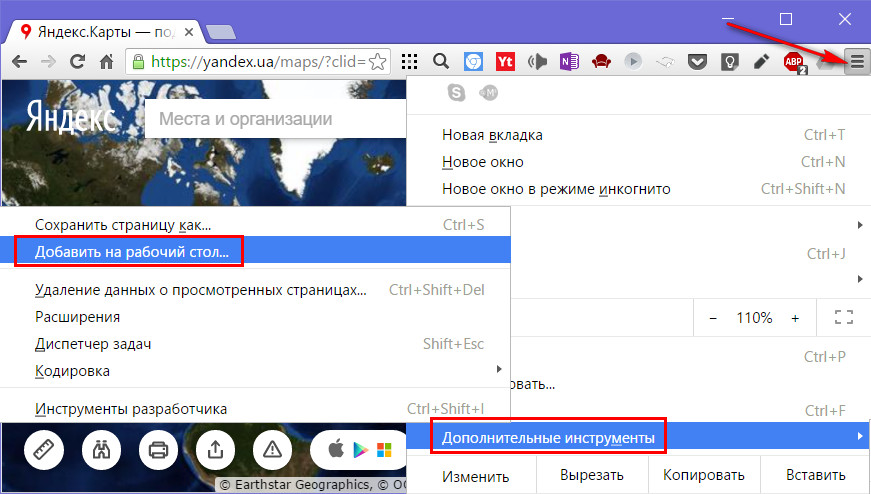
Чтобы создать визуальную закладку, откройте веб-сайт, который вы хотите добавить. Затем, щелкните на значок закладки (иконка с изображением звезды) на панели инструментов Chrome. В появившемся окне выберите папку, в которую вы хотите добавить закладку, и нажмите кнопку «Закладка».
После нажатия кнопки «Закладка», вы можете увидеть, что ваша визуальная закладка была создана и добавлена в выбранную папку в ленте новостей Chrome. По умолчанию Chrome автоматически предлагает название для вашей визуальной закладки, но вы можете его изменить, нажав на него и вводя новое название.
Шаг 2: Настройка визуальных закладок
Google Chrome предлагает несколько настроек, которые помогут вам упорядочить и управлять вашими визуальными закладками. Чтобы открыть настройки визуальных закладок, наведите указатель мыши на любую визуальную закладку в ленте новостей и нажмите на значок троеточия, который появится справа от закладки.
В настройках визуальных закладок вы можете перемещать, переименовывать и удалять ваши закладки, а также изменять их фавикон (иконку) или устанавливать кастомные значки. Вы также можете редактировать URL-адрес визуальной закладки, если вам нужно обновить ссылку.
Шаг 3: Использование визуальных закладок
Использование визуальных закладок в Chrome очень просто. Все ваши визуальные закладки отображаются в ленте новостей, и вы можете прокручивать ее влево или вправо, чтобы найти нужную закладку. Щелкните на визуальную закладку, чтобы открыть соответствующий веб-сайт в текущей вкладке или щелкните правой кнопкой мыши, чтобы открыть его в новой вкладке или окне. Также вы можете использовать горячие клавиши (Ctrl + D) для быстрого добавления визуальной закладки или (Ctrl + Shift + B) для открытия панели визуальных закладок.
Теперь, когда вы знакомы с основами создания, настройки и использования визуальных закладок в Google Chrome, вы можете легко организовать свой онлайн-опыт и сохранить все свои любимые веб-сайты вместе в одном месте для быстрого доступа. Наслаждайтесь удобством и эффективностью визуальных закладок в Chrome!
Как создать визуальные закладки
Для создания визуальной закладки следуйте этим простым шагам:
- Откройте Google Chrome на вашем компьютере.
- Откройте веб-страницу, которую вы хотите добавить в закладки.
- Нажмите на значок закладки справа от адресной строки. Откроется окно «Добавить закладку».
- Введите имя для вашей визуальной закладки в поле «Имя».
- Выберите папку, в которую вы хотите сохранить визуальную закладку. Вы можете создать новую папку, нажав на кнопку «Создать папку».
- Нажмите на кнопку «Добавить». Визуальная закладка будет сохранена в выбранную папку.
Теперь ваша визуальная закладка готова к использованию. Для доступа к ней просто нажмите на значок закладок справа от адресной строки или нажмите сочетание клавиш Ctrl+Shift+B, чтобы открыть панель закладок.
Откройте Google Chrome
Прежде чем приступить к созданию визуальных закладок в Google Chrome, убедитесь, что браузер установлен и открыт на вашем устройстве. Вот несколько простых шагов, чтобы открыть Google Chrome:
- Перейдите на рабочий стол или на экран приложений вашего устройства.
- Найдите и щелкните на значке Google Chrome. Он обычно имеет круглую форму и содержит изображение симбиоза пяти разноцветных полосок.
- После нажатия на значок Google Chrome, браузер должен загрузиться и открыться на вашем экране. Если это ваш первый запуск, вам может потребоваться пройти небольшую настройку и ввести свой аккаунт Google.
Теперь, когда вы открыли Google Chrome, вы готовы начать создавать свои визуальные закладки и организовывать их для удобства и эффективности.
Перейдите на веб-страницу, которую хотите добавить в закладки
Прежде чем добавить страницу в закладки браузера Google Chrome, необходимо открыть эту страницу. Для этого введите URL-адрес страницы в адресной строке браузера и нажмите клавишу Enter или используйте поисковую систему для поиска нужной веб-страницы.
Убедитесь, что вы находитесь на странице, которую хотите добавить в закладки, и подождите, пока страница полностью загрузится.
Если у вас уже есть открытая вкладка с нужной страницей, вы также можете перейти на эту вкладку, нажав на ее заголовок в верхней части окна браузера.
Нажмите на значок «Закладки» слева от адресной строки
Чтобы создать визуальную закладку в Google Chrome, необходимо открыть веб-страницу, которую вы хотите добавить в закладки. После этого нажмите на значок «Закладки» слева от адресной строки, который представлен в виде звездочки.
При нажатии на значок «Закладки» откроется выпадающее меню, в котором вы увидите несколько разделов. Нажмите на «Добавить визуальную закладку».
После этого откроется всплывающее окно, в котором вы сможете настроить визуальную закладку. Введите название для закладки в поле «Название визуальной закладки». Если вы хотите, чтобы закладка была доступна только на определенной странице веб-сайта, то можете выбрать необходимый URL в списке дропдаун. Также вы можете выбрать иконку для закладки, нажав на кнопку «Выбрать изображение».
После того, как вы настроили визуальную закладку, нажмите на кнопку «Добавить», чтобы добавить ее в ваш список закладок.
Теперь визуальная закладка будет отображаться в разделе «Визуальные закладки» в выпадающем меню «Закладки». Вы можете кликнуть на нее, чтобы быстро перейти на добавленную страницу.
Как настроить визуальные закладки
- Шаг 1. Откройте Google Chrome и перейдите на веб-страницу, которую вы хотите добавить в закладки.
- Шаг 2. Нажмите на кнопку с изображением звездочки в адресной строке браузера.
- Шаг 3. В появившемся окне выберите папку, в которую вы хотите добавить закладку.
- Шаг 4. Нажмите на кнопку «Готово».
Поздравляю! Вы только что настроили визуальную закладку для веб-страницы. Теперь вы всегда сможете быстро найти нужную страницу в своих закладках.
Кроме того, вы также можете настроить визуальные закладки на панели закладок. Чтобы сделать это, следуйте инструкциям:
- Шаг 1. Откройте Google Chrome и нажмите на значок «Настройки» в правом верхнем углу окна браузера.
- Шаг 2. В выпадающем меню выберите пункт «Дополнительные инструменты» и затем «Панель закладок».
- Шаг 3. Нажмите на кнопку «+Новая панель закладок» и введите имя для вашей новой панели закладок.
- Шаг 4. Перетащите визуальные закладки на новую панель.
Теперь ваша панель закладок будет содержать визуальные закладки для быстрого доступа к вашим избранным страницам.
Установка и настройка визуальных закладок в Google Chrome – простой и удобный способ упорядочить свои веб-страницы. Не забывайте редактировать и обновлять свои закладки, чтобы они всегда были актуальными и отражали ваши интересы и нужды.
Откройте визуальные закладки
Google Chrome предоставляет удобный способ сохранить веб-страницы в виде визуальных закладок. Визуальные закладки позволяют быстро и легко вернуться к важным страницам, организуя их в удобном виде.
Чтобы открыть визуальные закладки, выполните следующие шаги:
- Нажмите на значок «Закладки» в правом верхнем углу окна браузера.
- В открывшемся меню выберите пункт «Другие закладки».
- Появится всплывающее окно с вариантами закладок. Выберите нужную вам категорию, чтобы открыть список страниц.
- Выберите интересующую вас страницу из списка и нажмите на нее. Она откроется в новой вкладке.
Теперь вы можете просматривать и открывать ваши визуальные закладки в Google Chrome. Это может быть полезно при работе с большим количеством веб-страниц и облегчить навигацию в вашем браузере.
Выберите закладку, которую хотите настроить
Прежде чем начать настройку закладок в Google Chrome, вам необходимо выбрать конкретную закладку, которую вы хотите настроить. Возможно, у вас уже есть несколько сохраненных закладок в браузере, и вы хотите изменить их порядок, добавить категории или просто настроить внешний вид.
Чтобы выбрать закладку, перейдите к панели закладок, которую можно найти под адресной строкой браузера. Откройте панель, нажав на значок «Закладки» справа от адресной строки или с помощью комбинации клавиш Ctrl+Shift+B (для Windows) или Command+Shift+B (для Mac).
Когда панель закладок открыта, вы увидите список всех ваших сохраненных закладок. Этот список может быть упорядочен по алфавиту или в том порядке, в котором вы их добавили. Щелкните по нужной закладке, чтобы выделить ее.
| Иконка | Название | URL-адрес |
|
| Мой блог | http://www.example.com/my-blog |
|
| Важная статья | http://www.example.com/important-article |

Таким образом, вы должны выбрать закладку, которую хотите настроить, и продолжить с остальными шагами указанными в данном руководстве.
Нажмите правой кнопкой мыши на закладке и выберите «Редактировать»
Чтобы настроить закладку визуально, отредактировав ее название, изменить иконку или переместить ее на нужное место в панели закладок, достаточно выполнить несколько простых шагов. Для начала, найдите желаемую закладку на панели закладок или в папке с закладками.
Затем наведите курсор мыши на закладку и нажмите правой кнопкой мыши. В контекстном меню, которое появится, выберите опцию «Редактировать».
После этого откроется окно редактирования закладки, где вы сможете изменить ее название, адрес (URL) и выбрать новую иконку. Для изменения названия закладки достаточно кликнуть на поле с названием и ввести новый текст. Если вы хотите изменить адрес (URL), вы можете кликнуть на поле с адресом и внести нужные изменения. Когда вы закончите редактирование, нажмите кнопку «Готово».
Если вы хотите изменить иконку закладки, нажмите на кнопку «Изменить» рядом с полем иконки. В появившемся окне выберите новую иконку из предложенного списка или загрузите собственное изображение. После того, как вы выберете новую иконку, нажмите «Готово», чтобы сохранить изменения.
Также, при редактировании закладки, вы можете переместить ее на нужное место в панели закладок или в другую папку. Для этого просто перетащите закладку с помощью мыши и отпустите ее на желаемом месте.
Применение этих простых шагов поможет вам настроить и улучшить визуальный порядок ваших закладок в Google Chrome, чтобы быстро находить нужные веб-страницы и ресурсы.
