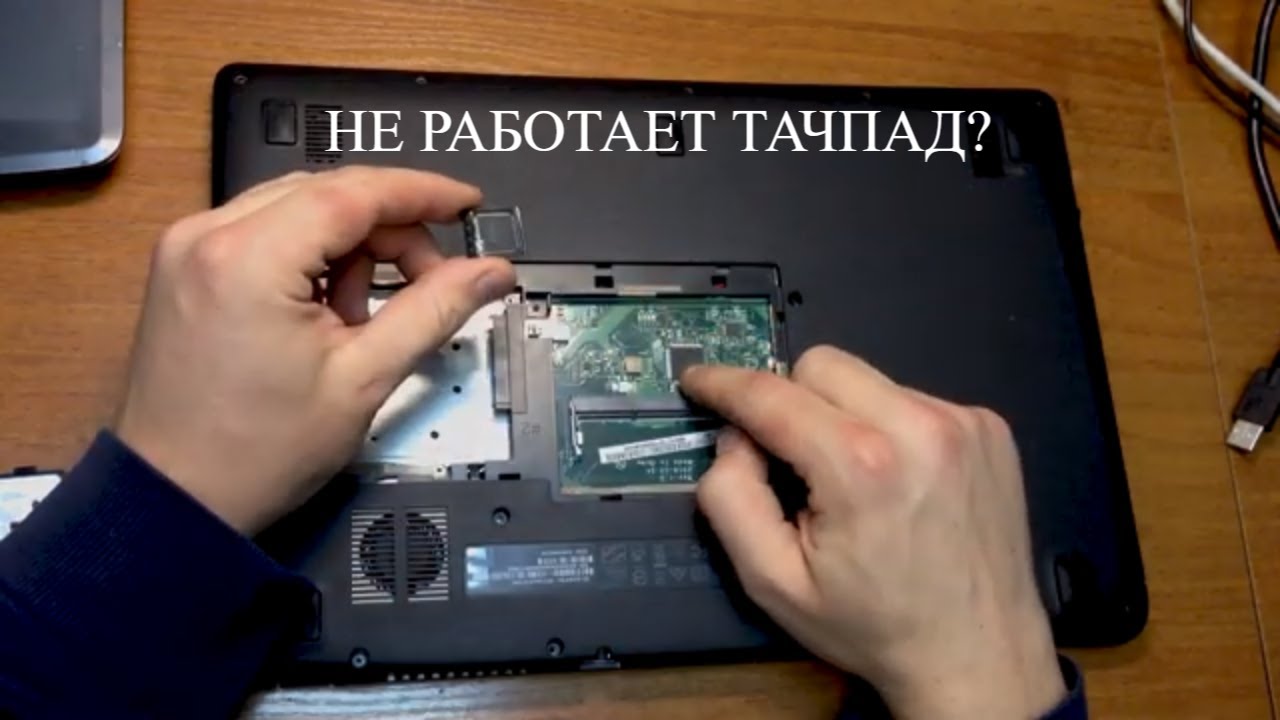
Тачпад на ноутбуке – это очень полезное устройство, которое позволяет нам манипулировать курсором на экране без использования мыши. Однако иногда возникают ситуации, когда тачпад на ноутбуке перестает реагировать на наши действия. Это может быть очень раздражающе, особенно если ты работаешь или играешь на своем устройстве. Но не стоит паниковать, потому что чаще всего проблема с тачпадом легко исправляется.
Первое, что стоит проверить, это включен ли тачпад. Кажется банальным, но часто мы впадаем в панику, не замечая, что случайно выключили его кнопкой на клавиатуре. Обычно такая кнопка имеет символ тачпада или рисунок с линиями, похожими на движения пальцев. Проверь, не нажал ли ты случайно эту кнопку и активируй тачпад, если он выключен.
Если тачпад все еще не реагирует, проверь настройки в операционной системе. Часто мы случайно меняем настройки, что может вызвать неполадки с тачпадом. Перейди в меню настроек и найди раздел, отвечающий за тачпад. Проверь, что все параметры в этом разделе настроены правильно. Иногда помогает сброс настроек тачпада до заводских значений.
Возможные причины
Если тачпад на вашем ноутбуке не реагирует, проблема может быть вызвана несколькими факторами. Ниже приведены некоторые возможные причины:
| 1. | Выключен тачпад. |
| 2. | Неисправные драйверы тачпада. |
| 3. | Заблокированный тачпад. |
| 4. | Конфликт с другими устройствами. |
| 5. | Физическое повреждение тачпада. |
Перед принятием любых мер по исправлению проблемы с тачпадом, рекомендуется провести несколько простых проверок. Это позволит исключить некоторые из перечисленных возможных причин.
Проблемы с оборудованием
Первым шагом в решении проблемы с тачпадом является перезагрузка ноутбука. Иногда это может помочь исправить временную программную ошибку или конфликт, который может возникнуть между компонентами системы.
Если перезагрузка не помогла, можно попытаться переключить тачпад с помощью соответствующей клавиши на клавиатуре. У некоторых ноутбуков есть такая клавиша или комбинация клавиш для отключения и включения тачпада. Убедитесь, что клавиша не заблокирована, и попробуйте нажать ее несколько раз, чтобы убедиться, что тачпад включен.
Если тачпад все еще не реагирует, возможно, у вас есть проблема с драйвером. Драйвер – это программное обеспечение, которое обеспечивает взаимодействие между операционной системой и оборудованием, в данном случае тачпадом. Обновление драйвера может помочь исправить проблему.
Для обновления драйвера тачпада можно воспользоваться менеджером устройств, который находится в системных настройках ноутбука. Найдите соответствующее устройство в списке и выберите опцию «Обновить драйвер». После обновления драйвера попробуйте снова использовать тачпад и проверьте, исправилась ли проблема.
Если все вышеперечисленные шаги не помогли, возможно, у вас есть физическая поломка тачпада или проблема с подключением к плате. В этом случае рекомендуется обратиться в сервисный центр для проведения диагностики и ремонта.
Иногда тачпад может работать неправильно из-за механических повреждений, таких как попадание жидкости под панель. Если это произошло, рекомендуется выключить ноутбук, отключить его от источника питания и немедленно обратиться к специалисту, чтобы избежать возможного повреждения оборудования.
Проблемы с тачпадом могут быть раздражающими, но, как правило, они решаемы. Следуйте приведенным выше рекомендациям, чтобы определить и исправить возможные причины проблемы с тачпадом на вашем ноутбуке.
Неправильно настроенное ПО
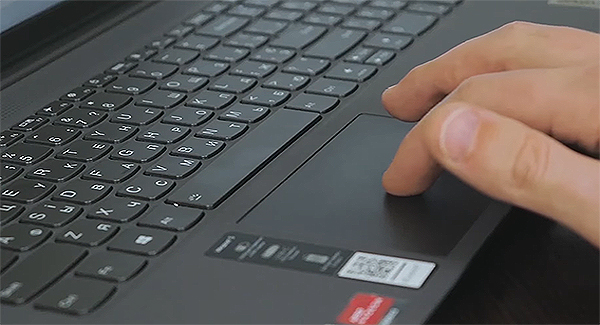
Если тачпад на ноутбуке не реагирует на нажатия или движения, возможно, проблема связана с неправильной настройкой программного обеспечения (ПО).
Для начала, убедитесь, что драйверы для тачпада установлены и актуальны. Для этого можно зайти на официальный сайт производителя вашего ноутбука и найти соответствующий раздел с драйверами. Скачайте и установите последнюю версию драйвера для вашей операционной системы. После установки перезагрузите ноутбук и проверьте работоспособность тачпада.
Если скачивание драйверов не помогло решить проблему, попробуйте открыть панель управления в системе и проверить настройки тачпада. Разные производители выпускают ноутбуки с различными програмными оболочками, поэтому точная последовательность действий может отличаться. Обычно нужно найти раздел «Устройства указания» или «Мышь и сенсорные устройства». В этом разделе должны быть доступны различные параметры настройки тачпада, такие как скорость курсора, чувствительность, функции жестов и т. д. Удостоверьтесь, что все настройки установлены правильно.
| Параметр | Описание |
|---|---|
| Скорость курсора | Определяет, насколько быстро будет перемещаться курсор при использовании тачпада. |
| Чувствительность | Определяет, насколько легким касанием будет реагировать тачпад. Если он слишком чувствительный, может возникать проблема случайных движений курсора. |
| Функции жестов | Тачпады могут поддерживать различные жесты, такие как скроллинг, масштабирование и переключение между приложениями. Проверьте, что определенные жесты активированы и работают правильно. |
Если после проверки и настройки ПО
Повреждение или износ
Если ваш тачпад перестал реагировать на прикосновения, это может быть вызвано его повреждением или износом. Возможно, тачпад получил механическое повреждение, например, в результате сильного удара или падения. Также возможно, что износились контакты, связывающие тачпад с материнской платой ноутбука.
Если вы заметили следы физического повреждения на тачпаде или на его плате, то, скорее всего, требуется его замена. Однако, прежде чем принимать такие радикальные меры, рекомендуется проверить работоспособность тачпада с использованием внешней мыши или клавиш сочетания, предназначенных для отключения и включения тачпада (обычно Fn + F9 или Fn + F7).
Как исправить неисправности
Если тачпад на ноутбуке не реагирует или работает неправильно, прежде чем бежать в сервисный центр, попробуйте следующие решения:
1. Перезагрузите ноутбук
Иногда простая перезагрузка помогает решить проблемы с тачпадом. Попробуйте выключить ноутбук и затем включить его снова.
2. Проверьте настройки тачпада
Убедитесь, что настройки тачпада находятся в рабочем состоянии. Откройте «Панель управления» и найдите раздел «Устройства сенсорной панели» или «Тачпад». Проверьте, что тачпад включен и правильно настроен.
3. Возможно, включены дополнительные функции
Некоторые ноутбуки имеют дополнительные функции тачпада, такие как жесты масштабирования или прокрутки. Проверьте, не включены ли такие функции случайно. Может быть, вам просто нужно изменить настройки или отключить определенные жесты, чтобы тачпад начал работать корректно.
4. Обновите драйверы тачпада
Установленные драйверы тачпада могут быть устаревшими или поврежденными, и это может привести к проблемам. Перейдите на официальный веб-сайт производителя ноутбука и найдите последнюю версию драйверов тачпада для вашей модели. Скачайте и установите их, затем перезагрузите ноутбук.
5. Проверьте наличие вирусов
Вредоносное программное обеспечение или вирус может вызывать неправильную работу тачпада. Установите и выполните сканирование компьютера с помощью антивирусной программы, чтобы убедиться, что ваш ноутбук защищен от вредоносных программ. Если обнаружены вирусы, удалите их и повторно проверьте работу тачпада.
6. Сбросьте BIOS
Сброс BIOS может помочь в решении проблем с тачпадом, вызванных неправильными настройками системы. Однако имейте в виду, что сброс BIOS может повлиять на другие настройки компьютера, поэтому делайте это предосторожно. Перезагрузите ноутбук и по инструкции производителя нажмите необходимую клавишу для доступа к BIOS. Найдите опцию сброса BIOS или загрузки настроек по умолчанию и выполните ее. Затем перезагрузите ноутбук и проверьте работу тачпада.
Если после всех этих действий тачпад все еще не работает, возможно, вам потребуется обратиться в сервисный центр.
Перезагрузка устройства
Если тачпад на ноутбуке не реагирует на прикосновения, первым делом стоит попробовать перезагрузить устройство. Перезагрузка может помочь в случае, если это проблема программного обеспечения или временная сбойная работа драйвера.
Чтобы перезагрузить устройство, выполните следующие шаги:
- Сохраните все открытые файлы и приложения.
- Закройте все активные программы.
- Щелкните на кнопку «Пуск» в левом нижнем углу экрана.
- Выберите «Перезагрузить» из списка доступных опций. Если такой опции нет, можно выбрать «Выключить» и затем снова включить устройство.
- Подождите, пока устройство полностью выключится, а затем нажмите на кнопку включения, чтобы включить его снова.
После перезагрузки проверьте работу тачпада. Если проблема сохраняется, возможно потребуется дополнительное решение или обращение к специалисту.
Проверка наличия драйверов
Чтобы узнать, есть ли на вашем ноутбуке необходимые драйверы для тачпада, следуйте этим инструкциям:
| Шаг 1 | Нажмите правой кнопкой мыши на значок «Мой компьютер» и выберите «Управление». |
| Шаг 2 | В окне «Управление» найдите раздел «Устройства» и выберите «Диспетчер устройств». |
| Шаг 3 | В списке устройств найдите раздел «Мыши и другие указывающие устройства» и разверните его. |
| Шаг 4 | Прокрутите список устройств в поисках «Тачпад». Если он отображается в списке, значит, драйверы для тачпада установлены. |
Если же тачпад не отображается в списке устройств, вероятнее всего, на вашем ноутбуке отсутствуют необходимые драйверы. В таком случае, вам следует их установить.
Установку драйверов можно выполнить несколькими способами:
- Посетите официальный веб-сайт производителя ноутбука и найдите раздел «Поддержка» или «Драйверы». Следуйте инструкциям на сайте, чтобы скачать и установить соответствующие драйверы для вашего модели ноутбука.
- Воспользуйтесь функцией «Автоматического обновления драйверов» в операционной системе Windows. Чтобы это сделать, нажмите правой кнопкой мыши на значок «Мой компьютер», выберите «Свойства», затем «Диспетчер устройств». Найдите раздел «Мыши и другие указывающие устройства», щелкните правой кнопкой мыши на «Тачпад» и выберите «Обновить драйвер».
После установки драйверов перезагрузите ноутбук и проверьте, работает ли тачпад. Если проблема остается, возможно, это указывает на более серьезную проблему с тачпадом, и вам следует обратиться к сервисному центру для диагностики и ремонта.
Регулировка настроек сенсорной панели

Если тачпад на вашем ноутбуке не реагирует или работает неправильно, возможно, потребуется настроить его параметры. В данном разделе мы расскажем, как можно регулировать настройки сенсорной панели.
1. Перейдите в настройки тачпада
Чтобы открыть настройки тачпада, щелкните правой кнопкой мыши на значке «Пуск» в левом нижнем углу экрана и выберите «Настройки». Затем перейдите в раздел «Устройства» и выберите «Сенсорная панель».
2. Проверьте активацию тачпада
Убедитесь, что тачпад включен. Если вы видите следующую опцию, убедитесь, что она включена: «Включить сенсорную панель». Если она была выключена, активируйте ее, щелкнув на ползунке переключателя.
3. Настройте чувствительность тачпада
В некоторых случаях, тачпад может работать слишком чувствительно или слишком недостаточно. В настройках сенсорной панели, найдите опцию «Чувствительность» и используйте ползунок, чтобы настроить уровень чувствительности тачпада под ваши предпочтения.
4. Измените скорость курсора
Если курсор двигается слишком медленно или быстро, вы можете изменить его скорость в настройках сенсорной панели. Найдите опцию «Скорость курсора» и используйте ползунок, чтобы регулировать скорость движения курсора.
5. Обновите драйверы
Если проблема с тачпадом не решена после настройки параметров, может потребоваться обновить драйверы тачпада. Для этого перейдите на веб-сайт производителя вашего ноутбука, найдите раздел загрузки драйверов и установите последнюю версию драйвера для вашей модели.
Следуя этим шагам, вы можете настроить сенсорную панель на вашем ноутбуке таким образом, чтобы она работала правильно и удовлетворяла вашим потребностям.
