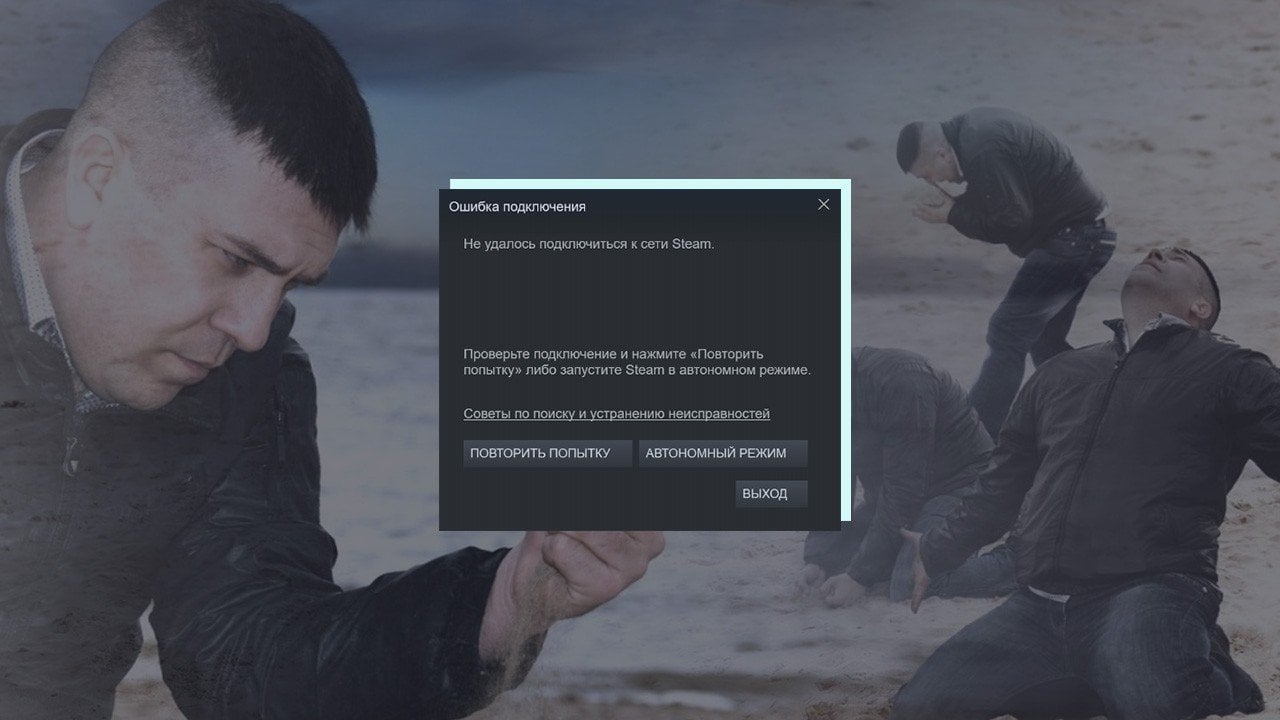
Steam — популярная платформа для цифровой дистрибуции видеоигр, однако нередко пользователи сталкиваются с проблемами при открытии приложения. Это может быть вызвано различными факторами, от технических сбоев до проблем с соединением.
Если у вас возникла проблема с открытием Steam, не отчаивайтесь — существует несколько способов исправить данную ситуацию. В данной статье мы рассмотрим основные причины неполадок с запуском платформы и поделимся эффективными решениями.
Следуйте нашим рекомендациям, чтобы быстро вернуться к любимым играм на Steam и избежать дальнейших проблем с запуском приложения.
Почему не открывается Steam и как это исправить [Ответы на вопросы faq]
![Почему не открывается Steam и как это исправить [Ответы на вопросы faq]](https://spnmedia.ru/wp-content/uploads/2023/03/%D0%9E%D0%B2%D0%B5%D1%80%D0%BB%D0%B5%D0%B9-Steam-%D0%BD%D0%B5-%D1%80%D0%B0%D0%B1%D0%BE%D1%82%D0%B0%D0%B5%D1%82-FIXED-%D0%9F%D0%BE%D0%BC%D0%BE%D1%89%D0%BD%D0%B8%D0%BA-Windows.png)
Проблемы с запуском Steam могут возникать по разным причинам, но чаще всего они связаны с отсутствием интернет-соединения, проблемами с обновлением клиента или конфликтами с программным обеспечением. Ниже приведены ответы на часто задаваемые вопросы по исправлению проблем с запуском Steam:
- Проверьте интернет-соединение: Убедитесь, что вы подключены к интернету и Steam не заблокирован вашим антивирусом или брандмауэром.
- Запустите Steam как администратор: Попробуйте запустить Steam с правами администратора, это может помочь решить проблему.
- Обновите клиент Steam: Убедитесь, что у вас установлена последняя версия Steam, включая все обновления.
- Проверьте конфликты с другим программным обеспечением: Попробуйте отключить антивирус и другое программное обеспечение, которое может мешать работе Steam.
- Очистите кэш и временные файлы: Попробуйте очистить кэш и временные файлы Steam, чтобы исправить проблему с загрузкой.
Причины невозможности открыть Steam
Существует несколько возможных причин, по которым Steam может не открываться:
| 1. | Проблемы с интернет-соединением. Проверьте свое подключение к Интернету и убедитесь, что Steam не заблокирован вашим брандмауэром. |
| 2. | Программное обновление Steam. Возможно, Steam требует обновления. Убедитесь, что у вас установлена последняя версия клиента. |
| 3. | Конфликт с установленным антивирусом. Некоторые антивирусные программы могут блокировать доступ Steam из-за считают ее потенциально опасной. Попробуйте отключить антивирус и проверьте работу Steam. |
| 4. | Проблемы с файлами Steam. Возможно, некоторые файлы Steam были повреждены или удалены. Попробуйте проверить целостность файлов Steam и провести их восстановление через клиент. |
| 5. | Неполадки на серверах Steam. Иногда причина не в вашей стороне – возможно, сервера Steam временно недоступны из-за технических работ или сбоев в работе. |
Проблемы с интернет-соединением
Если у вас возникают проблемы при открытии Steam, это может быть связано с проблемами вашего интернет-соединения. Проверьте подключение к сети и убедитесь, что у вас стабильное и рабочее соединение.
Если проблема возникает только с открытием Steam, попробуйте перезапустить маршрутизатор и модем, а также перезагрузить компьютер. Иногда простой перезапуск устройств может устранить проблему с интернет-соединением.
Также проверьте наличие блокировок на уровне вашего интернет-провайдера или международных ограничений. Возможно, доступ к Steam заблокирован, и вам потребуется использовать VPN для обхода блокировок.
Неисправности программного обеспечения
Если Steam не открывается, причиной может быть неисправность в программном обеспечении. Это может быть вызвано обновлением операционной системы, изменением конфигурации программы или другими факторами. Для устранения этой проблемы можно попробовать переустановить Steam, обновить драйвера на видеокарту, а также проверить наличие вирусов на компьютере.
Конфликты с антивирусом или брандмауэром
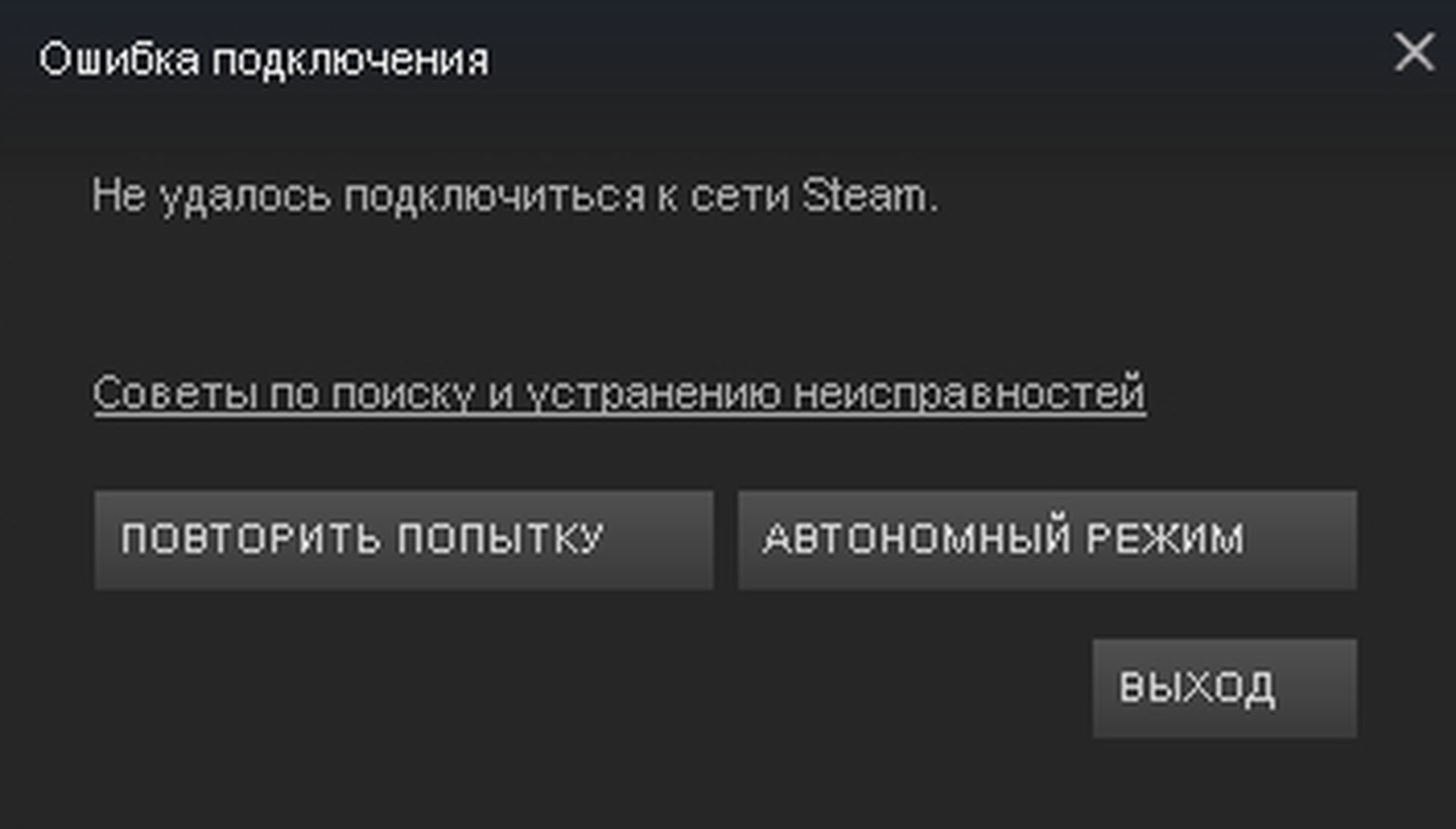
Возможно, ваш антивирус или брандмауэр блокируют доступ программе Steam, считая ее потенциальной угрозой. В этом случае необходимо проверить настройки вашего антивируса и брандмауэра.
Чтобы исправить эту проблему, добавьте программу Steam в список исключений в настройках антивируса и разрешите доступ к сети для Steam в настройках брандмауэра.
Также убедитесь, что ваш антивирус и брандмауэр обновлены до последних версий, чтобы избежать конфликтов и обеспечить защиту устройства.
Как исправить проблему открытия Steam?
Если у вас возникла проблема с открытием Steam, попробуйте следующие шаги:
1. Перезапустите компьютер: Иногда простое перезапускание компьютера помогает решить проблемы с открытием программы.
2. Закройте все процессы Steam: Попробуйте выйти из всех активных процессов Steam и повторно запустить программу.
3. Проверьте сетевое подключение: Убедитесь, что у вас стабильное интернет-соединение, так как Steam требует доступа к сети для работы.
4. Проверьте обновления Steam: Убедитесь, что ваш клиент Steam обновлен до последней версии, так как старые версии могут вызывать ошибки при запуске.
5. Переустановите Steam: Если проблема не устраняется, попробуйте переустановить Steam, следуя официальной инструкции на сайте разработчика.
Следуя этим простым шагам, вы сможете исправить проблему открытия Steam и наслаждаться игровым процессом без лишних помех.
Проверьте интернет-соединение и наличие обновлений
Прежде чем пытаться открыть Steam, убедитесь, что у вас стабильное интернет-соединение. Плохое качество сети может привести к проблемам при запуске программы. Также убедитесь, что у вас установлены все необходимые обновления для операционной системы и самого Steam.
Для проверки интернет-соединения просто попробуйте открыть какой-то другой сайт или приложение, чтобы убедиться, что проблема не в сети. Если все работает нормально, проверьте наличие обновлений для Steam. Может быть, разработчики выпустили патчи или обновления, которые помогут исправить проблему.
Не забывайте периодически проверять наличие обновлений и поддерживать интернет-соединение в рабочем состоянии, чтобы избежать возможных проблем со Steam.
Переустановите Steam или проведите его проверку на целостность файлов

Если у вас по-прежнему возникают проблемы с запуском Steam, рекомендуется переустановить программу. Для этого следуйте инструкциям:
- Закройте Steam и все связанные с ним процессы.
- Удалите Steam через Панель управления -> Программы и компоненты.
- Загрузите последнюю версию Steam с официального сайта и установите ее.
Если переустановка не помогла, попробуйте провести проверку на целостность файлов Steam. Для этого:
- Откройте Steam и зайдите в раздел «Библиотека».
- Наведите курсор на игру, у которой возникают проблемы, нажмите ПКМ и выберите «Свойства».
- Перейдите на вкладку «Локальные файлы» и нажмите «Проверить целостность игровых файлов».
- Дождитесь завершения проверки, после чего запустите Steam снова и попробуйте запустить игру.
