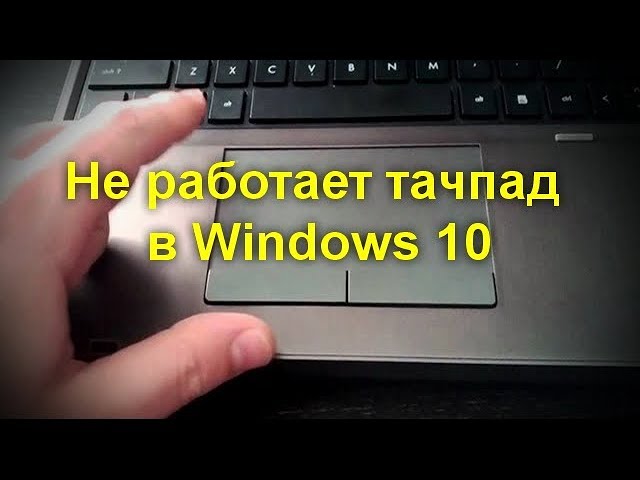
Тачпад на ноутбуке – это удобное устройство, которое позволяет управлять курсором с помощью пальцев, без необходимости использовать мышь. Однако, иногда может возникнуть проблема, когда тачпад перестает работать правильно или вообще перестает откликаться на касания.
Причин, по которым тачпад может перестать работать, может быть много: от программных сбоев до механических повреждений. Но не отчаивайтесь, часто проблему можно легко устранить самостоятельно, не обращаясь к сервисному центру.
В этой статье мы рассмотрим основные способы исправления неисправностей с тачпадом на ноутбуке. Следуя нашим советам, вы сможете восстановить работоспособность тачпада и продолжить комфортно пользоваться вашим ноутбуком.
Как исправить не работающий тачпад на ноутбуке?
Если тачпад на ноутбуке перестал работать, следуйте этим рекомендациям:
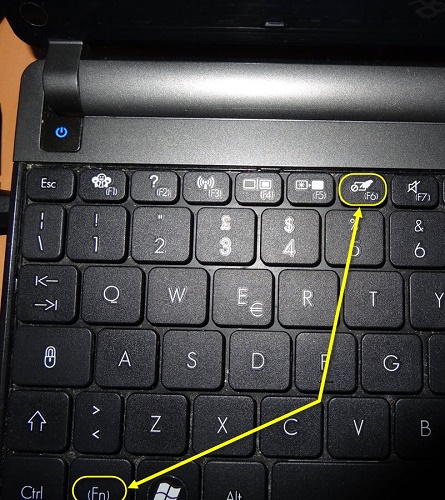
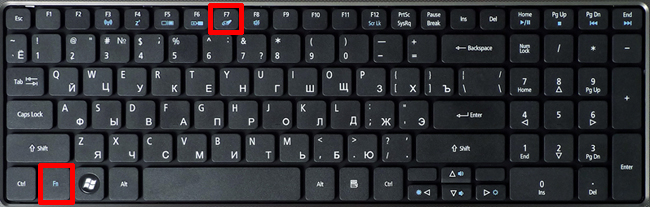
- Проверьте, включен ли тачпад. Может быть, вы случайно нажали клавишу, отключающую его. Обычно это комбинация клавиш Fn + F-ключ (номер может варьироваться в зависимости от модели ноутбука).
- Перезагрузите ноутбук. Иногда неполадки могут быть временными и перезапуск устранил бы их.
- Проверьте настройки управления устройствами в Панели управления. Возможно, тачпад был отключен в настройках.
- Попробуйте установить или обновить драйверы для тачпада. Скачайте последнюю версию драйверов с официального сайта производителя или используйте программы для автоматического обновления драйверов.
- Если все вышеперечисленное не помогло, возможно, тачпад вышел из строя и требует ремонта или замены. Рекомендуется обратиться к специалисту или сервисному центру.
Чистка тачпада для устранения неисправности
Одной из причин неполадок с тачпадом на ноутбуке может быть его загрязнение. Для устранения этой проблемы необходимо провести чистку тачпада. Во-первых, выключите ноутбук и отсоедините его от источника питания. Затем используйте мягкую сухую ткань или специальные салфетки для очистки.
Шаг 1: Нежно протрите поверхность тачпада, удаляя пыль, грязь и следы пальцев. Будьте осторожны, чтобы не повредить чувствительную поверхность.
Шаг 2: Проверьте наличие засорения вокруг тачпада или в щели между тачпадом и основным корпусом ноутбука. При необходимости удалите пыль или мусор, используя мягкую кисточку.
Шаг 3: После чистки дайте поверхности тачпада полностью высохнуть перед включением ноутбука. После этого проверьте, работает ли тачпад корректно.
Инструкция по очистке тачпада
Шаг 1: Выключите ноутбук и отсоедините зарядное устройство.
Шаг 2: Возьмите мягкую сухую ткань или микрофибру.
Шаг 3: Нежно протрите поверхность тачпада, удаляя пыль и загрязнения.
Шаг 4: Если тачпад очень грязный, можно использовать немного спирта на ткань, но не наносите его непосредственно на тачпад.
Шаг 5: Дайте тачпаду полностью высохнуть перед повторным включением ноутбука.
Проверка драйверов для корректной работы тачпада
Чтобы убедиться, что проблема с тачпадом на ноутбуке не связана с драйверами, следует провести проверку и, при необходимости, обновить или переустановить драйверы.
| 1. | Откройте «Диспетчер устройств», нажав Win + X и выбрав соответствующий пункт. |
| 2. | В разделе «Устройства ввода» найдите тачпад и щелкните на нем правой кнопкой мыши. |
| 3. | Выберите «Обновить драйвер» и выполните указания мастера. |
| 4. | После обновления драйвера перезагрузите ноутбук и проверьте работу тачпада. Если проблема осталась, попробуйте удалить текущий драйвер и установить его заново. |
Обновление драйверов тачпада в Windows
Если у вас не работает тачпад на ноутбуке, возможно проблема заключается в устаревших драйверах. Для исправления данной проблемы, необходимо обновить драйверы тачпада. Вот как это сделать:
- Зайдите в «Управление устройствами». Для этого нажмите Win + X и выберите «Управление устройствами».
- Найдите в списке «Драйверы для мыши и других устройств ввода» и щелкните по нему, чтобы развернуть список.
- Найдите там ваш тачпад, щелкните правой кнопкой мыши по нему и выберите «Обновить драйвер».
- Выберите «Автоматический поиск обновленного ПО драйвера» и дождитесь завершения процесса обновления.
- После завершения обновления перезагрузите ноутбук и проверьте, работает ли теперь тачпад.
Если после обновления драйверов тачпад все равно не работает, возможно проблема в железе. В этом случае рекомендуется обратиться к специалисту для диагностики и ремонта оборудования.
Настройка параметров тачпада для повышения эффективности
Для улучшения работы тачпада на ноутбуке можно провести ряд настроек, которые помогут повысить его эффективность и комфорт использования. Вот несколько полезных советов:
- Настройка чувствительности: в зависимости от предпочтений можно изменить чувствительность тачпада через панель управления ноутбуком.
- Включение дополнительных жестов: многие тачпады поддерживают различные жесты для упрощения навигации, такие как прокрутка страницы двумя пальцами или перемещение между окнами.
- Настройка скорости курсора: установите оптимальную скорость перемещения курсора для вашего стиля работы.
- Отключение случайных касаний: если часто возникают проблемы из-за случайных касаний тачпада, можно настроить его на более строгие параметры.
- Обновление драйверов: убедитесь, что у вас установлены последние версии драйверов для тачпада, чтобы избежать проблем с совместимостью и обеспечить оптимальную работу.
Изменение скорости и чувствительности тачпада
Если тачпад работает, но вам не нравится скорость курсора или его чувствительность, вы можете легко настроить эти параметры в настройках устройства. Вот как это сделать:
| Шаг 1: Найдите иконку «Панель управления» в меню Пуск и откройте её. |
| Шаг 2: Выберите категорию «Оборудование и звук» или «Устройства и принтеры». |
| Шаг 3: Найдите раздел «Мыши» или «Сенсорные устройства», в зависимости от операционной системы. |
| Шаг 4: В настройках тачпада найдите параметры скорости и чувствительности курсора. |
| Шаг 5: Измените значения этих параметров, чтобы подстроить под себя работу тачпада. |
| Шаг 6: Сохраните изменения и проверьте, улучшилась ли работа тачпада под вашими настройками. |
