
Современные компьютеры и принтеры стали незаменимыми помощниками в нашей повседневной жизни. Однако, иногда может возникнуть ситуация, когда компьютер не видит принтер. Это может привести к серьезным неудобствам, особенно если у вас есть срочная печать документов или фотографий. В данной статье мы рассмотрим возможные причины такой проблемы и предложим эффективные способы ее устранения.
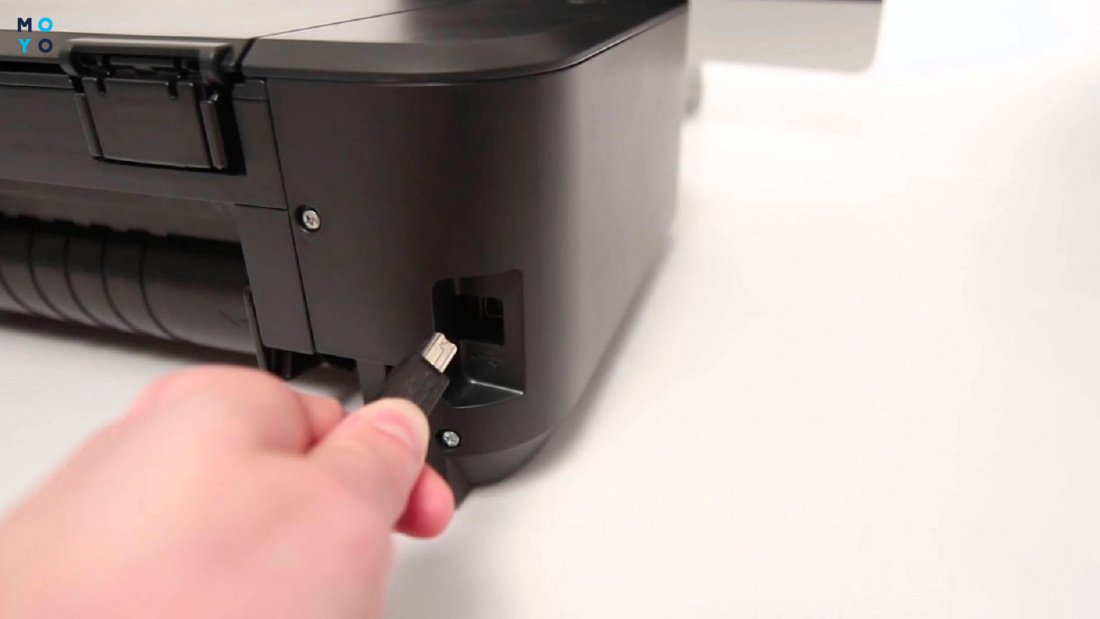
Одной из самых распространенных причин, по которой компьютер не видит принтер, является неправильное подключение кабелей. Убедитесь, что все необходимые кабели подключены к соответствующим портам компьютера и принтера. При подключении USB-кабеля убедитесь, что он вставлен как в компьютер, так и в принтер. Кроме того, проверьте, работает ли кабель, попробовав его на другом устройстве.
Еще одной возможной причиной проблемы может быть неполадка с драйверами принтера. Драйверы – это программное обеспечение, которое позволяет компьютеру общаться с принтером. В случае отсутствия или устаревания драйверов, компьютер может не распознать принтер. Чтобы устранить эту проблему, перейдите на сайт производителя принтера и загрузите последнюю версию драйверов. После установки драйверов перезагрузите компьютер и проверьте, видит ли он принтер.
Также компьютер может не видеть принтер из-за неправильной настройки печати. Убедитесь, что выбранный принтер является основным устройством печати в операционной системе компьютера. Для этого откройте «Панель управления» и найдите раздел «Принтеры и устройства». В списке принтеров выберите нужный принтер и сделайте его основным. Если проблема не решится, попробуйте удалить принтер из системы и заново его установить.
В конечном счете, если компьютер не видит принтер, остается возможность, что само устройство может быть неисправным. В этом случае, лучше обратиться к сервисному центру или специалисту, чтобы устранить поломку. Однако, прежде чем делать этот шаг, стоит всегда проверять все вышеперечисленные причины и методы устранения проблемы.
Почему компьютер не видит принтер
Проблема, когда компьютер не видит принтер, может быть вызвана несколькими причинами. Рассмотрим некоторые из них:
1. Проверьте подключение: убедитесь, что принтер правильно подключен к компьютеру. Проверьте кабели и устройства на наличие повреждений.
2. Проверьте настройки принтера: убедитесь, что принтер включен и находится в режиме готовности. Проверьте, что установлены правильные драйверы принтера.
3. Проверьте подключение по сети: если принтер подключен через Wi-Fi или сетевой кабель, убедитесь, что сеть работает исправно. Проверьте, что принтер и компьютер подключены к одной сети.
4. Проверьте настройки файрвола: некоторые программы защиты могут блокировать доступ к принтеру. Убедитесь, что файрвол не блокирует подключение к устройству.
5. Перезапустите компьютер и принтер: иногда простой перезапуск может помочь в случае неполадок. Попробуйте выключить и снова включить компьютер и принтер.
Если перечисленные способы не помогли, возможно, проблема лежит глубже и требует дополнительных диагностических мероприятий. В таком случае, рекомендуется обратиться к специалисту или технической поддержке, чтобы устранить неполадку и восстановить работу принтера и компьютера.
Возможные причины
Существует несколько возможных причин, по которым компьютер может не видеть принтер:
- Проблемы с подключением. Проверьте, правильно ли подключены все кабели между компьютером и принтером. Убедитесь, что кабели не повреждены и надежно вставлены в соответствующие разъемы.
- Проблемы с драйверами. Убедитесь, что на компьютере установлены правильные драйверы для принтера. Если драйверы устарели или повреждены, компьютер может не распознавать принтер.
- Проблемы с настройками сети. Если принтер подключен к компьютеру через сеть, убедитесь, что сетевые настройки на обоих устройствах правильно настроены. Проверьте IP-адрес принтера и убедитесь, что он соответствует настройкам сети компьютера.
- Проблемы с программным обеспечением. Иногда компьютер может не видеть принтер из-за конфликтов с другими программами или антивирусными программами. Попробуйте временно отключить антивирусное программное обеспечение и проверить, видит ли компьютер принтер.
- Проблемы с самим принтером. Возможно, проблема заключается в самом принтере. Проверьте, включен ли принтер и работает ли он без ошибок. Если принтер выдает ошибку или не отвечает, попробуйте перезагрузить его.
Если проблема не решается после проверки всех этих возможных причин, возможно, вам понадобится обратиться к специалисту или технической поддержке для получения дополнительной помощи.
Проблемы с подключением
В случае, когда компьютер не видит принтер, одной из возможных причин может быть проблема с подключением. Вот некоторые из наиболее распространенных проблем с подключением, а также способы их устранения:
1. Неправильное подключение кабеля USB: проверьте, правильно ли подключен кабель USB между компьютером и принтером. Убедитесь, что кабель полностью вставлен в соответствующие разъемы.
2. Поврежденный кабель USB: кабель USB может быть поврежден и препятствовать передаче данных между компьютером и принтером. Попробуйте использовать другой кабель или проверьте текущий кабель на видимые повреждения.
3. Неправильное подключение по сети: если принтер подключен к компьютеру по сети, убедитесь, что оба устройства подключены к одной сети и имеют доступ друг к другу. Проверьте настройки сетевого подключения и убедитесь, что они правильно сконфигурированы.
4. Проблемы с драйверами: если компьютер не распознает принтер, это может быть связано с отсутствием или повреждением драйверов принтера. Убедитесь, что у вас установлена последняя версия драйвера для вашей модели принтера.
5. Некоторые программы или настройки безопасности могут блокировать соединение между компьютером и принтером. Проверьте настройки брандмауэра и антивирусного программного обеспечения, чтобы убедиться, что они не блокируют подключение к принтеру.
Если после проверки всех перечисленных выше причин компьютер все еще не видит принтер, возможно, проблема связана с аппаратным дефектом либо принтера, либо компьютера. В таком случае, обратитесь к специалисту для диагностики и устранения неполадок.
Драйверы принтера

При установке нового принтера, часто необходимо подключить его к компьютеру и установить соответствующие драйверы. Если этого не сделать, компьютер не сможет распознать принтер и принять команды на печать.
Даже если принтер уже был установлен ранее, возможны ситуации, когда драйверы стали устаревшими или поврежденными. В таких случаях, компьютер не сможет связаться с принтером и печатать документы.
Чтобы устранить проблему с драйверами, можно:
- Переустановить драйверы с помощью диска, который обычно поставляется вместе с принтером. Если диск отсутствует, можно скачать драйверы с официального сайта производителя принтера.
- Обновить драйверы через диспетчер устройств. В Windows это можно сделать следующим образом: нажав правой кнопкой мыши на значок «Мой компьютер» или «Этот компьютер» на рабочем столе, выбрать пункт «Свойства» или «Свойства системы», затем перейти в раздел «Устройства» или «Управление устройствами» и найти принтер в списке. Выбрав принтер, необходимо нажать правой кнопкой мыши и выбрать пункт «Обновить драйвер».
- Воспользоваться программами-утилитами, которые могут автоматически сканировать и обновлять драйверы на компьютере.
При установке драйверов следует также обратить внимание на совместимость — выбрать драйверы, которые подходят для используемой версии операционной системы. Если после установки драйверов проблемы с соединением компьютера и принтера не исчезли, возможно, проблема не связана с драйверами и требует дальнейшего изучения.
Неполадки в операционной системе
Если ваш компьютер не видит принтер, одной из возможных причин может быть неполадка в операционной системе. В этом случае, принтер может быть подключен правильно, но операционная система не распознает его.
Проблема может возникнуть из-за устаревших или несовместимых драйверов принтера. Драйверы – это программное обеспечение, позволяющее операционной системе взаимодействовать с принтером. Если драйверы не установлены или установлены неправильно, компьютер может не распознать принтер.
Чтобы устранить эту причину, необходимо проверить наличие актуальных драйверов для вашего принтера и установить их, если нужно. Вы можете найти драйверы на официальном сайте производителя принтера или воспользоваться автоматическим обновлением драйверов через центр обновлений операционной системы.
Также, проблема может возникнуть из-за конфликтов между устройствами в операционной системе. Если у вас подключено много устройств к компьютеру, возможно, что принтер конфликтует с другими устройствами. В этом случае, рекомендуется проверить список подключенных устройств и временно отключить ненужные устройства для проверки, видит ли операционная система принтер после этого.
Также, стоит убедиться, что принтер включен и подключен к компьютеру правильно. Проверьте, что все кабели подключены надежно и что принтер включен. Возможно, проблема была вызвана неправильным подключением.
Если после всех этих действий компьютер все еще не распознает принтер, рекомендуется обратиться к специалисту за помощью. Он сможет провести дополнительную диагностику и найти истинную причину проблемы.
Способы устранения
Если компьютер не видит принтер, можно предпринять несколько действий для устранения проблемы. Вот некоторые способы, которые можно попробовать:
- Проверьте подключение: убедитесь, что принтер правильно подключен к компьютеру и все кабели надежно вставлены в порты.
- Проверьте питание: убедитесь, что принтер включен и имеет достаточное питание.
- Перезагрузите компьютер и принтер: иногда простая перезагрузка может помочь восстановить связь между устройствами.
- Проверьте драйверы: убедитесь, что на компьютере установлены правильные драйверы для принтера. Если нет, загрузите и установите их с официального сайта производителя.
- Используйте утилиты диагностики: многие принтеры поставляются с утилитами диагностики, которые могут помочь идентифицировать и устранить проблемы с подключением.
- Проверьте наличие конфликтующего ПО: иногда другое установленное программное обеспечение может мешать нормальной работе принтера. Попробуйте отключить или удалить такое ПО.
- Обновите операционную систему: установите последние обновления для вашей операционной системы, так как они могут содержать исправления и улучшения для работы с принтерами.
- Проверьте настройки брандмауэра: убедитесь, что брандмауэр не блокирует соединение между компьютером и принтером. Если необходимо, настройте брандмауэр для разрешения доступа к принтеру.
Если после применения этих способов проблема с подключением принтера не устраняется, возможно, стоит обратиться к специалисту или технической поддержке для получения дополнительной помощи.
Проверка подключения
Если ваш компьютер не видит принтер, первым шагом, который стоит сделать, это проверить подключение. Во-первых, убедитесь, что принтер включен и подключен к компьютеру при помощи кабеля USB или через сеть Wi-Fi.
Если принтер подключен через USB, убедитесь, что кабель правильно вставлен как в принтер, так и в компьютер. Попробуйте заменить кабель на новый, чтобы исключить возможность его повреждения.
Если принтер подключен через Wi-Fi, проверьте, что компьютер и принтер находятся в зоне действия одной сети. Также убедитесь, что Wi-Fi на принтере включен.
Если вы используете сетевой принтер, убедитесь, что сетевой кабель правильно подключен к принтеру и маршрутизатору.
После проверки подключения кабеля или Wi-Fi, убедитесь, что принтер включен. Часто принтеры имеют отдельную кнопку включения, которую следует нажать для активации.
Если вы заметили, что подключение кабеля или Wi-Fi было нарушено, попробуйте перезагрузить компьютер и принтер. Иногда простой перезапуск может помочь восстановить подключение.
Если после проверки подключения и перезагрузки проблема с подключением не решена, перейдите к следующему шагу — проверке драйверов принтера.
