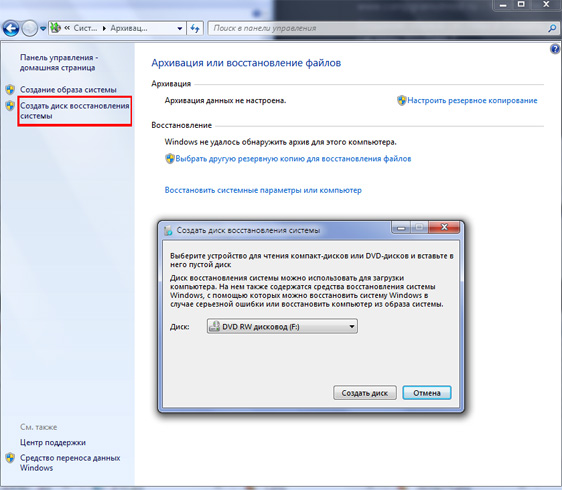
Windows 7 – одна из самых популярных операционных систем, которая широко использовалась на компьютерах повсеместно. В то же время, никто не застрахован от возможных сбоев и непредвиденных ситуаций, которые могут возникнуть в работе компьютера. Для таких случаев Microsoft предусмотрела встроенное средство восстановления системы, которое может помочь вернуть ваш компьютер в нормальное состояние. Главное – предварительно создать диск восстановления, чтобы быть готовым к любым проблемам. Давайте рассмотрим, как это сделать.
Шаг 1: Подготовка к созданию диска восстановления.
Перед тем, как приступить к созданию диска восстановления, убедитесь, что у вас есть пустой DVD-диск или USB-накопитель с достаточным объемом памяти. Также не забудьте о том, что этот процесс может занять некоторое время, поэтому убедитесь, что у вас есть достаточно времени и компьютер будет включен на всем протяжении процесса.
Шаг 2: Запуск утилиты восстановления системы.
Чтобы начать создание диска восстановления, зайдите в «Панель управления», а затем перейдите в раздел «Резервное копирование и восстановление». В открывшемся окне выберите пункт «Создание диска восстановления» и следуйте указаниям мастера.
Шаг 3: Создание диска восстановления.
Мастер по созданию диска восстановления покажет вам список доступных устройств для записи диска. Выберите нужный вам диск или USB-накопитель и нажмите «Далее». После этого мастер начнет создание диска. Пожалуйста, не отключайте компьютер и не удаляйте носитель пока процесс не будет завершен.
Шаг 4: Проверка и использование диска восстановления.
После успешного создания диска восстановления, мастер предложит вам проверить диск на наличие ошибок. Вы можете выбрать эту опцию или просто закрыть мастер. Теперь у вас есть диск восстановления, который можно использовать в случае необходимости восстановления системы Windows 7.
Не забывайте регулярно создавать диск восстановления системы, чтобы быть готовым к любым сбоям в работе компьютера. Это позволит минимизировать потерю данных и быстро вернуть ваш компьютер в рабочее состояние.
Подготовка к созданию диска восстановления системы
Прежде чем начать процесс создания диска восстановления системы в Windows 7, важно выполнить некоторые предварительные шаги. Эти меры позволят вам быть готовыми к возможным сбоям и проблемам в будущем, а также гарантировать безопасность ваших данных.
1. Проверьте доступное пространство на компьютере:
Перед тем как начать создание диска восстановления, убедитесь, что на вашем компьютере есть достаточно свободного места для сохранения образа системы. Обычно требуется около 1-2 Гб пространства, но рекомендуется иметь немного больше для возможных обновлений и дополнительных компонентов.
2. Подготовьте пустой DVD-диск или USB-накопитель:
Для создания диска восстановления вам понадобится пустой записываемый DVD-диск или USB-накопитель. Убедитесь, что ваш компьютер поддерживает запись на DVD-диски, и что у вас есть достаточное количество незаписанных дисков или пустой USB-накопитель, который можно использовать.
3. Запишите резервные копии важных данных:
Прежде чем приступить к созданию диска восстановления, рекомендуется сделать резервную копию важных данных. Такая мера предосторожности поможет вам сохранить ваши файлы и настройки в случае любых проблем или потери данных в процессе восстановления системы.
4. Убедитесь, что ваш компьютер подключен к электрической сети:
Стабильное электропитание очень важно во время создания диска восстановления. Чтобы избежать проблем и сбоев, убедитесь, что ваш компьютер подключен к надежному источнику электропитания. Также рекомендуется проверить заряд аккумулятора, если вы планируете использовать ноутбук.
После выполнения всех этих предварительных мер можно приступить к процессу создания диска восстановления системы в Windows 7. Рекомендуется следовать инструкциям, предоставляемым операционной системой, чтобы убедиться в правильном выполнении всех шагов и успешном создании диска восстановления.
Проверка наличия пустого CD/DVD диска
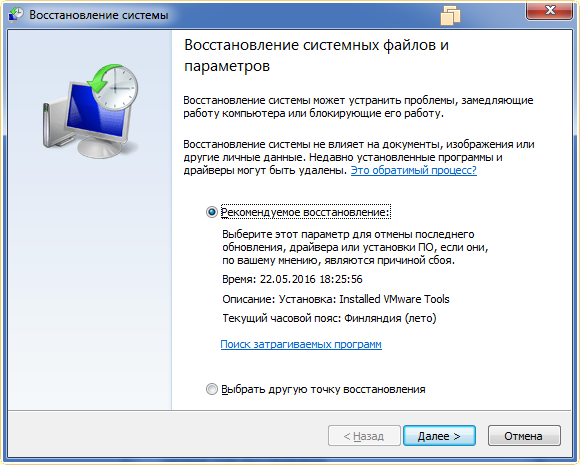
Перед тем, как приступить к созданию диска восстановления системы в Windows 7, необходимо убедиться в наличии пустого CD/DVD диска. Для этого выполните следующую инструкцию:
- Вставьте пустой CD/DVD диск в оптический привод компьютера.
- Дождитесь, пока операционная система Windows 7 определит диск.
- Откройте проводник, перейдите в раздел «Мой компьютер» и найдите оптический привод, в котором находится диск.
- Щелкните правой кнопкой мыши на значке привода и выберите пункт «Свойства».
- В открывшемся окне «Свойства» проверьте, что состояние диска указано как «Пустой».
Если состояние диска не указано как «Пустой», значит на нем уже есть файлы или он не является запиcываемым. В этом случае вам потребуется использовать другой пустой CD/DVD диск для создания диска восстановления системы.
Проверка доступности функции «Создание диска восстановления»
Перед тем как начать процесс создания диска восстановления системы в Windows 7, необходимо убедиться, что эта функция доступна на вашем компьютере. Для этого выполните следующие шаги:
| Шаг 1: | Откройте меню «Пуск» и выберите пункт «Панель управления». |
| Шаг 2: | В открывшемся окне «Панель управления» найдите раздел «Система и безопасность» и щелкните на нем. |
| Шаг 3: | В разделе «Система и безопасность» найдите пункт «Резервное копирование и восстановление» и щелкните на нем. |
| Шаг 4: | В открывшемся окне «Резервное копирование и восстановление» найдите пункт «Создать диск восстановления» и щелкните на нем. |
| Шаг 5: | Если вы видите окно, в котором предлагается создать диск восстановления, значит эта функция доступна на вашем компьютере. Если же вместо этого появляется сообщение о том, что эта функция недоступна, то, скорее всего, она не поддерживается вашей версией Windows 7. |
Теперь, когда вы убедились, что функция «Создание диска восстановления» доступна на вашем компьютере, вы можете приступить к созданию диска. Следуйте инструкциям в статье для более подробной информации.
Создание диска восстановления
В Windows 7 создание диска восстановления – простая задача, и следуя этой пошаговой инструкции, вы сможете создать диск с легкостью.
Шаг 1: Подготовка
Перед тем, как приступить к созданию диска восстановления, убедитесь, что у вас есть пустой DVD-диск и привод для записи. Также вам потребуется компьютер с установленной ОС Windows 7.
Шаг 2: Навигация в меню
Нажмите «Пуск», выберите «Панель управления» и перейдите в раздел «Резервное копирование и восстановление».
Убедитесь, что вы выбрали раздел «Создание образа системы», который находится на левой стороне окна Панели управления.
Шаг 3: Создание образа системы
В открывшемся окне выберите опцию «Создать диск для восстановления системы» и нажмите «Далее».
Windows 7 предложит вам вставить DVD-диск в привод и выбрать его как место для создания диска восстановления.
Щелкните на кнопке «Создать диск» и дождитесь окончания процесса. Обратите внимание, что создание диска может занять некоторое время.
Шаг 4: Проверка диска восстановления
После того, как диск восстановления будет создан, вам следует его проверить на наличие ошибок. Для этого достаточно вставить диск в привод и перезагрузить компьютер.
При загрузке компьютера выберите опцию «Загрузиться с диска» и дождитесь проверки. Если диск успешно прошел проверку, значит, он готов к использованию.
Теперь у вас есть диск восстановления системы, который может спасти ваш компьютер в случае непредвиденных ситуаций.
Шаг 1: Открытие панели управления
Чтобы создать диск восстановления системы в Windows 7, вам потребуется открыть панель управления. Следуйте инструкциям ниже, чтобы выполнить этот шаг:
| 1. | Щелкните на кнопке «Пуск», расположенной в нижнем левом углу рабочего стола. |
| 2. | Выберите «Панель управления» в правой части меню «Пуск». |
| 3. | На открывшейся странице панели управления выберите категорию «Система и безопасность». |
| 4. | В разделе «Система и безопасность» найдите и выберите опцию «Резервное копирование и восстановление». |
| 5. | На странице «Резервное копирование и восстановление» выберите «Создание диска восстановления». |
Теперь вы готовы приступить к созданию диска восстановления системы в Windows 7. Переходите к следующему шагу для продолжения процесса.
Шаг 2: Поиск функции «Создание диска восстановления»
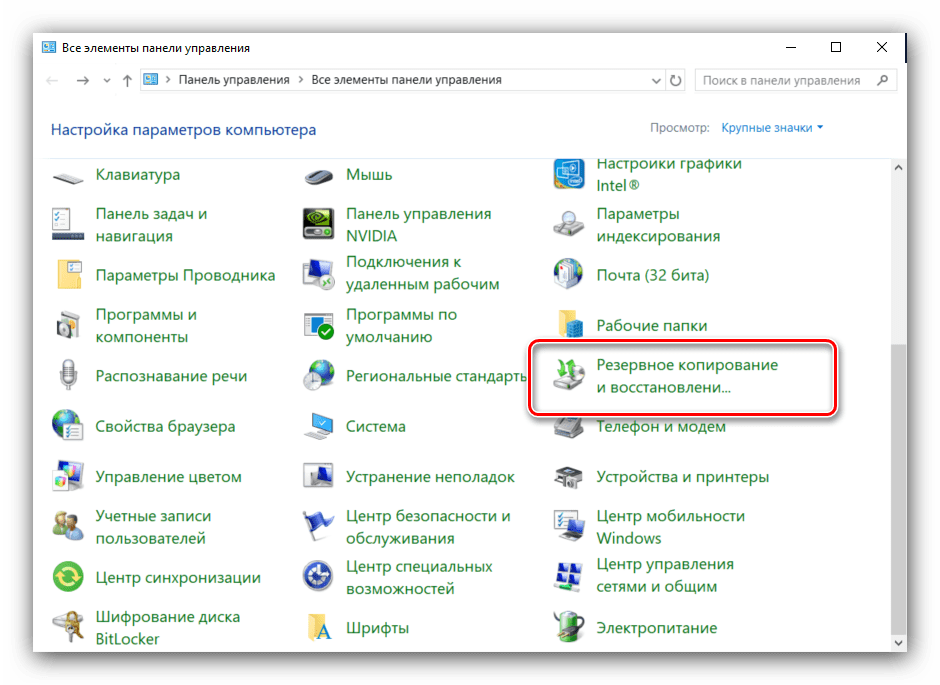
После того, как вы убедились, что ваш компьютер работает под управлением операционной системы Windows 7, следующим шагом будет поиск функции «Создание диска восстановления» в системе.
Для того чтобы найти эту функцию, вам необходимо открыть «Панель управления». Для этого щелкните правой кнопкой мыши по кнопке «Пуск» в левом нижнем углу экрана и выберите пункт «Панель управления».
После открытия «Панели управления» вам нужно найти и выбрать раздел «Система и безопасность». Для этого может понадобиться прокрутка вниз по списку элементов «Панели управления».
В разделе «Система и безопасность» вам следует найти и выбрать пункт «Резервное копирование и восстановление». Рекомендуется использовать поиск по ключевым словам, например, вводить слово «диск» в строку поиска «Панели управления», чтобы быстрее найти нужный пункт.
Когда вы найдете пункт «Резервное копирование и восстановление», щелкните на нем левой кнопкой мыши. После этого в открывшемся окне выберите пункт «Создание диска восстановления».
Теперь у вас есть доступ к функции «Создание диска восстановления» в Windows 7, и вы можете переходить к следующему шагу в создании диска восстановления системы.
Шаг 3: Запуск процесса создания диска

После подключения пустого DVD диска к компьютеру можно приступить к процессу создания диска восстановления системы.
1. Нажмите на кнопку «Пуск» в левом нижнем углу экрана и выберите пункт «Панель управления».
2. В открывшемся окне «Панель управления» найдите раздел «Система и безопасность» и кликните на нем.
3. Перейдите в раздел «Резервное копирование и востановление».
4. На левой панели выберите пункт «Создание диска образа системы».
5. Система запросит вставить носитель с записываемым файлом. Вставьте пустой DVD диск и нажмите «Далее».
6. Далее следуйте инструкциям мастера создания диска образа системы. Укажите привод, в который вы вставили DVD диск, и дождитесь окончания процесса.
7. Когда процесс создания диска будет завершен, вы получите уведомление о том, что диск успешно создан. Вы можете исключить диск и сохранить его в надежном месте для использования в случае возникновения проблем.
Примечание: Убедитесь, что у вас есть достаточно места на DVD диске для создания образа системы, так как он может занимать несколько гигабайт. Также, будьте внимательны при выборе привода для записи, чтобы не перезаписать важные данные на другом диске.
