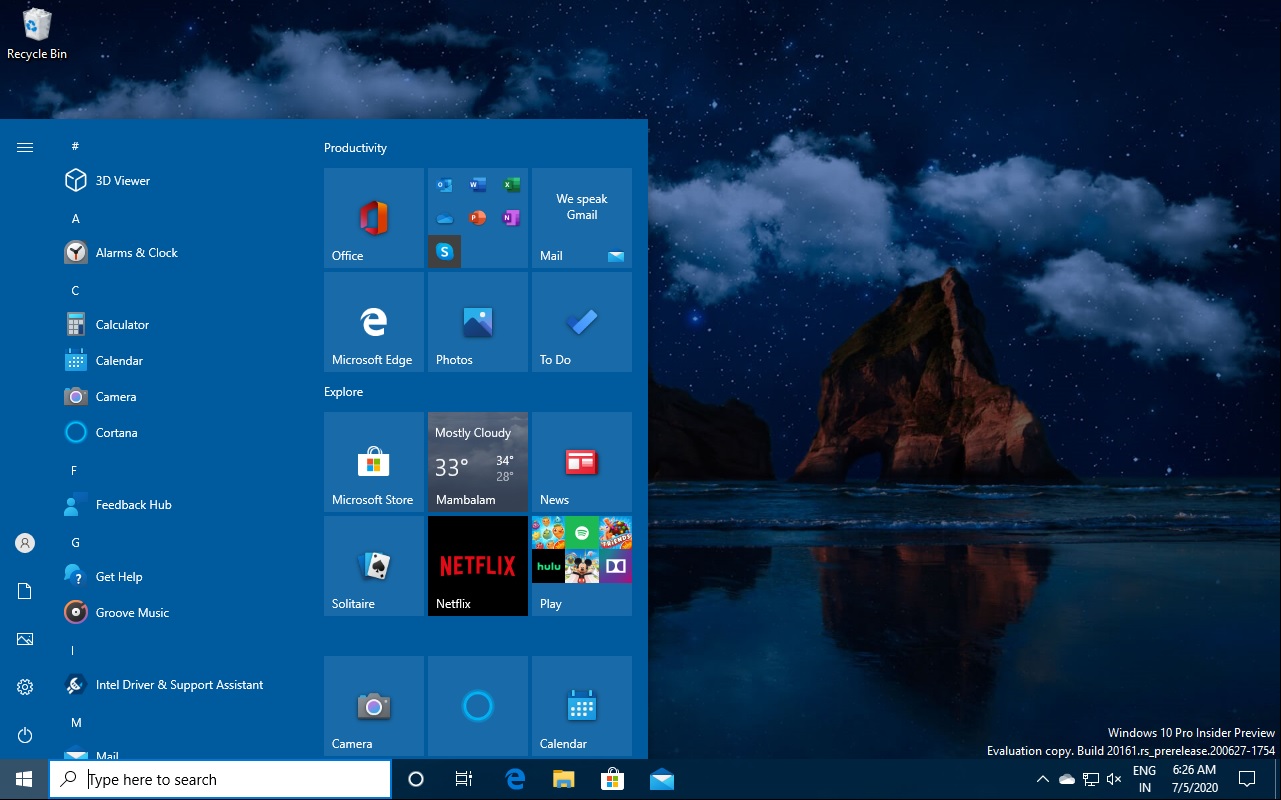
Меню «Пуск» в операционной системе Windows 10 является одним из основных элементов пользовательского интерфейса. Оно предоставляет доступ к различным функциям и приложениям, облегчая работу с компьютером. В этой статье мы рассмотрим основные возможности этого меню и как его использовать для удобства пользователя.
Одной из ключевых особенностей меню «Пуск» является возможность быстрого доступа ко всем приложениям, установленным на компьютере. Пользователь может легко найти нужное приложение, используя поиск или прокрутку списка приложений. Кроме того, в меню «Пуск» также отображаются недавно использованные приложения, что упрощает доступ к ним.
В меню «Пуск» также содержатся различные пункты управления, такие как настройки, выключение компьютера, учетные записи и другие функции. Это позволяет пользователю быстро перейти к нужной опции без необходимости искать ее в различных меню и настройках операционной системы.
Основные возможности меню «Пуск» в Windows 10
Меню «Пуск» в Windows 10 предлагает ряд полезных функций, которые облегчают работу пользователя с операционной системой. Ниже представлена таблица основных возможностей, доступных в меню «Пуск»:
| Возможность | Описание |
|---|---|
| Поиск | Возможность быстрого поиска файлов, программ и настроек на компьютере. |
| Приложения | Удобный доступ ко всем установленным приложениям и программам. |
| Параметры | Быстрый доступ к основным настройкам операционной системы. |
| Папки | Возможность открыть важные системные папки, такие как «Мой компьютер» и «Документы». |
| Параметры питания | Управление режимами питания и настройками энергосбережения. |
Навигация и поиск
Меню Пуск в Windows 10 предоставляет удобные инструменты для навигации по компьютеру и быстрого поиска нужных приложений, файлов или настроек.
Для быстрого доступа к приложениям и программам можно использовать поиск. Просто начните печатать название приложения в поле поиска меню Пуск, и Windows 10 автоматически начнет предлагать варианты для выбора.
Кроме того, в меню Пуск можно быстро перейти к разделам «Настройки», «Документы», «Изображения» и другим разделам вашего компьютера, чтобы легко найти нужные файлы и настройки.
Дополнительно, меню Пуск предоставляет доступ к возможностям поиска в Интернете, запуску команд и выполнению других операций на вашем компьютере.
Удобный доступ к приложениям и файлам
Меню Пуск в Windows 10 обеспечивает удобный доступ к приложениям и файлам, позволяя быстро запускать необходимые программы или открывать нужные документы.
Приложения удобно разделены на категории, что облегчает навигацию и поиск необходимого. Также можно закрепить часто используемые приложения или папки для быстрого доступа.
Поиск по меню Пуск позволяет быстро найти нужный элемент, даже если он не закреплен. Просто начните вводить название приложения или файла, и Windows 10 самостоятельно найдет соответствующий результат.
Быстрый поиск нужных программ
Меню Пуск в Windows 10 позволяет быстро найти нужные программы с помощью встроенной функции поиска. Для этого достаточно нажать на кнопку «Пуск» или клавишу Win на клавиатуре, начать вводить название программы или приложения в строке поиска, и Windows автоматически начнет искать соответствующие результаты. Это удобно, если у вас много установленных программ и нужно быстро найти конкретное приложение без необходимости прокручивать весь список программ в меню.
Поиск программ в меню Пуск позволяет значительно сократить время на нахождение нужных инструментов и повышает общую эффективность работы с операционной системой Windows 10.
Персонализация и настройка
Меню Пуск в Windows 10 можно настроить и персонализировать под свои потребности. Для этого достаточно открыть меню Пуск и нажать на значок шестеренки в правом нижнем углу. Здесь вы найдете различные опции для настройки меню Пуск.
Выбор пунктов меню: Вы можете выбрать, какие пункты меню отображать в списке приложений или закрепить нужные приложения на панели Пуск.
Изменение размера: Вы можете изменить размер меню Пуск, чтобы сделать его удобнее для использования на вашем устройстве.
Цвет и фон: Можно изменить цвет и фон меню Пуск, чтобы оно лучше сочеталось с вашими предпочтениями дизайна.
Другие настройки: В меню настроек также можно включить или отключить различные элементы, такие как живой плиточный экран, рекомендации приложений и т. д.
Возможность добавления папок и ярлыков

Меню Пуск в Windows 10 позволяет легко организовывать приложения и программы путем добавления папок и ярлыков. Папки могут быть созданы для группировки приложений по определенным категориям, что делает навигацию более удобной. Для добавления папки в меню Пуск просто создайте новую папку в разделе «Все приложения» и перетащите в нее нужные ярлыки.
Ярлыки также могут быть добавлены прямо в меню Пуск для быстрого доступа к часто используемым программам. Просто щелкните правой кнопкой мыши на программе и выберите «Закрепить к плитке Пуск» для создания ярлыка на главном экране меню Пуск.
Благодаря возможности добавления папок и ярлыков, пользователи могут персонализировать свое меню Пуск и упростить доступ к приложениям и программам, сделав рабочий процесс более эффективным и удобным.
Изменение размера и расположения меню
В Windows 10 пользователи имеют возможность настроить размер и расположение меню Пуск в соответствии с их предпочтениями. Для этого можно выполнить следующие действия:
| 1. Размер меню: | Для изменения размера меню Пуск нужно перетащить мышью его края в нужном направлении. Это позволит увеличить или уменьшить ширину и высоту меню в соответствии с вашими потребностями. |
| 2. Расположение меню: | Чтобы изменить расположение меню Пуск, можно щелкнуть правой кнопкой мыши на панели задач и выбрать опцию «Настройки». Затем в разделе «Параметры панели задач» можно выбрать, с какой стороны экрана будет размещено меню Пуск: снизу, слева, справа или в верхней части экрана. |
После внесения изменений в размер и расположение меню Пуск, пользователи могут настроить его так, чтобы оно максимально удовлетворяло их потребности и стиль работы.
Доступ к настройкам и панели управления
Для быстрого доступа к настройкам и панели управления в Windows 10 можно воспользоваться меню Пуск:
- Кликните правой кнопкой мыши на значок «Пуск» в левом нижнем углу экрана.
- Выберите «Панель управления» для доступа к различным системным настройкам.
- Также можно щелкнуть по значку «Параметры» для доступа к новой системе настроек Windows 10.
Это удобный способ быстро настроить ряд параметров операционной системы без лишних шагов.
Быстрое открытие настроек системы
Меню Пуск в Windows 10 также позволяет быстро получить доступ к различным настройкам системы. Для этого достаточно щелкнуть правой кнопкой мыши на значке «Пуск» и выбрать пункт «Параметры» (Settings). Это позволит открыть панель настроек, где можно настроить различные параметры операционной системы, включая сеть, аккаунты, устройства и многое другое.
Таким образом, использование меню Пуск в Windows 10 не только обеспечивает быстрый доступ к установленным программам, но и облегчает управление настройками системы для удобства пользователя.
