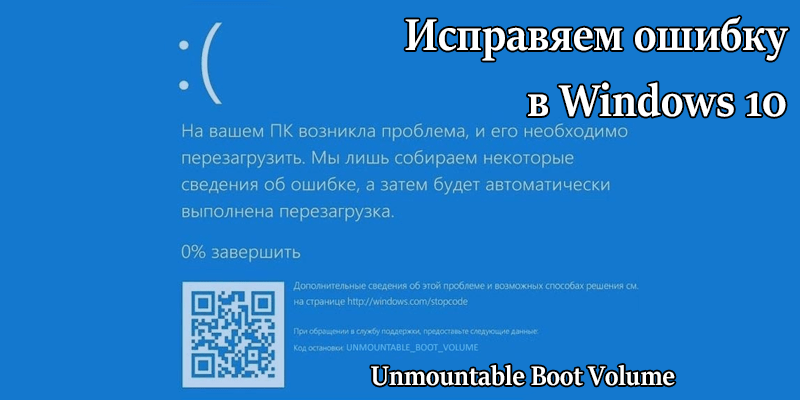
Ошибка Unmountable Boot Volume – это частая проблема, с которой сталкиваются пользователи операционной системы Windows 10. Возникает эта ошибка при невозможности загрузки операционной системы из-за проблем с файловой системой или жестким диском. К счастью, существуют несколько способов исправить эту ошибку и восстановить работоспособность системы.
Первым шагом в решении проблемы Unmountable Boot Volume является попытка перезагрузить компьютер. Однако, если это не приводит к успеху, необходимо попробовать восстановление системы с помощью системного восстановления. Для этого нужно перейти в режим восстановления, выбрать опцию «Откатить систему», а затем следовать инструкциям на экране.
Если восстановление системы не дало положительного результата, можно попытаться восстановить систему с помощью команды chkdsk через командную строку. Для этого нужно загрузить компьютер с установочного диска или USB-накопителя с Windows 10, выбрать опцию «Восстановление системы», затем «Открыть командную строку» и ввести команду chkdsk C: /f. Данная команда проверит и исправит ошибки на диске C.
Если все описанные выше методы не помогли, последним вариантом решения проблемы может стать переустановка операционной системы. Однако, следует помнить, что этот способ может привести к потере данных, поэтому рекомендуется создать резервные копии всех важных файлов перед его применением.
Что такое ошибка Unmountable Boot Volume?
Ошибки Unmountable Boot Volume могут быть вызваны различными причинами, включая повреждение файловой системы NTFS, физические ошибки на жестком диске, неправильно настроенные драйверы или вирусы. Эта ошибка может произойти как во время работы компьютера, так и при попытке загрузки операционной системы после перезагрузки или выключения.
Исправление ошибки Unmountable Boot Volume требует определенных действий, таких как запуск автоматического восстановления системы, использование инструментов командной строки или восстановление системы с помощью установочного диска. Перед выполнением любых действий необходимо создать резервные копии важных данных, чтобы предотвратить потерю информации.
Определение ошибки Unmountable Boot Volume
Когда возникает ошибка «Unmountable Boot Volume», компьютер может зависать на экране загрузки или появляться синий экран с сообщением об ошибке. Эта проблема обычно вызвана повреждением файловой системы NTFS, которая отвечает за организацию данных на жестком диске.
Часто причиной ошибки «Unmountable Boot Volume» становятся физические повреждения жесткого диска или ошибки в работе драйверов оборудования. Это может произойти после сбоя системы или неожиданного отключения питания.
Ошибка «Unmountable Boot Volume» может стать причиной потери доступа к важным данным и создать неудобства для пользователей. Поэтому важно знать, как исправить эту ошибку и восстановить работоспособность системы.
Причины возникновения ошибки Unmountable Boot Volume
Ошибку Unmountable Boot Volume в операционной системе Windows 10 обычно вызывают проблемы с файловой системой или недостатком необходимых драйверов. Несколько распространенных причин возникновения этой ошибки включают в себя:
| Причина | Описание |
|---|---|
| Поврежденная файловая система | Если файловая система вашего жесткого диска, такая как NTFS, становится поврежденной из-за неправильного выключения компьютера или других причин, это может привести к ошибке Unmountable Boot Volume. |
| Отсутствие необходимых драйверов | Если ваша система не имеет необходимых драйверов для доступа к разделу загрузки, это может привести к ошибке Unmountable Boot Volume. |
| Проблемы с жестким диском | Физические проблемы с вашим жестким диском, такие как поврежденные секторы или неисправные контроллеры диска, могут вызывать ошибку Unmountable Boot Volume. |
| Неправильные настройки BIOS | Некорректные или устаревшие настройки BIOS, такие как неправильный порядок загрузки или неправильные настройки контроллера диска, также могут привести к ошибке Unmountable Boot Volume. |
Это лишь несколько примеров возможных причин ошибки Unmountable Boot Volume. Если вы столкнулись с этой ошибкой, рекомендуется принять меры для исправления проблемы, основываясь на специфических обстоятельствах вашей ситуации.
Как исправить ошибку Unmountable Boot Volume?
Ошибку Unmountable Boot Volume можно исправить, следуя нескольким простым шагам. Вот что нужно сделать:
1. Перезагрузите компьютер в режиме безопасного режима. Нажмите и удерживайте клавишу F8 при загрузке компьютера, чтобы получить доступ к меню дополнительных параметров загрузки. Выберите «Безопасный режим» и нажмите Enter.
2. Используйте командную строку. После загрузки в безопасном режиме выберите «Командная строка» в меню дополнительных параметров загрузки.
3. Запустите проверку и восстановление файловой системы. В командной строке введите следующую команду и нажмите Enter: chkdsk /r c: (где «c» — буква диска, на котором установлена операционная система).
4. Дождитесь завершения проверки. Процесс может занять некоторое время, особенно если на диске есть большое количество файлов. Подождите, пока процесс не будет завершен.
5. Перезагрузите компьютер. После завершения проверки и восстановления файловой системы перезагрузите компьютер и проверьте, исправилась ли ошибка Unmountable Boot Volume.
Если эти шаги не помогли, вам может потребоваться обратиться к профессионалам для более подробной диагностики и решения проблемы.
Загрузка в безопасном режиме и выполнение CHKDSK
1. Перезагрузите компьютер и нажмите F8 до появления экрана Загрузки системы. Выберите «Безопасный режим» и нажмите клавишу Enter.
2. После загрузки в безопасном режиме откройте командную строку. Нажмите клавишу Win + R, введите «cmd» и нажмите Enter.
3. В командной строке введите следующую команду: chkdsk C: /r (где «C» — это буква диска, на котором установлена операционная система). Нажмите Enter, чтобы запустить инструмент CHKDSK.
4. Инструмент CHKDSK начнет проверку и восстановление поврежденных файлов и секторов на жестком диске. Этот процесс может занять некоторое время.
5. После завершения процесса CHKDSK перезагрузите компьютер и проверьте, исчезла ли ошибка Unmountable Boot Volume.
Если после выполнения этих действий ошибка Unmountable Boot Volume не исчезает, вам может потребоваться обратиться за помощью к специалисту или попробовать другие способы восстановления системы.
Использование восстановительного диска или утилиты восстановления системы
Восстановительный диск — это специальный диск или USB-устройство, которое содержит необходимые файлы для восстановления системы. Утилита восстановления системы, в свою очередь, доступна в самой операционной системе и позволяет восстановить систему без необходимости использования восстановительного диска.
Чтобы воспользоваться восстановительным диском или утилитой восстановления системы, необходимо выполнить следующие шаги:
| Шаг 1: | Вставьте восстановительный диск или подключите USB с утилитой восстановления системы к компьютеру. |
| Шаг 2: | Перезагрузите компьютер и выберите опцию загрузки с восстановительного диска или USB. |
| Шаг 3: | Восстановительный диск автоматически запустит процесс восстановления или утилита восстановления системы будет предложена для установки. |
| Шаг 4: | Выберите опцию восстановления системы и следуйте инструкциям на экране. |
Во время восстановления системы с восстановительного диска или утилиты восстановления системы, компьютер может потребовать вашего разрешения или ввода пароля администратора. Важно также отметить, что процесс восстановления может занять некоторое время, поэтому не прерывайте его до его завершения.
Если процесс восстановления завершился успешно, компьютер должен загрузиться без ошибки Unmountable Boot Volume. Если проблема все еще возникает, возможно, стоит обратиться к специалисту по обслуживанию компьютеров или к службе поддержки Windows для получения дополнительной помощи.
Как восстановить систему после ошибки Unmountable Boot Volume?
Ошибка Unmountable Boot Volume в Windows 10 может возникнуть из-за повреждения файловой системы или проблемы с жестким диском. Эта ошибка приводит к невозможности загрузки операционной системы и требует вмешательства пользователя для восстановления системы. В данной статье будет рассмотрено несколько методов исправления ошибки Unmountable Boot Volume и восстановления работоспособности вашей системы.
Метод 1: Загрузка с помощью Восстановления системы или Командной строки
1. Перезагрузите компьютер и нажмите F8 перед загрузкой системы.
2. В меню «Расширенные параметры загрузки» выберите «Последняя известная работающая конфигурация» или введите «safe mode» для загрузки в безопасном режиме.
3. Если система успешно загружается, откройте Командную строку от имени администратора и выполните следующую команду: chkdsk /r c: (замените «c» на букву диска, где у вас установлена операционная система).
4. Подождите, пока процесс сканирования и восстановления файловой системы не будет завершен.
5. Перезагрузите компьютер и проверьте, исправилась ли ошибка Unmountable Boot Volume.
Метод 2: Использование утилиты Check Disk
1. Создайте загрузочный USB-накопитель с Windows 10 или установочный диск с помощью инструмента Media Creation Tool.
2. Подключите загрузочный накопитель или вставьте установочный диск в ваш компьютер.
3. Запустите компьютер с загрузочного накопителя или установочного диска.
4. Нажмите любую клавишу, чтобы загрузиться с этого накопителя или диска.
5. Выберите язык и другие настройки, а затем нажмите «Далее».
6. В левом нижнем углу экрана выберите «Восстановление системы» → «Выбор действия» → «Диагностика» → «Дополнительные параметры» → «Командная строка».
7. В командной строке введите следующую команду: chkdsk /r c: (замените «c» на букву диска, где у вас установлена операционная система).
8. Подождите, пока процесс сканирования и восстановления файловой системы не будет завершен.
9. Перезагрузите компьютер и проверьте, исправилась ли ошибка Unmountable Boot Volume.
Метод 3: Установка нового обновления Windows
1. Перезапустите компьютер и нажмите F8 перед загрузкой системы.
2. В меню «Расширенные параметры загрузки» выберите «Последняя известная работающая конфигурация» или введите «safe mode» для загрузки в безопасном режиме.
3. Если система успешно загружается, перейдите в «Параметры» → «Обновление и безопасность» → «Проверка доступных обновлений».
4. Установите все доступные обновления Windows и перезагрузите компьютер.
5. После обновления проверьте, исправилась ли ошибка Unmountable Boot Volume.
Если эти методы не помогли вам решить проблему, вам, возможно, потребуется обратиться за помощью к специалисту по обслуживанию компьютеров или к производителю вашего компьютера.
| Ошибка Unmountable Boot Volume может быть вызвана следующими проблемами: | Рекомендуемые действия: |
|---|---|
| Повреждение файловой системы | Использовать утилиты проверки диска или восстановления системы |
| Проблемы с жестким диском | Заменить жесткий диск или обратиться к специалисту по ремонту компьютеров |
| Неисправности в проводке или подключении диска | Проверить подключение диска и проводки или обратиться к специалисту по ремонту компьютеров |
Восстановление системы из резервной копии

Если у вас есть резервная копия вашей системы перед возникновением ошибки «Unmountable Boot Volume», вы можете восстановить свою систему с помощью этой копии.
Следуйте этим простым шагам, чтобы восстановить систему из резервной копии:
Шаг 1: Загрузите компьютер с помощью установочного диска операционной системы или восстановительного USB-накопителя.
Шаг 2: Выберите язык и настройки клавиатуры, а затем нажмите «Далее».
Шаг 3: Нажмите «Восстановление системы» и выберите «Использовать образ системы».
Шаг 4: Выберите резервную копию системы, которую вы хотите восстановить, и нажмите «Далее».
Шаг 5: Продолжайте следовать инструкциям на экране, чтобы завершить процесс восстановления. Вам может понадобиться указать место для восстановления системы и выбрать опции восстановления.
Шаг 6: После завершения восстановления компьютер перезагрузится и должен запуститься с восстановленной системой.
Обратите внимание, что восстановление системы из резервной копии может занять некоторое время и может привести к потере недавних файлов или данных, которые не были включены в резервную копию.
Если у вас нет резервной копии вашей системы или если восстановление из резервной копии не помогло исправить ошибку «Unmountable Boot Volume», рекомендуется обратиться к профессиональному специалисту или технической поддержке для получения дополнительной помощи.
Установка Windows с помощью инструмента восстановления образа системы
Для начала вам потребуется запустить компьютер в режиме восстановления. Если у вас есть установочный диск Windows, вставьте его в привод и перезагрузите компьютер. Если нет, можно воспользоваться созданным заранее восстановительным USB-накопителем.
После загрузки установочного диска или USB-накопителя выберите язык и настройки клавиатуры, а затем нажмите «Далее». В следующем окне нажмите на ссылку «Исправление ошибок» в правом нижнем углу экрана. Затем выберите «Диагностика» -> «Дополнительные параметры» -> «Восстановление образа системы».
Следующим шагом выберите свое операционную систему, после чего откроется окно с выбором «Восстановить средствами восстановления образа системы». Нажмите на эту опцию и далее следуйте инструкциям на экране.
Инструмент восстановления образа системы проверит наличие доступных образов системы. Если у вас есть сохраненная копия образа системы, выберите ее и нажмите «Далее». Если у вас нет сохраненного образа системы, убедитесь, что у вас есть внешний накопитель, на котором можно создать образ системы для будущего использования.
После выбора образа системы инструмент восстановления образа системы начнет процесс восстановления вашей операционной системы. Подождите, пока процесс завершится, и перезагрузите свой компьютер.
После перезагрузки проверьте, исправилась ли ошибка «Unmountable Boot Volume». Если да, значит, процесс восстановления прошел успешно.
Использование инструмента восстановления образа системы является довольно простым способом восстановления Windows 10 после ошибки «Unmountable Boot Volume». Однако, имейте в виду, что восстановление системы с помощью этого метода может занять некоторое время, поэтому будьте терпеливы и не прерывайте процесс восстановления.
