
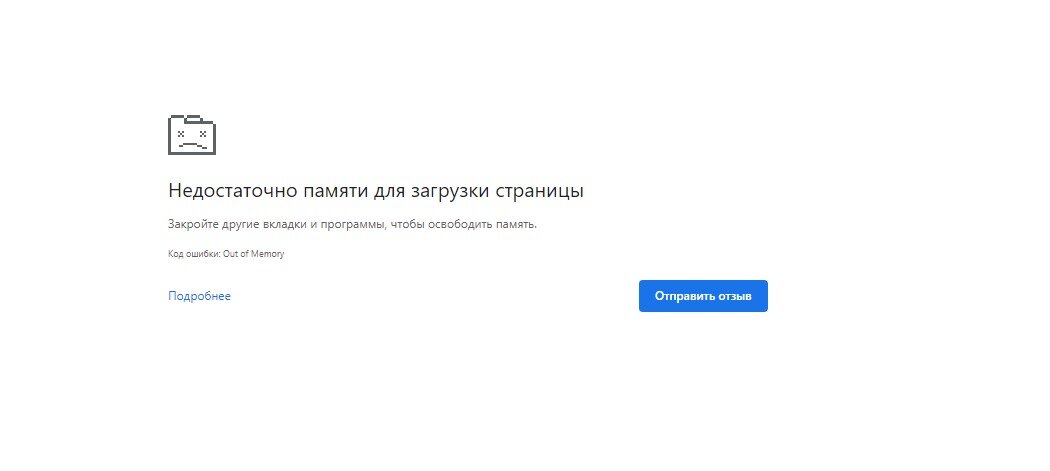
Google Chrome – популярный браузер, который предлагает широкий спектр функциональности и возможности. Однако иногда при работе с ним возникает проблема с недостаточным объемом памяти для загрузки страницы. Это может произойти по разным причинам: неправильная оптимизация сайта, большое количество открытых вкладок, загруженность оперативной памяти компьютера, и т.д.
При возникновении такой проблемы важно принять несколько мер для устранения нехватки памяти в Google Chrome. Одним из способов решения проблемы является закрытие неиспользуемых вкладок или приложений. Также можно попробовать перезапустить браузер или даже перезагрузить компьютер для освобождения оперативной памяти.
Дополнительно, полезно проверить наличие обновлений для браузера, так как новые версии программы могут содержать исправления и улучшения, которые помогут оптимизировать использование памяти. В случае, если проблема повторяется регулярно, стоит обратить внимание на настройки браузера и возможно дополнительно увеличить объем доступной памяти.
Как увеличить доступную память Google Chrome?
1. Закройте все лишние вкладки и расширения. Чем меньше приложений запущено в браузере, тем больше доступной памяти будет для загрузки страницы.
2. Очистите кэш и историю браузера. Накопленные данные могут занимать лишнее место и снижать производительность.
3. Установите более свежую версию браузера. Обновления могут содержать улучшения, которые помогут оптимизировать использование памяти.
4. Используйте встроенный диспетчер задач Chrome (Shift + Esc), чтобы выявить, какие вкладки и расширения потребляют больше всего памяти, и при необходимости закройте их.
5. Рассмотрите возможность увеличения оперативной памяти на вашем устройстве. Большее количество ОЗУ может помочь браузеру работать более эффективно.
Освободите место на диске

Для того чтобы увеличить свободное пространство на жестком диске компьютера и исправить проблему с недостаточным местом для загрузки страницы в Google Chrome, следуйте этим рекомендациям:
- Удалите ненужные или устаревшие программы и файлы
- Очистите корзину и временные файлы
- Перенесите большие файлы на внешний носитель или в облачное хранилище
- Используйте специальные программы для очистки диска и оптимизации работы компьютера
Удалите ненужные программы и файлы
Для очистки памяти и ускорения работы браузера Google Chrome рекомендуется удалить ненужные программы и файлы с вашего компьютера. Освобождение дискового пространства позволит более эффективно использовать доступную память и улучшит производительность браузера.
Очистите кэш браузера
Очистка кэша браузера может помочь освободить место и улучшить производительность Google Chrome. Вот как это сделать:
- Откройте браузер Google Chrome.
- Нажмите на иконку «Три точки» в правом верхнем углу окна браузера.
- Выберите раздел «Настройки».
- Прокрутите страницу вниз и нажмите на «Дополнительно».
- В разделе «Приватность и безопасность» выберите «Очистить данные просмотра».
- Выберите период времени, за который хотите удалить данные кэша.
- Убедитесь, что выбрано «Файлы cookie и другие данные сайтов» и «Картинки и другие файлы, хранящиеся в кэше».
- Нажмите «Очистить данные».
Отключите ненужные расширения
Расширения в браузере могут потреблять дополнительную память, что может привести к замедлению работы и ограничениям при загрузке страниц. Проверьте список установленных расширений в Google Chrome и отключите те, которые вам не нужны или которые вы редко используете.
Для этого откройте браузер, перейдите в «Меню» (три точки в правом верхнем углу), выберите «Дополнения» и просмотрите список установленных расширений. Нажмите на переключатель рядом с нужным расширением, чтобы отключить его. Это поможет освободить память и улучшить производительность браузера.
Откройте страницу расширений
Если у вас недостаточно памяти для загрузки страницы в Google Chrome, попробуйте открыть страницу расширений браузера. Для этого нажмите на иконку с тремя точками в правом верхнем углу окна браузера, затем выберите «Дополнительные инструменты» и «Расширения».
На странице расширений вы можете управлять установленными расширениями, отключая или удаляя те, которые вам не нужны. Это может помочь освободить дополнительную память и улучшить производительность браузера.
Удалите неиспользуемые расширения
Неиспользуемые расширения могут занимать дополнительную память и замедлять работу браузера. Чтобы удалить лишние расширения в Google Chrome, следуйте инструкциям:
| 1. | Откройте браузер Google Chrome. |
| 2. | Нажмите на три точки в правом верхнем углу окна браузера. |
| 3. | Выберите пункт «Дополнительные инструменты» и затем «Расширения». |
| 4. | Перейдите к списку установленных расширений и отключите или удалите неиспользуемые. |
| 5. | Для удаления расширения нажмите на корзину рядом с ним и подтвердите действие. |
После удаления лишних расширений перезапустите браузер, чтобы изменения вступили в силу. Это поможет освободить память и улучшить производительность Google Chrome.
