Adobe Photoshop – это мощный графический редактор, который позволяет создавать невероятные эффекты, ретушировать фотографии и многое другое. Одной из самых популярных операций в Фотошопе является вырезание и вставка объектов. Будь то человек, животное или предмет, с помощью редактора вы можете легко и быстро выделить нужный объект и вставить его на другом фоне или в другом изображении.
В этой пошаговой инструкции мы расскажем о самых эффективных методах для вырезания и вставки объекта в Adobe Photoshop, чтобы вы могли получить профессиональный результат без особых усилий. Пристегните ремни, включите свое творческое мышление и готовьтесь погрузиться в мир редактирования и трансформации изображений!
Шаг 1: Откройте изображение в Фотошопе
Прежде чем приступить к вырезанию объекта, вам необходимо открыть изображение в Фотошопе. Нажмите «Файл» и выберите «Открыть» в меню. В появившемся окне найдите и выберите нужное вам изображение на вашем компьютере и нажмите «Открыть».
Шаг 1: Выбор инструментов
Перед тем как приступить к вырезанию и вставке объекта в Фотошопе, важно правильно выбрать несколько инструментов, которые упростят процесс работы.
Вот основные инструменты, которые вам потребуются:
| 1. | Инструмент «Лассо». Этот инструмент позволяет выбирать объекты с разных сторон и в неправильной форме. |
| 2. | Инструмент «Магический инструмент». Он позволяет выделять объекты, основываясь на их цветах и контрасте. |
| 3. | Инструмент «Быстрый маскировщик». Он идеален для работы с объектами, имеющими сложные контуры. |
| 4. | Инструмент «Карандаш». Вы можете использовать его для более точной выделения объектов. |
Убедитесь, что вы знакомы с каждым из этих инструментов и знаете, как правильно использовать их в своей работе.
После выбора необходимых инструментов, вы готовы переходить к следующему шагу — выделению и вырезанию объекта из изображения.
Выбор инструмента «Лассо»
Инструмент «Лассо» в Adobe Photoshop предоставляет возможность выделить объект или его часть в изображении. Это может пригодиться в случае, если вам нужно вырезать объект и вставить его в другое место или создать коллаж.
Для выбора инструмента «Лассо» следуйте инструкциям ниже:
- Откройте изображение в Adobe Photoshop.
- Выберите инструмент «Лассо» из панели инструментов. Обычно он находится под инструментом «Кадр», напоминающим квадрат с точками на углах.
- Убедитесь, что на панели опций для инструмента «Лассо» выбран нужный режим. Обычно можно выбрать между режимами «Лассо» (по умолчанию), «Полигональное лассо» и «Магнитное лассо».
- При выборе режима «Лассо» просто щелкните по изображению и без отрыва курсора проведите линию вокруг объекта, который вы хотите выделить. Замкните контур, проведя линию по начальной точке.
- При выборе режима «Полигональное лассо» так же щелкните по изображению, но затем щелкайте по точкам контура объекта, при необходимости изменяя направление линий.
- При выборе режима «Магнитное лассо» также щелкните по изображению, а затем двигайте курсором вдоль контура объекта. Инструмент будет привлекаться к границам объекта автоматически.
После выбора инструмента «Лассо» вы можете отредактировать выделенную область, скопировать ее и вставить в другое место или выполнить другие операции с объектом.
Выбор инструмента «Быстрое выделение»
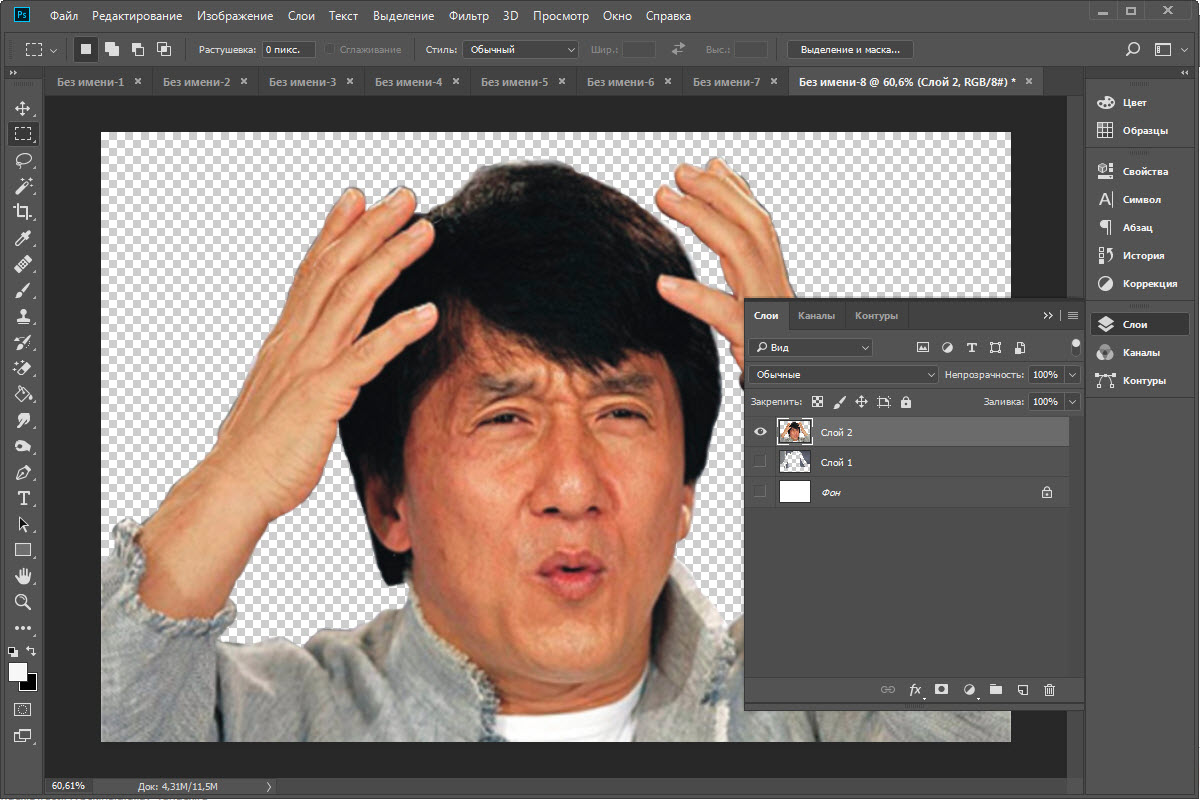
Чтобы воспользоваться этим инструментом, выберите его из панели инструментов, которая обычно находится слева от рабочей области Photoshop. Инструмент «Быстрое выделение» выглядит как кисть с плюсом в середине.
После выбора инструмента «Быстрое выделение» вы можете начать выделение объекта на изображении, перемещая курсор кисти над контурами объекта. Инструмент автоматически находит и выделяет область, основываясь на контрасте и текстурах.
Если вы случайно выделяете неправильную область или хотите добавить дополнительные детали в выделение, вы можете переключиться на инструмент «Минус быстрого выделения». Он выглядит как кисть с минусом в середине и позволяет удалять выделенные области.
Когда вы закончите выделение, вы можете использовать другие инструменты и функции Photoshop для дальнейшей работы с выделенным объектом, например, для вырезания его из фона или вставки на другое изображение.
Шаг 2: Выделение объекта
После открытия изображения в Фотошопе, необходимо выбрать инструмент «Маркер лассо», который находится в панели инструментов справа. Этот инструмент позволяет выделить нужный объект на фотографии.
Чтобы начать выделение объекта, кликните на его краю и начните обводить его контур, удерживая кнопку мыши. Перемещайте курсор вдоль контура объекта, пока не закончите обводку. Если нужно изменить направление линии выделения, просто кликните на другой точке и продолжите обводку.
Если вам необходимо более точное выделение объекта, можно использовать другие инструменты для выделения, такие как «Быстрое выделение» или «Лассо магнитное». Эти инструменты помогут автоматически выделять объект по контуру, что сделает процесс более точным и быстрым.
| Пример использования инструмента «Маркер лассо»: |  |
| Пример использования инструмента «Быстрое выделение»: |  |
| Пример использования инструмента «Лассо магнитное»: |  |
Завершив выделение объекта, можно переходить к следующему шагу — вырезанию и вставке объекта в Фотошопе.
Использование инструмента «Лассо» для контурного выделения объекта
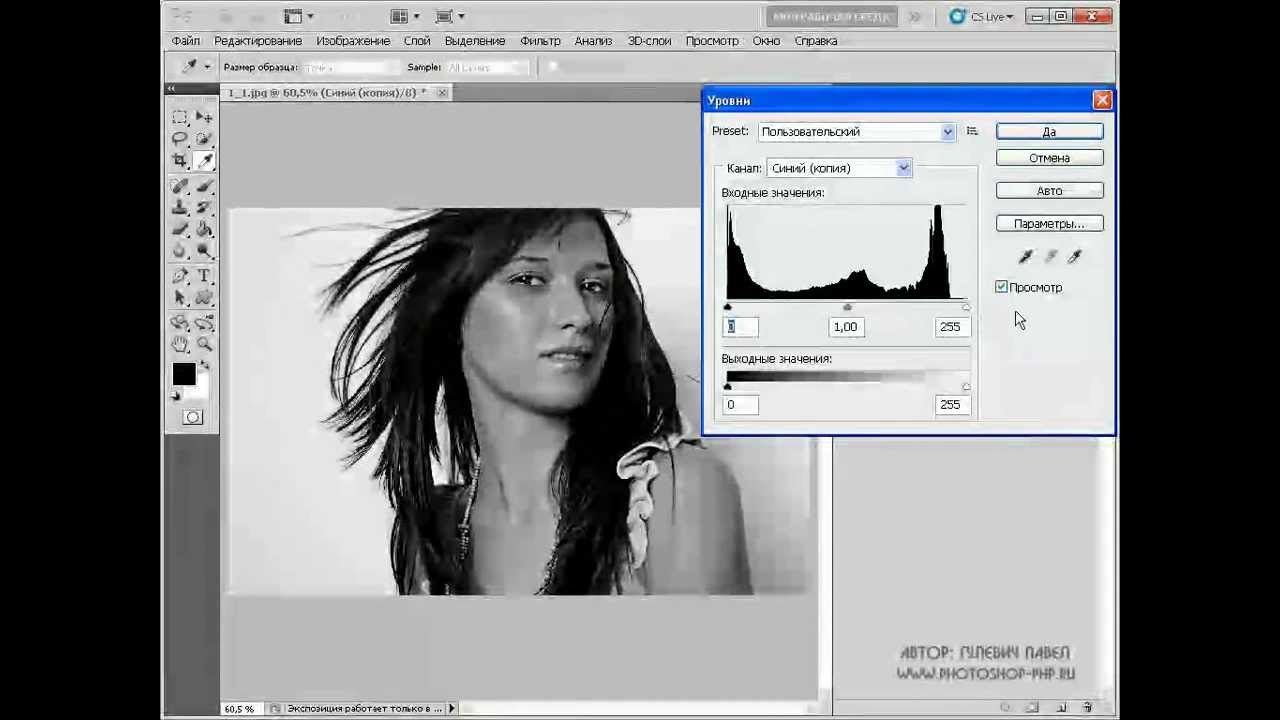
Инструмент «Лассо» в Adobe Photoshop позволяет вырезать объекты, создавая контурный выделенный путь вокруг них. Этот инструмент полезен, когда вам нужно выделить объект, не имеющий прямых или геометрических форм.
Чтобы использовать инструмент «Лассо», выполните следующие шаги:
- Откройте изображение в Adobe Photoshop.
- Выберите инструмент «Лассо» из панели инструментов.
- Нажмите и удерживайте левую кнопку мыши в месте, где вы хотите начать контурное выделение объекта, и перемещайте курсор вдоль контура объекта.
- Плавно проводите курсор вокруг объекта, контурируя его форму. Можно использовать несколько щелчков мыши.
- Когда вы закончите контурное выделение, соедините последний и первый точки, чтобы замкнуть путь и завершить процесс выделения.
- Если вы ошиблись или хотите изменить контурное выделение, можно добавить или удалить точки, пользуясь соответствующими инструментами в панели инструментов.
- После окончания выделения вашего объекта, вы можете скопировать его в буфер обмена и вставить его в другую картинку или редактировать его отдельно.
Инструмент «Лассо» очень полезен для контурного выделения сложных или нестандартных форм объектов. Он дает вам большую гибкость и точность при вырезании и вставке различных элементов в Adobe Photoshop.
Использование инструмента «Быстрое выделение» для автоматического выделения объекта

В Фотошопе можно использовать инструмент «Быстрое выделение» для автоматического выделения объекта на изображении. Этот инструмент позволяет сразу определить границы объекта и выделить его с минимальными усилиями.
Чтобы использовать инструмент «Быстрое выделение», следуйте этим шагам:
| 1. | Откройте изображение в Фотошопе и выберите инструмент «Быстрое выделение» в панели инструментов. Обратите внимание, что данный инструмент может быть скрыт под инструментом «Лассо». |
| 2. | Скользите по границе объекта с помощью инструмента «Быстрое выделение». Фотошоп будет пытаться определить границы объекта автоматически. |
| 3. | Когда инструмент определит границы объекта, отпустите кнопку мыши. Объект будет автоматически выделен. |
| 4. | Если выделение не идеально, вы можете внести корректировки. Для этого используйте инструменты «Добавить в выделение» и «Удалить из выделения». Можно изменять и размер кисти для этих инструментов. |
| 5. | Когда выделение объекта удовлетворяет вам, выполните необходимые действия, такие как копирование, вырезание или добавление эффектов. |
| 6. | Не забудьте сохранить результаты вашей работы, чтобы в дальнейшем можно было повторно использовать выделенный объект. |
Использование инструмента «Быстрое выделение» значительно упрощает процесс выделения объекта на изображении и позволяет сэкономить время. Следуйте этим простым шагам и наслаждайтесь результатом!
Подстройка выделения с помощью инструмента «Магический поперечный колпак»
Инструмент «Магический поперечный колпак» позволяет более точно выделить объект на фотографии с помощью настройки выделения. Чтобы выполнить подстройку выделения с использованием этого инструмента, следуйте этим шагам:
- Выберите инструмент «Магический поперечный колпак» из панели инструментов Фотошопа.
- Начните выделение объекта, щелкнув на его краю.
- Удерживая нажатой левую кнопку мыши, проведите линию выделения через объект.
- Чтобы выполнить подстройку выделения, нажмите клавишу [ на клавиатуре. Каждое нажатие этой клавиши уменьшает значение жесткости выделения, что делает его более мягким и плавным.
- Продолжайте нажимать клавишу [ по мере необходимости, чтобы подстроить выделение, пока оно не будет отрегулировано по вашему усмотрению.
- Если полученное выделение не удовлетворяет вам, вы можете нажать клавишу ] на клавиатуре, чтобы увеличить значение жесткости выделения и сделать его более резким.
- После выполнения всех необходимых подстроек можно продолжать работу, например, удалить выбранный объект или скопировать его в другой документ.
С помощью инструмента «Магический поперечный колпак» вы можете точно выделить объект на фотографии и подстроить выделение по вашему выбору. Применяйте различные настройки выделения, чтобы достичь нужного результата в редактировании ваших изображений.
