Если вы используете компьютер с операционной системой Windows 10, то, скорее всего, сталкивались с проблемой, когда некоторые приложения отказываются открываться. В большинстве случаев это связано с проблемами, связанными с учетной записью администратора.
Встроенная учетная запись администратора является неотъемлемой частью операционной системы Windows 10 и имеет повышенные привилегии доступа ко всем файлам и настройкам компьютера. Однако, иногда она может столкнуться с проблемами, которые влияют на работу приложений и их открытие.
Если вы не можете открыть приложение на компьютере с Windows 10, прежде всего убедитесь, что вы вошли в систему, используя учетную запись администратора. Для этого нажмите правой кнопкой мыши на значок «Пуск» в левом нижнем углу экрана и выберите «Выход». Затем войдите в систему с помощью учетной записи администратора.
Встроенная учетная запись администратора Windows 10

Включение встроенной учетной записи администратора может быть полезно, когда вы сталкиваетесь с проблемой, когда не удается открыть приложение или сделать изменения в системе, и вы не можете сделать это с помощью вашей учетной записи пользователя. Встроенная учетная запись администратора обеспечивает полный доступ и контроль над системой.
Однако, важно отметить, что использование встроенной учетной записи администратора может быть опасным, так как это может представлять угрозу безопасности вашей системы, если она попадет в руки злоумышленников. Поэтому рекомендуется использовать эту учетную запись только при необходимости и с осторожностью.
Чтобы включить встроенную учетную запись администратора в Windows 10, вам потребуется выполнить следующие шаги:
-
Откройте командную строку с правами администратора.
Выполните следующую команду в поисковой строке меню «Пуск» и нажмите Enter:
cmdВ результате отобразится список приложений, найденных по вашему запросу. Найдите «cmd.exe» и щелкните правой кнопкой мыши на нем. Затем выберите «Выполнить от имени администратора».
-
Включите встроенную учетную запись администратора.
В командной строке введите следующую команду и нажмите Enter:
net user administrator /active:yes -
Установите пароль для встроенной учетной записи администратора.
В командной строке введите следующую команду и нажмите Enter:
net user administrator *Следуйте инструкциям на экране, чтобы ввести и подтвердить новый пароль для учетной записи. Обратите внимание, что при вводе пароля на экране ничего не отображается, но это нормально.
Теперь встроенная учетная запись администратора должна быть включена на вашем компьютере. Вы можете выйти из командной строки, нажав клавишу «Win» + «X» и выбрав «Выход».
После включения встроенной учетной записи администратора вы можете использовать ее, чтобы открыть приложения или выполнить действия, которые требуют прав администратора. Однако будьте осторожны при использовании этой учетной записи, чтобы не повредить вашу систему или внести изменения, которые могут вызвать проблемы.
Проблема с открытием приложения
Если вы столкнулись с проблемой, когда не удается открыть приложение на компьютере с операционной системой Windows 10, то это может быть связано с проблемой встроенной учетной записи администратора.
Встроенная учетная запись администратора может быть отключена по умолчанию в Windows 10, из-за чего приложения могут не открываться. Чтобы решить эту проблему, вам необходимо включить встроенную учетную запись администратора и повторно попытаться открыть приложение.
Включение встроенной учетной записи администратора можно выполнить следующим образом:
- Откройте командную строку с правами администратора. Для этого нажмите клавишу «Win + X» на клавиатуре и выберите пункт «Командная строка (Администратор)».
- В командной строке введите команду: net user administrator /active:yes и нажмите клавишу «Enter».
- После выполнения команды, вы должны увидеть сообщение о том, что команда успешно выполнена.
- Перезагрузите компьютер, чтобы изменения вступили в силу.
После перезагрузки вы сможете открыть приложение с помощью встроенной учетной записи администратора Windows 10. Если проблема с открытием приложения все еще не решена, рекомендуется провести дополнительные действия, такие как переустановка приложения или обновление операционной системы.
Необходимо помнить, что встроенная учетная запись администратора предоставляет полный доступ ко всем функциям и файлам системы. Поэтому рекомендуется использовать ее только при необходимости и с осторожностью.
Причины возникновения проблемы
Существует несколько возможных причин, по которым может возникнуть проблема с открытием приложения и использованием встроенной учетной записи администратора в Windows 10:
| 1. Нарушение целостности системных файлов Возникшее нарушение целостности системных файлов может привести к неправильной работе операционной системы и блокировке доступа к приложениям. |
| 2. Неисправности в системном реестре Ошибки в системном реестре могут мешать работе приложений и создавать проблемы с учетной записью администратора. |
| 3. Ограничения системы безопасности Настройки безопасности операционной системы могут блокировать доступ к определенным приложениям или функциональности администратора. |
| 4. Неправильные настройки учетной записи администратора Неправильные настройки самой учетной записи администратора могут привести к блокировке доступа к приложениям и ограничению прав администратора. |
| 5. Вирусные атаки Вредоносные программы могут повредить системные файлы и нарушить работу операционной системы, включая приложения и учетную запись администратора. |
Понимание причин возникновения проблемы может помочь в поиске и применении соответствующего решения для устранения проблемы с встроенной учетной записью администратора Windows 10.
Последствия отсутствия доступа к приложениям
Отсутствие доступа к приложениям на компьютере может повлечь за собой различные проблемы и ограничения. Вот некоторые из возможных последствий:
1. Ограничение функциональности: Если у вас нет доступа к определенным приложениям, вы можете быть ограничены в использовании определенных функций или возможностей, которые эти приложения предоставляют.
2. Утрата эффективности: Если вы не можете использовать определенное приложение, которое является необходимым для выполнения своих задач, ваши рабочие процессы могут замедлиться или даже остановиться. Вы можете тратить больше времени на выполнение задач, что может отразиться на вашей производительности.
3. Ограниченный доступ к информации: Если приложение, к которому у вас нет доступа, содержит важную информацию или данные, вы можете оказаться не в состоянии получить необходимую информацию или использовать эти данные для принятия решений.
4. Проблемы с совместимостью: Отсутствие доступа к некоторым приложениям может создать проблемы совместимости с другими, зависящими от них приложениями. Это может привести к ошибкам, сбоям и неправильной работе других приложений и системы в целом.
5. Ограниченные возможности обучения: Если у вас нет доступа к определенным образовательным или тренировочным приложениям, вы можете упускать возможность приобрести новые знания и навыки, которые могут быть полезными для работы или личного развития.
6. Угроза безопасности: Отсутствие доступа к приложениям, которые предназначены для защиты компьютерной системы или личных данных, может представлять угрозу для безопасности. Это может оставить вас уязвимыми для вредоносных программ, взлома или кражи личной информации.
В целом, отсутствие доступа к приложениям может существенно ограничить вашу производительность, эффективность и возможности использования компьютера. Поэтому важно решить проблему и восстановить доступ к требуемым приложениям как можно скорее.
Решение проблемы
Если у вас возникают проблемы с открытием приложений в Windows 10, связанные с встроенной учетной записью администратора, следуйте этим простым шагам, чтобы решить проблему:
- Перезагрузите компьютер и попробуйте открыть приложение еще раз. Иногда проблема может решиться простым перезапуском системы.
- Убедитесь, что у вас есть необходимые права администратора. Проверьте, что ваша учетная запись имеет права администратора или обратитесь к администратору системы для получения необходимых прав.
- Проверьте наличие обновлений операционной системы. Возможно, проблема вызвана устаревшей версией Windows. Откройте меню «Параметры», выберите «Обновление и безопасность» и нажмите на кнопку «Проверить наличие обновлений». Установите доступные обновления и перезагрузите систему.
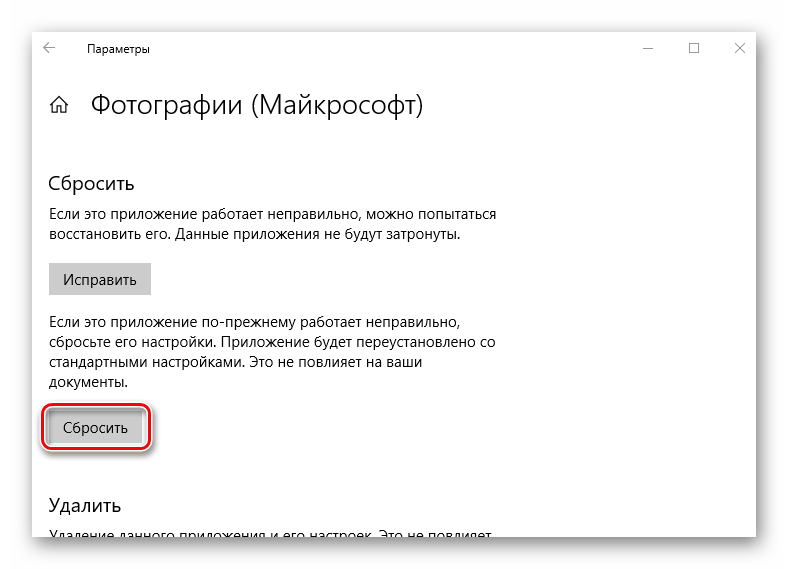
- Попробуйте выполнить сброс приложений. Некоторые проблемные приложения можно исправить, выполнить сброс. Откройте меню «Параметры», выберите «Приложения», найдите проблемное приложение и нажмите на кнопку «Сбросить».
- В случае, если вы все еще не можете открыть приложение, попробуйте запустить его с помощью командной строки. Откройте командную строку от имени администратора и введите команду «start имя_приложения». Замените «имя_приложения» на имя приложения, которое вы хотите открыть.
- Если все вышеперечисленные шаги не помогли решить проблему, попробуйте выполнить восстановление системы. Откройте меню «Параметры», выберите «Обновление и безопасность», затем «Восстановление» и нажмите на кнопку «Начать» рядом с «Восстановление этого ПК». Следуйте инструкциям на экране и выберите опцию «Сохранить мои файлы» или «Удалить все», в зависимости от ваших потребностей.
Следование этим рекомендациям поможет вам решить проблему с открытием приложения в Windows 10, связанной с встроенной учетной записью администратора. Если проблема не устраняется, рекомендуется обратиться за технической поддержкой для получения дополнительной помощи.
Проверка наличия административных прав
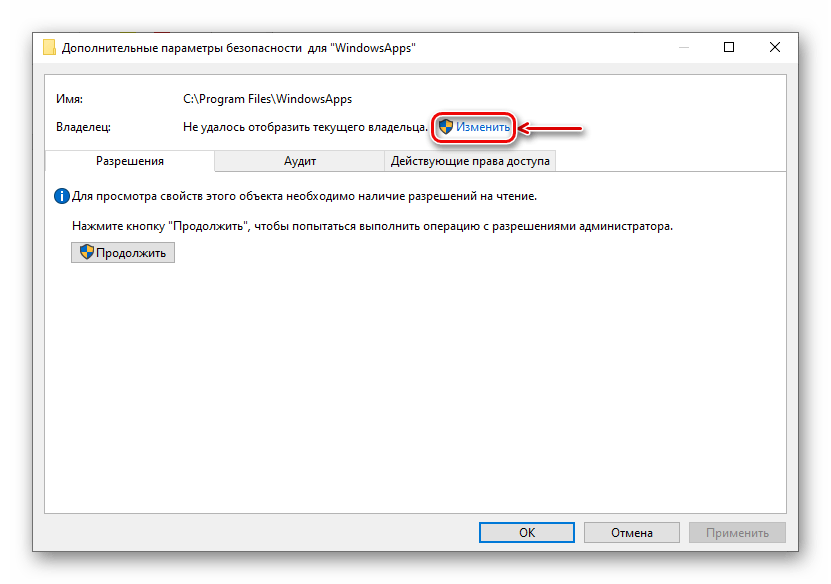
Если у вас возникают проблемы с открытием приложения на Windows 10 и вы подозреваете, что причиной может быть отсутствие административных прав, следуйте этим шагам для проверки наличия этих прав:
- Нажмите клавишу Win + X на клавиатуре и выберите пункт «Панель управления» в выпадающем меню.
- В панели управления найдите и откройте раздел «Учетные записи пользователей».
- В разделе «Учетные записи пользователей» выберите пункт «Учетные записи пользователей».
- В открывшемся окне посмотрите, какая учетная запись используется в качестве вашей учетной записи пользователя.
- Если учетная запись отображается как «Администратор», значит, у вас уже есть административные права и проблема, скорее всего, не связана с этим. Если же учетная запись отображается как другой тип пользователя, то вам потребуется административные права для решения проблемы.
Если вашей учетной записи нет в списке или вы не знаете, имеются ли у вас административные права, вам следует обратиться к администратору компьютера или системному администратору для назначения вам таких прав.
Если после проверки вы убедились, что у вас есть административные права, но проблема с открытием приложения все еще сохраняется, вам может потребоваться провести дополнительную диагностику или попробовать другие методы решения проблемы.
Включение встроенной учетной записи администратора
В Windows 10 имеется встроенная учетная запись администратора, которая обладает расширенными привилегиями и позволяет выполнять задачи с повышенными правами доступа. Однако, по умолчанию она отключена, чтобы обеспечить безопасность системы. Если вам требуется включить эту учетную запись, следуйте простым инструкциям ниже.
- Откройте командную строку с повышенными правами. Нажмите кнопку «Пуск» и в поисковой строке введите «cmd». Нажмите правой кнопкой мыши на результат поиска «Командная строка» и выберите «Запустить от имени администратора».
- Введите команду для включения учетной записи администратора. В командной строке введите следующую команду: net user administrator /active:yes. Нажмите клавишу «Enter». Вы должны увидеть сообщение о том, что команда успешно выполнена.
- Перезагрузите систему. Чтобы изменения вступили в силу, вы должны перезагрузить компьютер. Сохраните все открытые файлы и приложения, а затем выберите опцию «Перезагрузка» в меню «Пуск».
- Войдите в систему с учетной записью администратора. После перезагрузки системы вы увидите учетную запись администратора в окне входа. Нажмите на нее и введите пароль, если он установлен. Вы войдете в систему с полными правами администратора.
После включения встроенной учетной записи администратора будьте осторожны и используйте ее с осторожностью. Учетная запись администратора имеет расширенные права доступа, что может привести к повреждению системы или удалению важных файлов, если вы неосторожно выполняете действия. Поэтому рекомендуется использовать учетную запись администратора только в тех случаях, когда это действительно необходимо.
Предотвращение повторного возникновения проблемы:
Чтобы избежать будущих проблем с встроенной учетной записью администратора Windows 10 и предотвратить ее повторное возникновение, можно применить следующие рекомендации:
1. Регулярно обновляйте операционную систему Windows 10 и все установленные приложения, чтобы иметь последние исправления безопасности и обновления функций.
2. Установите надежное антивирусное программное обеспечение и регулярно проверяйте компьютер на наличие вредоносного ПО.
3. Не загружайте и не устанавливайте программное обеспечение из ненадежных источников. Используйте только официальные и проверенные источники.
4. Будьте осторожны при открытии и взаимодействии с файлами и ссылками в электронной почте или на веб-сайтах. Не открывайте подозрительные вложения и не переходите по подозрительным ссылкам.
5. Следуйте рекомендациям по безопасности, таким как использование надежных паролей и активация двухфакторной аутентификации для своей учетной записи Microsoft.
6. Регулярно создавайте резервные копии важных данных, чтобы в случае проблемы с учетной записью администратора Windows 10 можно было восстановить систему и данные.
Следуя этим рекомендациям, вы сможете снизить риск повторного возникновения проблемы с встроенной учетной записью администратора и обеспечить более защищенное использование компьютера под управлением Windows 10.
