
Указатель мыши или курсор – один из важнейших интерактивных элементов на экране компьютера. В Windows 11 пользователь имеет возможность настроить его в соответствии с индивидуальными предпочтениями. Персонализированный курсор может сделать работу за компьютером более комфортной и эффективной.
Настройки указателя мыши в Windows 11 позволяют изменить его размер, цвет, форму, скорость, а также включить дополнительные визуальные эффекты. Правильно настроенный курсор улучшит процесс навигации по интерфейсу операционной системы и повысит общую удобство использования компьютера.
В данной статье мы рассмотрим, как изменить настройки указателя мыши в Windows 11, чтобы сделать работу с компьютером еще более приятной и продуктивной.
Настройки указателя мыши в Windows 11
В Windows 11 вы можете настроить поведение и внешний вид указателя мыши с помощью специальных настроек. Для этого выполните следующие действия:
1. Откройте «Параметры» (Settings) через панель задач или нажав Win + I.
2. Перейдите в раздел «Устройства» (Devices) и выберите «Мышь» (Mouse) слева в меню.
3. В этом разделе вы сможете настроить скорость курсора, вид курсора при наведении на различные элементы и другие параметры.
4. С помощью дополнительных настроек можно также изменить цвет указателя мыши, добавить след или изменить размер курсора.
Измените настройки указателя мыши в Windows 11 согласно вашим предпочтениям для удобства использования компьютера.
Изменение скорости движения

Чтобы изменить скорость движения указателя мыши в Windows 11, следуйте этим простым шагам:
- Откройте настройки курсора: щелкните правой кнопкой мыши на рабочем столе и выберите «Настройки».
- Выберите «Устройства» и «Мышь»: найдите соответствующий пункт в меню слева.
- Настройте скорость движения: перемещайте ползунок «Скорость указателя» вправо для увеличения или влево для уменьшения скорости.
- Сохраните изменения: когда достигнете желаемого результата, нажмите «Применить» и затем «ОК».
Теперь указатель мыши будет двигаться соответственно выбранной вами скорости, что может помочь вам улучшить комфорт работы на компьютере.
Как увеличить или уменьшить скорость перемещения курсора
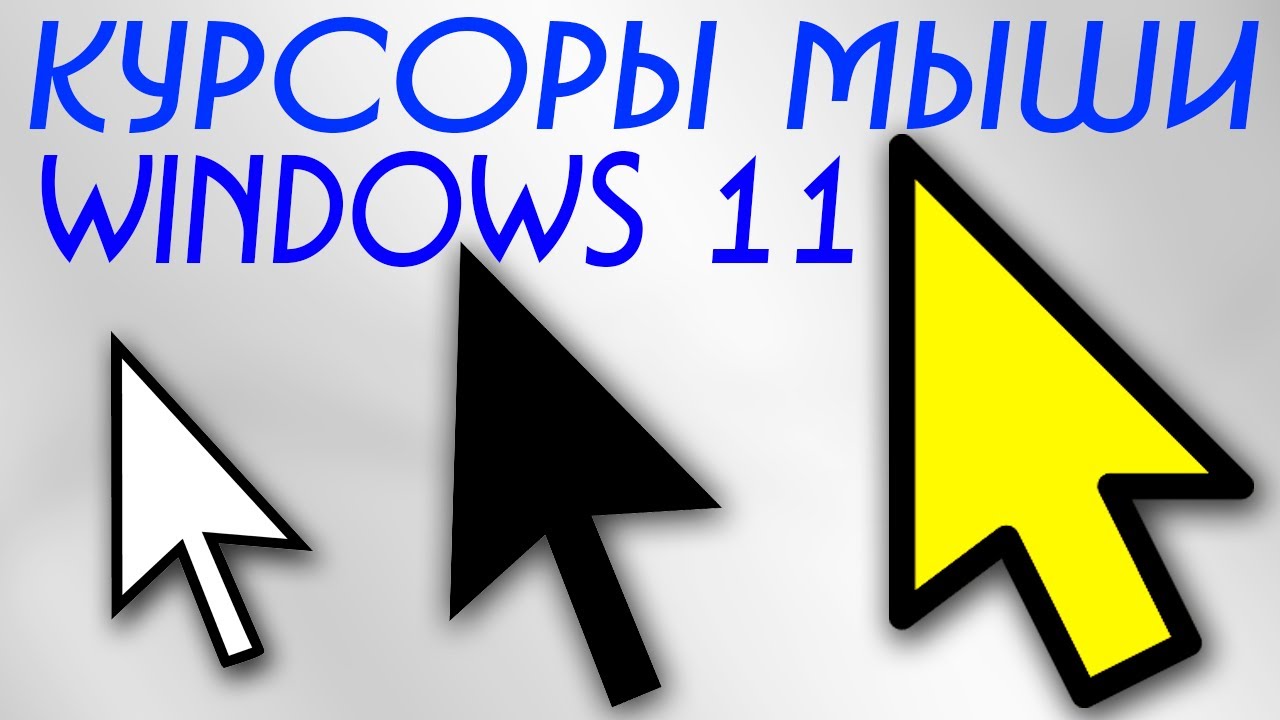
Шаг 1: Нажмите правой кнопкой мыши на Панели задач и выберите «Параметры».
Шаг 2: В разделе «Устройства» выберите «Мышь» в меню слева.
Шаг 3: Перейдите на вкладку «Дополнительные параметры мыши».
Шаг 4: В окне «Свойства мыши» перейдите на вкладку «Курсоры».
Шаг 5: В разделе «Опции указателя» можно изменить скорость перемещения курсора, передвигая ползунок влево (уменьшение скорости) или вправо (увеличение скорости).
Примечание: Вы можете экспериментировать с настройками, чтобы найти оптимальную скорость перемещения курсора для себя.
Изменение внешнего вида курсора
Windows 11 предоставляет возможность настройки внешнего вида курсора для улучшения пользовательского опыта. Для изменения внешнего вида курсора необходимо перейти в настройки системы и выбрать соответствующий пункт меню. Пользователь может выбрать различные стили курсора, а также настроить его размер и прозрачность в зависимости от своих предпочтений.
Как выбрать новый дизайн курсора в Windows 11
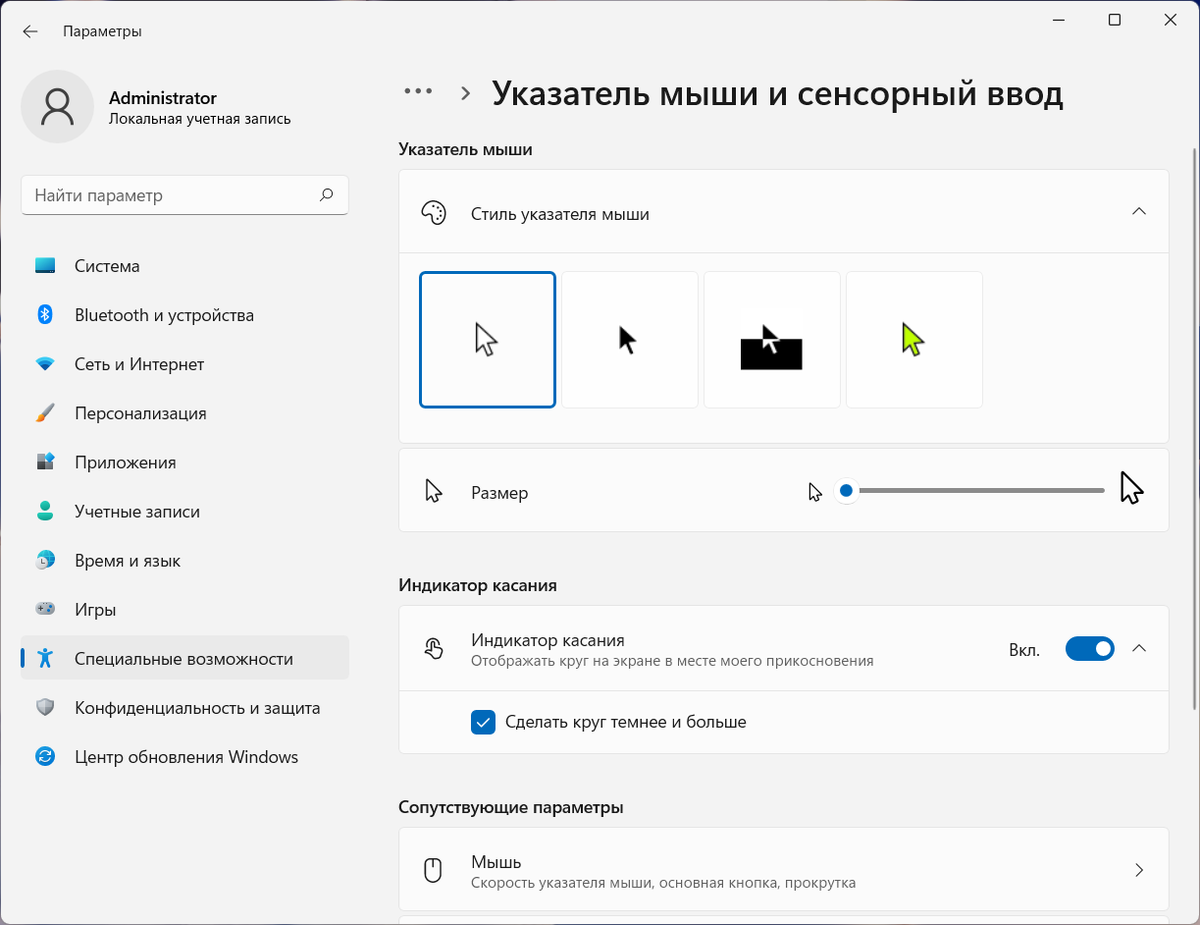
Windows 11 предлагает широкий выбор дизайнов курсоров для персонализации вашего рабочего стола. Вы можете легко изменить внешний вид курсора, следуя этим простым шагам:
- Щелкните правой кнопкой мыши на пустом месте на рабочем столе и выберите «Настроить».
- В открывшемся окне «Настройки» выберите вкладку «Дизайн» и перейдите к разделу «Курсор».
- В разделе «Курсор» вы увидите различные варианты дизайнов курсоров. Нажмите на понравившийся дизайн, чтобы применить его.
- Теперь вы можете наслаждаться новым стильным курсором на вашем рабочем столе в Windows 11.
Это простой способ добавить индивидуальность и уникальность к вашему рабочему пространству. Попробуйте разные дизайны курсоров и выберите тот, который наиболее отражает ваш вкус и стиль.
