
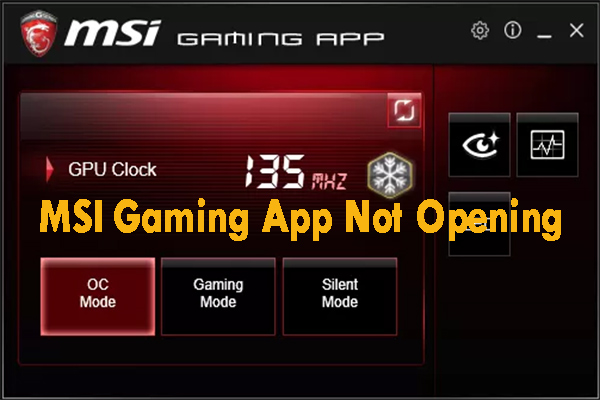
Если вы столкнулись с проблемой невозможности запуска MSI Gaming App, не отчаивайтесь! Существует несколько проверенных методов, которые могут помочь вам решить эту проблему. В этой статье мы рассмотрим четыре основных способа, которые помогут вам быстро и эффективно решить проблему с запуском MSI Gaming App.
MSI Gaming App – это удобное программное обеспечение, позволяющее пользователям настраивать графические параметры своего устройства, осуществлять разгон, а также управлять подсветкой и другими функциями. Однако, иногда возникают трудности с запуском программы, что может вызвать недовольство у пользователей.
Не откладывайте решение этой проблемы в долгий ящик – следуйте нашим рекомендациям и воспользуйтесь одним из способов, которые помогут вам быстро вернуть работоспособность MSI Gaming App. Важно помнить, что правильная и проактивная реакция на проблему поможет вам сэкономить время и избежать ненужных хлопот в дальнейшем.
Решение проблемы с запуском MSI Gaming App

Если у вас возникают проблемы с запуском приложения MSI Gaming App, вот наиболее эффективные способы их устранения:
1. Перезагрузите компьютер: Иногда простая перезагрузка может помочь восстановить работоспособность приложения.
2. Установите обновления: Убедитесь, что у вас установлены все актуальные обновления для операционной системы и приложения MSI Gaming App.
3. Проверьте антивирусное ПО: Убедитесь, что ваше антивирусное ПО не блокирует запуск MSI Gaming App. Возможно, вам придется добавить приложение в белый список.
4. Переустановите приложение: Если ничто не помогает, попробуйте удалить MSI Gaming App и затем переустановить его с официального сайта производителя.
Перезапустите приложение
Полностью закройте приложение и откройте заново
| 1. | Нажмите правой кнопкой мыши на значок приложения в панели задач Windows. |
| 2. | Выберите «Закрыть окно» или «Закрыть окно приложения». |
| 3. | Дождитесь, пока приложение полностью закроется. |
| 4. | После этого снова откройте приложение MSI Gaming App и проверьте, открывается ли оно успешно. |
Перезагрузите компьютер и повторно запустите MSI Gaming App

Если MSI Gaming App не открывается, первым шагом может быть перезагрузка компьютера. Закройте все программы и перезапустите систему для обновления процессов и программных компонентов. После перезагрузки попробуйте снова запустить MSI Gaming App.
Обновите приложение и драйверы
Чтобы исправить проблему с запуском MSI Gaming App, вам рекомендуется обновить само приложение до последней версии. Обновление приложения может исправить возможные ошибки и сбои, которые могут возникать из-за устаревшей версии. Также необходимо убедиться, что у вас установлены последние драйверы для вашего устройства и видеокарты.
Для обновления приложения проверьте официальный сайт MSI и загрузите последнюю версию Gaming App. Для обновления драйверов можно воспользоваться менеджером устройств Windows или обратиться к официальному сайту производителя вашего устройства или видеокарты. После обновления приложения и драйверов перезапустите компьютер и проверьте, что проблема с запуском приложения решена.
Проверьте наличие обновлений для MSI Gaming App в официальном магазине
Для того чтобы устранить проблему с запуском MSI Gaming App, вам необходимо проверить наличие доступных обновлений для приложения. В случае если у вас установлена устаревшая версия, это может приводить к возникновению ошибок и некорректной работы.
Посетите официальный магазин MSI или веб-сайт производителя, где обычно представлены обновленные версии приложения MSI Gaming App. Проверьте, доступна ли новая версия и следуйте инструкциям по её установке. Обновление до последней версии может исправить возможные ошибки и обеспечить более стабильную работу приложения.
Обновите драйверы видеокарты и другие необходимые компоненты
Для обновления драйверов видеокарты:
- Перейдите на официальный сайт производителя вашей видеокарты (например, NVIDIA или AMD).
- Найдите раздел поддержки и загрузок драйверов.
- Выберите правильную модель видеокарты и скачайте последнюю версию драйвера для вашей ОС.
- Установите новый драйвер, следуя инструкциям на экране.
Кроме того, рекомендуется обновить другие важные драйверы, такие как звуковой драйвер, чипсет и другие компоненты вашей системы. Это поможет предотвратить возможные конфликты и обеспечит более стабильную работу. После обновления драйверов перезагрузите компьютер и попробуйте снова запустить MSI Gaming App.
Проверьте совместимость
Перед тем как запускать MSI Gaming App, убедитесь, что ваша операционная система совместима с приложением. Проверьте, поддерживает ли ваша версия Windows или macOS программу MSI Gaming App. Некоторые обновления ОС или же антивирусные программы могут препятствовать запуску приложения. Убедитесь, что у вас актуальная версия драйверов и системы, чтобы избежать конфликтов и проблем при открытии приложения.
