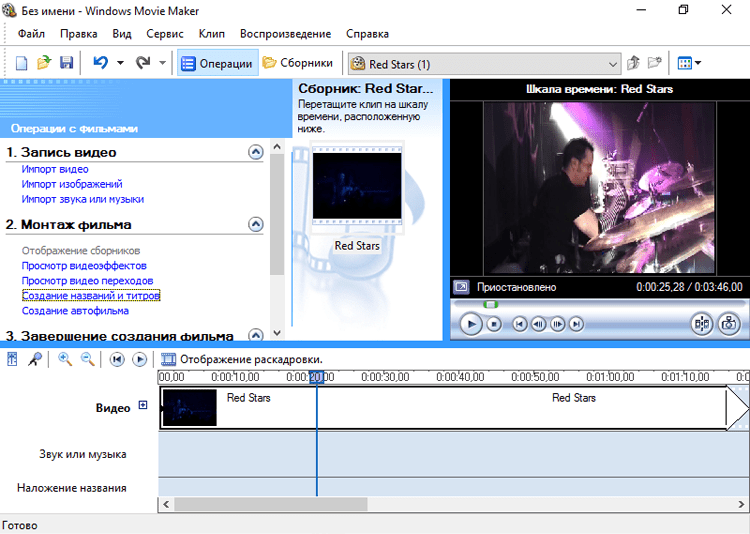
Movie Maker – это одна из самых популярных и удобных программ для создания, редактирования и монтажа видео. Она предоставляет пользователю огромный набор инструментов, позволяющих создавать профессионально выглядящие видео без больших затрат времени и усилий.
Однако, многие пользователи Windows 7 сталкиваются с проблемой – по умолчанию, в этой операционной системе отсутствует Movie Maker. Но не отчаивайтесь, можно скачать и установить эту программу на свой компьютер совершенно бесплатно.
Скачать Movie Maker для Windows 7 можно с официального сайта Microsoft или с других надежных источников. Важно выбирать проверенные и безопасные источники загрузки, чтобы избежать установки вредоносного программного обеспечения на свой компьютер.
Что такое Movie Maker?
С помощью Movie Maker вы можете добавлять различные эффекты, переходы между клипами, текстовые надписи, аудиозаписи и звуковые эффекты, а также изменять скорость воспроизведения и обрезать видео. Программа предоставляет простой и интуитивно понятный интерфейс, что позволяет легко освоить основные функции и создавать качественное видео без особых усилий.
Movie Maker может быть полезен для создания презентаций, слайд-шоу, видеоблогов, музыкальных клипов и других видеоматериалов. Он поддерживает различные форматы файлов, такие как AVI, WMV и MPEG, что позволяет легко импортировать и экспортировать видео.
Обратите внимание, что в связи с выпуском новых версий Windows, Movie Maker для Windows 7 больше не поддерживается официально Microsoft. Однако, вы можете найти сторонние источники для скачивания и установки программы на свое устройство.
Movie Maker для Windows 7 – удобный инструмент для создания и редактирования видео
Movie Maker для Windows 7 предлагает широкий набор функций и инструментов, которые позволяют пользователю добавлять и редактировать видео, фотографии, аудиозаписи и многое другое. Вы можете создавать красивые слайд-шоу, добавлять эффекты перехода между сценами, регулировать громкость аудио, а также применять различные эффекты к видео, такие как увеличение/уменьшение, поворот или замедление.
Movie Maker для Windows 7 также позволяет добавлять текстовые надписи на видео, создавать заголовки и заключительные титры. Вы можете добавить музыку из своей библиотеки или использовать предустановленные звуковые эффекты для создания атмосферы или подчеркивания настроения фильма.
Одной из самых полезных функций Movie Maker является возможность редактирования видео. Вы можете обрезать источник видео, изменить порядок и визуальные эффекты, а также использовать различные цветовые фильтры и настройки для достижения желаемого эффекта.
Movie Maker для Windows 7 поддерживает различные форматы видео, включая AVI, WMV и MPEG. Вы можете экспортировать завершенный проект в один из этих форматов или поделиться им через социальные сети или прямо на YouTube.
Если вы ищете простой и удобный способ создания и редактирования видео, Movie Maker для Windows 7 является идеальным выбором. С его помощью вы сможете создать уникальные и запоминающиеся фильмы, которые будут радовать вас и ваших зрителей.
Где скачать Movie Maker для Windows 7?
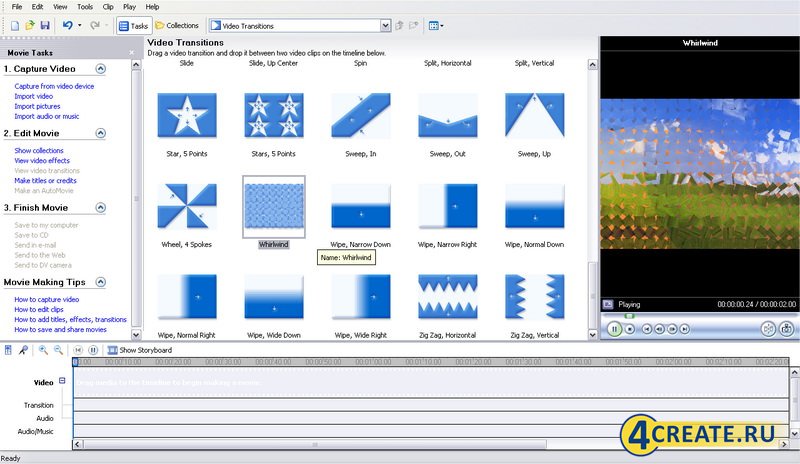
Для скачивания Movie Maker для Windows 7 можно воспользоваться несколькими способами.
Первый способ — скачать программу с официального сайта Microsoft. Для этого нужно перейти на страницу загрузки Movie Maker на официальном сайте Microsoft. На этой странице вы найдете ссылку для скачивания программы. Просто нажмите на эту ссылку и следуйте инструкциям для установки программы на ваш компьютер с Windows 7.
Второй способ — скачать Movie Maker с популярных сайтов, предлагающих бесплатное скачивание программного обеспечения. Такие сайты часто предлагают разные версии программы, поэтому внимательно выбирайте версию, совместимую с вашей операционной системой. После скачивания файла, запустите его и следуйте инструкциям установщика.
Третий способ — воспользоваться профессиональными форумами, где пользователи делятся ссылками на надежные и проверенные источники скачивания программ. Прежде чем скачать программу, рекомендуется проверить ее на вирусы, чтобы не заразить компьютер.
| Преимущества: | Недостатки: |
| — Официальная версия на сайте Microsoft гарантирует надежную и безопасную загрузку программы. | — Некоторые сайты могут предлагать устаревшие версии программы или вредоносные файлы. |
| — Бесплатное скачивание с популярных сайтов облегчает доступ пользователей к программе. | — Не все форумы могут быть надежными и проверенными, поэтому скачивание программ оттуда может быть рискованным. |
| — Профессиональные форумы предоставляют возможность получить рекомендации от других пользователей, которым удалось успешно скачать и установить программу. | — Проверка скачанной программы на вирусы может занять время. |
Какой бы способ скачивания вы ни выбрали, всегда важно быть внимательными и выбирать надежные и безопасные источники. Только так можно быть уверенными в том, что скачиваемая программа не повредит ваш компьютер и будет корректно работать на операционной системе Windows 7.
Официальный сайт Microsoft
- Откройте веб-браузер и перейдите на официальный сайт Microsoft.
- В верхней части страницы найдите раздел «Скачать» или «Загрузить».
- В поисковой строке сайта введите «Windows Movie Maker».
- Найдите страницу загрузки Movie Maker для Windows 7 и нажмите на нее.
- На странице загрузки выберите язык программы и нажмите кнопку «Скачать».
- Сохраните установочный файл на компьютере.
- После завершения загрузки откройте установочный файл и следуйте инструкциям установщика.
После установки Movie Maker для Windows 7 вы сможете начать работу над своими видео проектами, создавать качественные фильмы и делиться ими с друзьями и семьей. Не забывайте проверять возможные обновления на официальном сайте Microsoft, чтобы быть в курсе последних версий программы и получать все новые функции и улучшения.
Альтернативные источники загрузки
Если вы не можете скачать Movie Maker для Windows 7 с официального сайта Microsoft или хотите попробовать другие варианты, то вам могут помочь альтернативные источники загрузки. Ниже приведены несколько популярных вариантов:
- SoftPortal: на этом сайте вы можете найти множество программ, в том числе и Movie Maker для Windows 7. Просто введите название программы в поисковой строке и выберите подходящую версию для вашей операционной системы.
- CNET: на этом сайте вы найдете большую базу программ и инструментов, включая Movie Maker для Windows 7. Просто просмотрите категорию «Видеоизменение и редактирование» и найдите подходящую версию для загрузки.
- FileHorse: здесь вы найдете множество программ и инструментов для загрузки, включая Movie Maker для Windows 7. Просто просмотрите раздел «Видео» и выберите нужную версию для скачивания.
Обратите внимание, что при использовании альтернативных источников загрузки всегда проверяйте файлы на наличие вирусов или других вредоносных программ. Пользуйтесь только доверенными сайтами и антивирусными программами для максимальной защиты вашего компьютера.
Как установить Movie Maker на Windows 7?
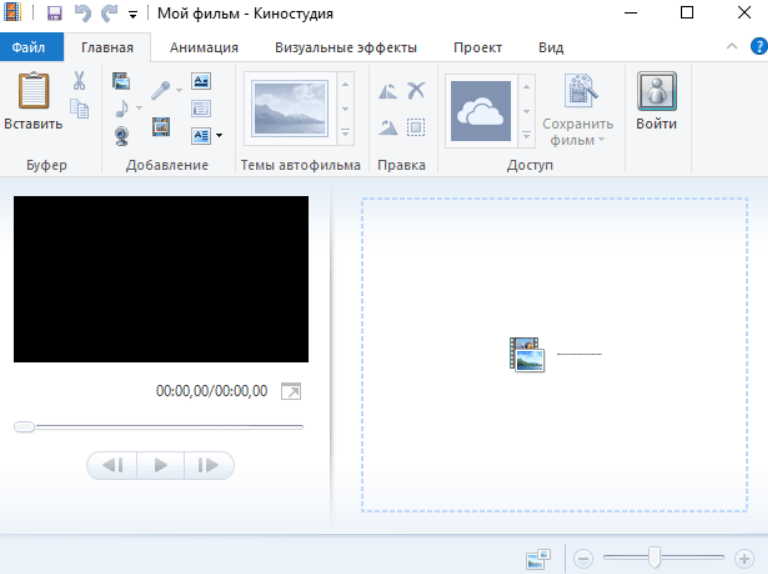
Установка Movie Maker на Windows 7 очень проста и не требует особых навыков. Следуйте этим простым шагам:
- Откройте ваш веб-браузер и перейдите на официальный веб-сайт Microsoft.
- В поисковой строке введите «Movie Maker для Windows 7» и нажмите Enter.
- На странице результатов поиска найдите официальную ссылку на загрузку Movie Maker для Windows 7.
- Нажмите на ссылку, чтобы перейти на страницу загрузки.
- На странице загрузки найдите кнопку «Скачать» и нажмите на нее.
- Дождитесь завершения загрузки файла установщика.
- Откройте загруженный файл установщика и следуйте инструкциям на экране.
- После успешной установки, запустите Movie Maker и начинайте создавать свои фильмы!
Теперь у вас есть Movie Maker на вашем компьютере, и вы можете легко создавать качественные видеоролики прямо сейчас. Наслаждайтесь творчеством!
Загрузка и установка программы
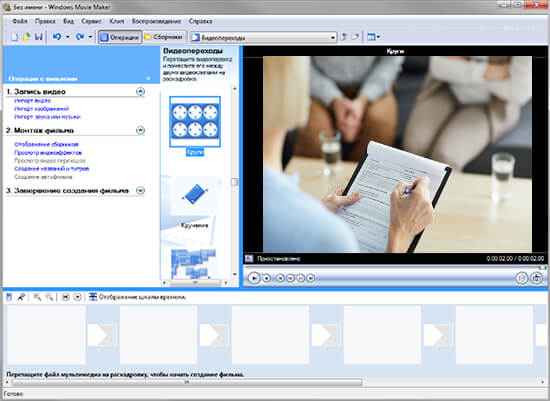
Для загрузки и установки Windows Movie Maker на компьютер с операционной системой Windows 7 следуйте инструкциям, указанным ниже:
- Откройте веб-браузер и перейдите на официальный сайт Windows Movie Maker.
- На сайте найдите раздел загрузки и выберите версию программы, соответствующую операционной системе Windows 7.
- Нажмите на ссылку для загрузки программы и сохраните установочный файл на ваш компьютер.
- После завершения загрузки откройте папку, в которую был сохранен установочный файл.
- Щелкните правой кнопкой мыши на установочном файле и выберите «Запустить» или «Запустить как администратор».
- Следуйте инструкциям мастера установки, принимая все предлагаемые настройки по умолчанию.
- По завершении установки вы можете запустить Windows Movie Maker и начать создание своего первого проекта.
Теперь у вас есть возможность использовать все функции и инструменты Windows Movie Maker для создания и редактирования ваших собственных фильмов и видео на компьютере с операционной системой Windows 7.
Настройка и начало работы с Movie Maker
После успешной установки Movie Maker на ваш компьютер, вы можете приступить к его настройке и начать работу с программой. В этом разделе мы рассмотрим основные шаги, которые вам следует выполнить, чтобы начать создавать и редактировать свои видео.
1. Запуск программы: Чтобы начать работу с Movie Maker, найдите его значок на рабочем столе или в меню «Пуск». Щелкните по значку, чтобы запустить программу.
2. Создание нового проекта: После запуска Movie Maker откроется окно программы. Щелкните на кнопке «Создать проект» или выберите соответствующий пункт меню, чтобы создать новый проект.
3. Добавление медиафайлов: Чтобы создать видео, вам нужно добавить медиафайлы в проект. Щелкните на кнопке «Добавить фото и видео» или перетащите файлы с помощью мыши в область проекта.
4. Редактирование видео: После добавления медиафайлов в проект, вы можете начать редактировать свое видео. Movie Maker предоставляет различные инструменты для обрезки, слияния, добавления эффектов и т. д. Выберите нужное видео или фото и использовать эти инструменты для его редактирования.
5. Добавление титров и эффектов: Movie Maker также позволяет добавлять титры, субтитры и различные эффекты к вашему видео. Щелкните на кнопке «Добавить заголовок» или «Добавить эффект», чтобы добавить их к видео.
6. Создание финального видео: После того, как вы закончили редактирование видео, перейдите к последнему шагу — созданию финального видео. Щелкните на кнопке «Создать фильм» или выберите соответствующий пункт меню, чтобы сохранить ваше видео на компьютере или опубликовать его в Интернете.
Теперь вы знакомы с основными шагами настройки и начала работы с Movie Maker. Используйте эти инструкции, чтобы создавать качественные и уникальные видео, поделиться ими с друзьями и сделать свои воспоминания незабываемыми!
Movie Maker для Windows 7 – простой и удобный инструмент для создания видео
Movie Maker предлагает широкий набор инструментов для создания и редактирования видео в домашних условиях. В программе можно объединять фотографии, видео и аудиофайлы, добавлять эффекты, титры, переходы и многое другое. Пользователи могут создавать профессионально выглядящие видео без необходимости иметь специальные навыки или опыт в видеомонтаже.
Movie Maker для Windows 7 имеет простой и интуитивно понятный интерфейс, что облегчает его использование. После установки программы, пользователи могут начать работу над созданием своего первого видео всего за несколько минут. Кроме того, Movie Maker предлагает множество готовых шаблонов, которые можно использовать, чтобы быстро создать видео с профессиональным видом.
Использование Movie Maker для Windows 7 – отличный способ сохранить драгоценные моменты в живых воспоминаниях. Вы можете составить видеоролик из фотографий и видеофайлов вашего последнего отдыха, праздника или особого момента. Добавьте музыку, эффекты и титры, чтобы создать профессионально выглядящий видеоролик, который можно легко поделиться с друзьями и семьей.
Одной из основных преимуществ Movie Maker для Windows 7 является его совместимость с различными типами файлов. Программа поддерживает множество форматов фото, видео и аудиофайлов, что позволяет вам использовать файлы из разных источников без необходимости их предварительной конвертации.
Если вы ищете простой и удобный способ создания и редактирования видео на компьютере под управлением Windows 7, то Movie Maker – отличный выбор для вас. Установите эту программу с официального сайта Microsoft, следуя простым инструкциям, и начинайте создавать качественные видеоролики с минимальными усилиями.
