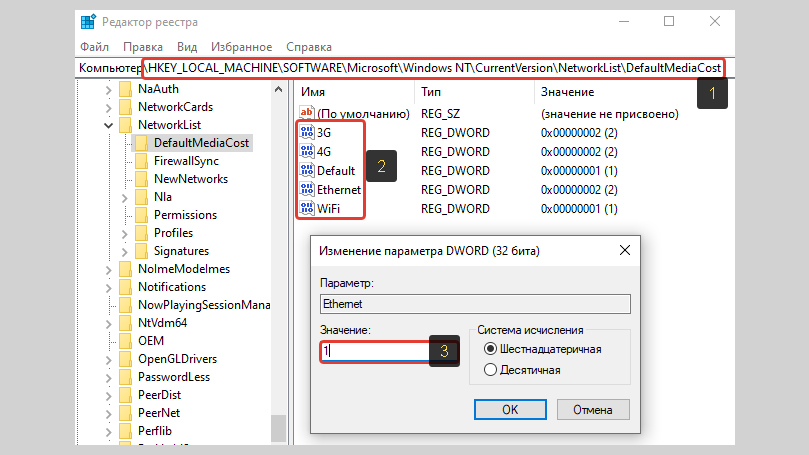
Windows 10 — это операционная система, которую многие пользователи выбирают для своих компьютеров и ноутбуков. Она предлагает множество удобных функций, в том числе и возможность управлять подключениями к интернету.
Одним из встроенных инструментов является лимитное подключение, которое позволяет ограничить объем потребляемого интернет-трафика. Это полезная функция, особенно для тех, кто имеет ограниченный тарифный план или желает контролировать расходы.
Для настройки лимитного подключения в Windows 10 необходимо перейти в настройки сети и интернета. В разделе «Wi-Fi» или «Проводное подключение» вы найдете опцию «Ограниченный режим» или «Лимитное подключение».
Чтобы задать лимит, нужно включить эту опцию и указать объем трафика, который вы хотите ограничить. После этого операционная система будет отслеживать ваше потребление интернет-трафика и предупреждать о приближении к заданному лимиту. Если вы превысите установленный лимит, система может автоматически отключить доступ к интернету или предложить вам его продлить по дополнительной плате.
Как задать лимитное подключение Windows 10
Лимитное подключение в операционной системе Windows 10 позволяет ограничить скорость интернет-соединения для определенных приложений или устройств. Это полезная функция, которая может быть использована для оптимизации работы сети и управления пропускной способностью.
Если вы хотите задать лимитное подключение в Windows 10, следуйте инструкциям:
- Откройте Настройки Windows, нажав на значок «Пуск» в левом нижнем углу экрана и выбрав «Настройки».
- В окне настроек выберите «Сеть и интернет».
- На странице «Сеть и интернет» выберите «Wi-Fi» или «Ethernet», в зависимости от того, каким способом вы подключены к сети.
- В разделе «Связь» найдите и выберите вашу сеть.
- После выбора вашей сети нажмите на кнопку «Настроить» рядом с разделом «Ограничение ленты».
- В окне настройки ленты выберите значение скорости, которое вы хотите задать для своей сети.
- Нажмите «Сохранить», чтобы применить изменения.
После выполнения этих шагов лимитное подключение для вашей сети будет установлено. Теперь выбранная вами скорость будет ограничена для всех приложений и устройств, подключенных к этой сети.
Если вам потребуется отключить лимитное подключение в Windows 10, просто выберите значение «Нет ограничений» в окне настройки ленты и нажмите «Сохранить». Это вернет вашу сеть к полной пропускной способности.
Задание лимитного подключения в Windows 10 позволяет вам контролировать пропускную способность сети и предотвращать избыточное использование ресурсов. Эта функция может быть полезна в ситуациях, когда вам необходимо оптимизировать работу сети и обеспечить более равномерное распределение скорости.
Настройка лимитного подключения
Лимитное подключение в Windows 10 позволяет установить ограничение на количество одновременных подключений к системе. Эта функция может быть полезна, если вы хотите ограничить доступ к компьютеру для определенного количества пользователей или контролировать сетевую загрузку.
Чтобы настроить лимитное подключение в Windows 10, вам потребуется выполнить следующие действия:
-
Откройте Панель управления. Для этого нажмите кнопку «Пуск» и выберите «Панель управления» в меню.
-
Выберите категорию «Сеть и Интернет». В открывшемся окне Панели управления найдите раздел «Сеть и Интернет» и выберите его.
-
Откройте центр управления сетями. В разделе «Сеть и Интернет» найдите иконку «Центр управления сетями» и щелкните по ней.
-
Выберите тип сети. В центре управления сетями щелкните по типу сети, для которой вы хотите настроить лимитное подключение. Обычно это будет «Общественная сеть».
-
Настройте лимитное подключение. Щелкните правой кнопкой мыши по значку сети и выберите «Свойства». В открывшемся окне выберите вкладку «Доступ» и установите нужное количество подключений в поле «Ограничить количество подключений».
-
Примените настройки. Нажмите кнопку «ОК», чтобы сохранить изменения и закрыть окно «Свойства сети».
Теперь лимитное подключение настроено в Windows 10, и ваш компьютер будет ограничивать количество одновременных подключений в выбранной сети. При достижении лимита новые пользователи не смогут подключиться к вашей системе.
Обратите внимание, что эта функция доступна только в некоторых версиях Windows 10, например, в Pro или Enterprise. В Home-версии такой функциональности может не быть.
Откройте настройки сети и интернета

Для задания или отключения лимитного подключения в Windows 10, необходимо перейти к настройкам сети и интернета. Следуйте приведенным ниже шагам:
- Щелкните правой кнопкой мыши по значку «Пуск» в левом нижнем углу экрана.
- В открывшемся контекстном меню выберите пункт «Настройки».
- В окне настроек щелкните на категорию «Сеть и интернет».
- На странице «Сеть и интернет» выберите пункт «Состояние».
- Прокрутите страницу вниз и щелкните на ссылку «Изменить параметры адаптера».
- В открывшемся окне «Сетевые подключения» найдите нужное подключение.
- Щелкните правой кнопкой мыши по выбранному подключению и выберите пункт «Свойства».
- На вкладке «Сетевые протоколы» щелкните на кнопке «Свойства».
- В открывшемся окне «Свойства протокола» выберите пункт «Использовать следующие IP-адреса», чтобы задать лимитное подключение, или «Получить IP-адрес автоматически», чтобы отключить лимит.
- В полях «IP-адрес», «Маска подсети» и «Основной шлюз» введите соответствующие значения или оставьте поля пустыми, если вы хотите получить IP-адрес автоматически.
- Нажмите кнопку «OK», чтобы сохранить изменения.
Теперь вы знаете, как открыть настройки сети и интернета и задать или отключить лимитное подключение в Windows 10.
Выберите соединение, которое вы хотите ограничить
Если у вас есть несколько сетевых соединений на компьютере под управлением Windows 10 и вы хотите ограничить скорость интернета для определенного соединения, следуйте этим простым инструкциям:
- Откройте Центр управления сетями и общим доступом. Это можно сделать, щелкнув правой кнопкой мыши на значок сети в трее и выбрав «Центр управления сетями и общим доступом».
- Выберите соединение, которое вы хотите ограничить. В разделе «Активные сетевые подключения» вы увидите все доступные соединения на вашем компьютере. Щелкните правой кнопкой мыши на соединении, которое вы хотите ограничить, и выберите «Свойства».
- Откройте свойства соединения. В открывшемся окне выберите вкладку «Сеть» и найдите секцию «Этот подключение использует следующие компоненты».
- Выберите компонент, который вы хотите ограничить. В этой секции вы увидите список всех компонентов, используемых выбранным соединением. Щелкните правой кнопкой мыши на компоненте, который вы хотите ограничить, и выберите «Свойства».
- Ограничьте скорость интернета для выбранного компонента. В открывшемся окне выберите вкладку «Общие» и найдите секцию «Ограничение полосы пропускания». Установите флажок «Ограничить полосу пропускания» и укажите желаемую скорость в поле «Максимальная скорость соединения».
- Примените изменения. Щелкните кнопку «ОК», чтобы сохранить изменения и закрыть окно свойств соединения и компонента.
Внимание: ограничение скорости интернета не применится к другим сетевым соединениям на вашем компьютере.
Включите лимитное подключение
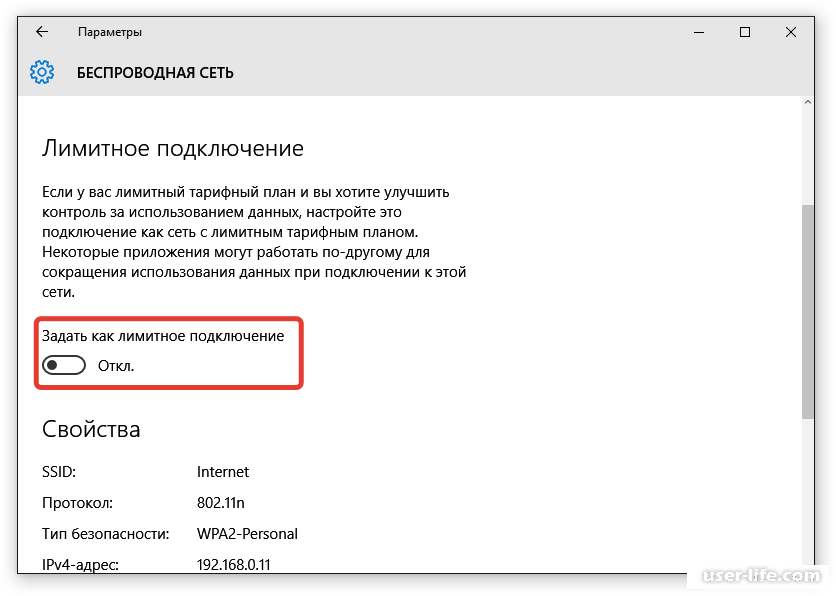
Чтобы включить лимитное подключение, следуйте этим простым шагам:
| Шаг 1: | Откройте меню «Параметры» (нажмите клавишу Win и выберите «Параметры» в меню «Пуск»). |
| Шаг 2: | Выберите раздел «Сеть и интернет». |
| Шаг 3: | В левом меню выберите «Wi-Fi» или «Ethernet», в зависимости от того, какое подключение вы хотите лимитировать. |
| Шаг 4: | В правой части окна найдите и выберите ссылку «Управление известными сетями». |
| Шаг 5: | Выберите сеть, которую хотите лимитировать, и нажмите на нее правой кнопкой мыши. |
| Шаг 6: | В контекстном меню выберите «Свойства». |
| Шаг 7: | На вкладке «Ограничение данных» включите переключатель «Ограничить это подключение по данным» и укажите максимальное количество трафика, которое вы хотите разрешить для данной сети. |
| Шаг 8: | Нажмите кнопку «Сохранить», чтобы применить изменения. |
Теперь выбранное подключение будет ограничено по трафику, и Windows 10 будет автоматически следить за его использованием. Если вы хотите отключить лимитное подключение, просто вернитесь к настройкам сети и отключите переключатель «Ограничить это подключение по данным».
Включение лимитного подключения в Windows 10 поможет вам лучше контролировать использование интернета и оптимизировать работу вашей сети. Пользуйтесь этой функцией с умом и наслаждайтесь более эффективным использованием интернет-ресурсов.
Установка ограничений скорости
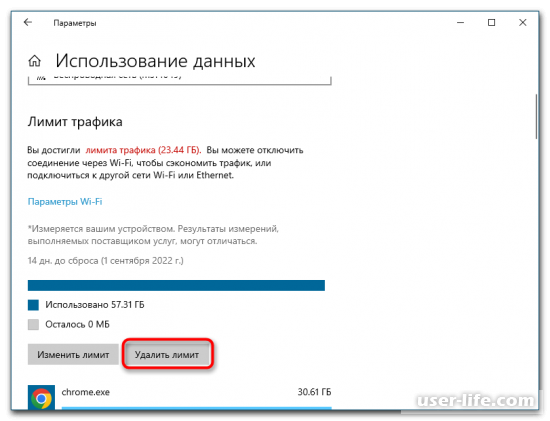
При использовании лимитного подключения в Windows 10, вы можете установить ограничения скорости, чтобы контролировать использование интернет-трафика на вашем устройстве.
Чтобы установить ограничения скорости, следуйте этим шагам:
- Откройте панель управления и выберите «Сеть и Интернет».
- Выберите «Центр управления сетями и общим доступом».
- Найдите свое активное подключение к интернету (Ethernet или Wi-Fi) и щелкните правой кнопкой мыши по нему.
- Выберите «Свойства».
- Во вкладке «Сетевой доступ» нажмите кнопку «Конфигурация».
- Перейдите на вкладку «Ограничение скорости» и установите необходимые значения для загрузки и отдачи данных.
- Щелкните «ОК», чтобы сохранить изменения.
Теперь ваше подключение к интернету будет ограничено заданной скоростью загрузки и отдачи данных. Это может быть полезным, если вы хотите распределить доступ к интернету между несколькими устройствами или ограничить использование трафика.
Обратите внимание, что ограничение скорости будет действовать только на данном компьютере. Если вы хотите установить ограничение скорости для других устройств в вашей сети, вам нужно будет настроить это на соответствующем роутере или маршрутизаторе.
Откройте настройки интернет-соединения
Чтобы задать или отключить лимитное подключение в Windows 10, потребуются определенные настройки интернет-соединения.
1. Нажмите правой кнопкой мыши на значок сети в правом нижнем углу панели задач.
2. В открывшемся контекстном меню выберите пункт «Открыть центр сети и общих ресурсов».
3. В центре сети и общих ресурсов найдите свое активное соединение.
4. Щелкните по нему левой кнопкой мыши, чтобы открыть его статус и свойства.
5. В открывшемся окне нажмите на кнопку «Свойства».
6. В списке доступных соединений найдите «Протокол интернета версии 4 (TCP/IPv4)» и выделите его.
7. Щелкните на кнопку «Свойства» снизу.
8. В открывшемся окне вы увидите различные параметры для настройки интернет-соединения.
9. Если вы хотите задать лимитное подключение, отметьте пункт «Ограничить скорость канала». В поле «Максимальная скорость» укажите желаемую скорость соединения.
10. Если вы хотите отключить лимитное подключение, снимите отметку с пункта «Ограничить скорость канала».
11. Нажмите кнопку «ОК», чтобы сохранить изменения.
Теперь вы знаете, как открыть настройки интернет-соединения для задания или отключения лимитного подключения в Windows 10.
