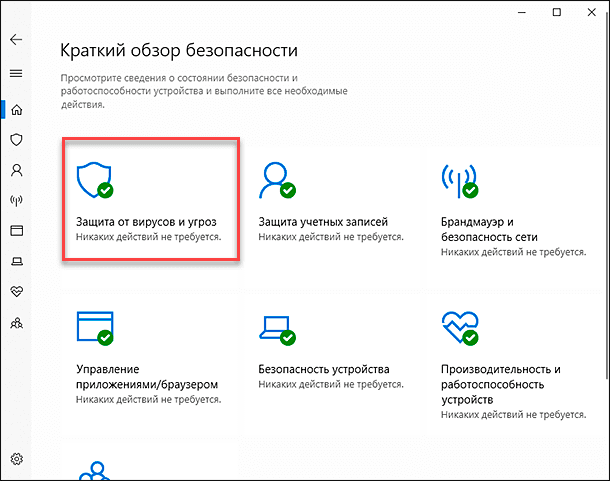
В наше время безопасность данных становится все более важной, особенно при работе с компьютером. Поддерживать высокий уровень безопасности помогают антивирусные программы, среди которых выделяется Microsoft Defender в Windows.
Одной из функций Microsoft Defender является отправка подозрительных файлов в карантин, чтобы предотвратить возможное вредоносное воздействие на систему. Но что делать, если важные файлы оказались в карантине и необходимо их восстановить?
В данной статье мы рассмотрим, где находится карантин Microsoft Defender в Windows и как можно восстановить файлы из него, чтобы ваша система работала безопасно и эффективно. Узнайте подробности прямо сейчас!
Карантин Microsoft Defender в Windows
Если вы обнаружили, что важные файлы были перемещены в карантин, вам необходимо принять меры для их восстановления. Для этого можно открыть программу Microsoft Defender, перейти в раздел карантина и выбрать файлы, которые вы хотите восстановить.
Важно помнить, что файлы в карантине могут быть опасными, поэтому перед восстановлением убедитесь, что файлы безопасны и не представляют угрозы вашему компьютеру.
Местонахождение файлов
При карантине Microsoft Defender все зараженные файлы, которые были обнаружены и помещены в карантин, хранятся в специальной папке на вашем компьютере. Эта папка располагается по адресу:
C:\ProgramData\Microsoft\Windows Defender\Quarantine
В этой папке вы можете найти все подозрительные файлы, которые были отключены от работы системы для обеспечения безопасности вашего устройства. Если вам нужно восстановить какой-то из этих файлов, вы можете просмотреть содержимое карантина и найти нужный файл для дальнейших действий.
Где искать карантинные файлы в Windows?
Когда файлы попадают в карантин Microsoft Defender в Windows, они хранятся в специальном месте на вашем компьютере. Для того чтобы найти карантинные файлы, следуйте инструкциям:
1. Откройте окно «Настройки» в Microsoft Defender. Для этого нажмите на значок щита в системном лотке, выберите «Настройки» и перейдите в раздел «Обновление и безопасность».
2. Выберите «Угрозы и состояние защиты». Здесь вы найдете информацию о выявленных угрозах и карантине.
3. Перейдите в раздел «Угрозы» и выберите «Карантин». В этом разделе вы увидите список файлов, которые были помещены в карантин Microsoft Defender.
Теперь вы знаете, где искать карантинные файлы в Windows и можете принять необходимые меры по их изучению и восстановлению.
Как найти скрытые объекты в карантине?
Для того чтобы найти скрытые объекты в карантине Microsoft Defender в Windows, нужно выполнить следующие шаги:
1. Зайдите в программу Microsoft Defender Security Center.
2. Перейдите в раздел «Угрозы и защита» или «История обнаружения».
3. Нажмите на вкладку «Карантин».
4. На этой вкладке вы увидите список всех объектов, которые были помещены в карантин. Если хотите увидеть скрытые объекты, которые были заблокированы, но не отображаются в списке, нажмите на кнопку «Показать скрытые элементы» или «Раскрыть» (в зависимости от версии программы).
Таким образом, вы сможете увидеть все объекты, которые находятся в карантине Microsoft Defender, включая скрытые элементы.
Восстановление файлов
Если вы обнаружили, что некоторые файлы были неправильно помещены в карантин Microsoft Defender, есть способы их восстановить.
Шаг 1: Зайдите в программу Microsoft Defender Security Center через панель управления Windows.
Шаг 2: Откройте раздел «История угроз». Здесь вы найдете список файлов, которые были помещены в карантин.
Шаг 3: Выделите нужный файл из списка и выберите опцию «Восстановить».
Шаг 4: После этого файл будет восстановлен из карантина и вернется на свое место на вашем компьютере.
Как восстановить файлы из карантина Microsoft Defender?
Если файлы были помещены в карантин Microsoft Defender, их можно восстановить следующим образом:
Шаг 1: Откройте Microsoft Defender Security Center.
Шаг 2: Перейдите в раздел «История угроз» или «Карантин».
Шаг 3: Найдите нужные файлы в списке карантина.
Шаг 4: Выберите файлы, которые хотите восстановить, и нажмите кнопку «Восстановить».
Шаг 5: Следуйте инструкциям на экране, чтобы завершить процесс восстановления файлов.
После выполнения этих шагов файлы будут восстановлены из карантина и снова доступны для использования.
Шаги по восстановлению карантинных объектов в Windows
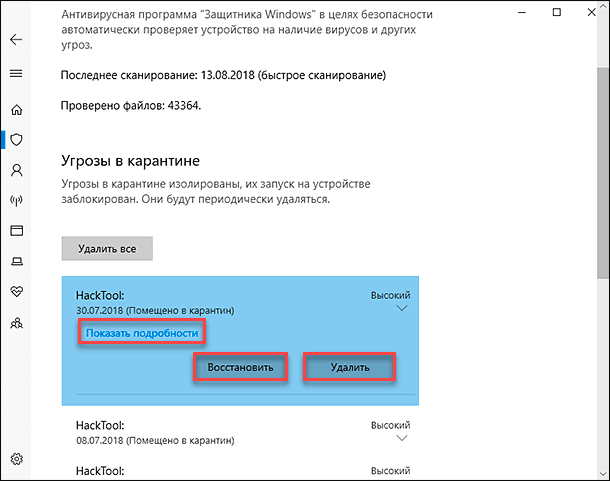
Чтобы восстановить файлы из карантина Microsoft Defender в Windows, выполните следующие шаги:
- Откройте программу Microsoft Defender Security Center. Для этого нажмите Win + I, выберите «Обновление и безопасность», затем «Защита от вредоносного ПО» и откройте «Угрозы и вирусы».
- Перейдите в раздел Карантин. Нажмите на вкладку «Карантин» или «Найденные угрозы» (в зависимости от версии Windows).
- Выберите объекты для восстановления. Выделите файлы или программы, которые хотите вернуть из карантина.
- Нажмите на кнопку Восстановить. Подтвердите действие и дождитесь завершения процесса.
- Проверьте восстановленные объекты. Удостоверьтесь, что файлы успешно восстановлены и корректно функционируют.
Следуя этим шагам, вы сможете успешно вернуть файлы из карантина Microsoft Defender в Windows и продолжить использование компьютера без угроз вредоносных программ.
