CD и DVD диски сегодня являются одними из наиболее популярных носителей информации. Они позволяют сохранить данные, видео или звуковые файлы и передать их на другой компьютер, плеер или телевизор. Запись информации на эти диски — процесс, который довольно прост и доступен каждому пользователю.
Для начала, вам понадобятся пустой CD или DVD диск, который можно купить в магазине электроники или заказать онлайн. Важно, чтобы диск был новым и не имел каких-либо царапин или повреждений.
Затем вам нужно выбрать подходящую программу для записи данных. Существует множество бесплатных программ, таких как Nero Burning ROM, Ashampoo Burning Studio и ImgBurn. Установите выбранную программу на свой компьютер и запустите ее.
Примечание: перед записью данных, убедитесь, что у вас есть все необходимые лицензии и разрешения на использование этих данных.
Выбор оптимального диска

- Тип диска: CD или DVD. CD-диски имеют меньшую емкость, но могут быть совместимы с более старыми устройствами. DVD-диски имеют большую емкость и позволяют записывать видео и другие мультимедийные данные.
- Емкость диска: выберите диск с необходимой емкостью для записываемых файлов. CD-диски обычно имеют емкость 700 МБ или 800 МБ, а DVD-диски могут быть емкостью 4.7 ГБ, 8.5 ГБ или больше.
- Скорость записи: проверьте максимальную скорость записи диска и сравните ее с возможностями вашего привода. Если ваш привод не поддерживает высокую скорость записи, выберите диск со средней скоростью записи.
- Бренд диска: отдавайте предпочтение дискам известных производителей, таких как Verbatim, Sony, TDK и др. Они обычно имеют большую надежность и качество записи.
- Тип поверхности диска: выберите диск с подходящим типом поверхности, например, глянцевую или матовую. Глянцевая поверхность может быть склонна к появлению царапин, в то время как матовая поверхность более устойчивая.
Правильный выбор диска поможет обеспечить безопасное и эффективное хранение вашей информации.
Определение типа диска
Перед записью информации на диск необходимо определить его тип. От правильного определения типа зависит совместимость диска с приводом и возможность его использования для записи и чтения данных.
Наиболее распространенными типами дисков являются CD (Compact Disc) и DVD (Digital Versatile Disc).
CD (Compact Disc) — это формат диска, применяемый для записи и хранения аудио и видео данных. Он имеет стандартную емкость до 700 МБ и может использоваться во многих устройствах, таких как CD-проигрыватели, компьютеры и автомобильные системы.
DVD (Digital Versatile Disc) — это формат диска, который имеет большую емкость по сравнению с CD и поддерживает запись и воспроизведение высококачественного аудио и видео материала. Различают два основных типа DVD: DVD-R и DVD+R, которые отличаются используемыми технологиями записи данных.
Для определения типа диска можно обратить внимание на его название и обозначения на упаковке. Также можно использовать специальные программы, которые определяют тип диска автоматически при его подключении к компьютеру.
Важно помнить, что не все приводы могут работать с разными типами дисков. Перед записью информации следует убедиться в совместимости привода и используемого типа диска.
Выбор формата диска

Прежде чем записывать информацию на CD или DVD диск, важно определиться с выбором формата диска. Формат диска определяет не только его вместимость, но и совместимость с различными устройствами воспроизведения.
Если вам нужно записать небольшое количество данных или аудио-файлов, подойдет формат CD-R или CD-RW. CD-R — это одноразовый формат диска, который позволяет только один раз записать данные. CD-RW — многоразовый формат, который можно перезаписывать несколько раз, но при этом он имеет меньшую вместимость по сравнению с CD-R.
Если вам нужно записать большой объем данных, например, видеофайлы или целый комплект программного обеспечения, стоит выбрать формат DVD. DVD-R и DVD+R — одноразовые форматы дисков, DVD-RW и DVD+RW — многоразовые форматы, позволяющие перезаписывать данные несколько раз.
Помимо учета вместимости и типа формата, необходимо также учесть совместимость диска с устройствами воспроизведения. Некоторые устройства могут не воспроизводить определенные форматы дисков, поэтому перед выбором формата рекомендуется проконсультироваться с инструкцией к вашему устройству.
Подготовка к записи
Прежде чем приступить к записи данных на CD или DVD диск, необходимо выполнить ряд подготовительных действий:
- Выбор и подготовка данных для записи. Определите, какие файлы или папки вы хотите сохранить на диске и скопируйте их на компьютер, если они находятся на других устройствах.
- Проверка свободного места на диске. Убедитесь, что у вас есть достаточно свободного места на диске для записи выбранных данных.
- Выбор подходящего типа диска. Решите, какой тип диска вам нужен: CD или DVD. Учтите, что на CD диске можно записать меньше данных, в то время как DVD диск позволяет сохранить гораздо больше информации.
- Выбор способа записи. Решите, какой способ записи вы хотите использовать: однократную или многократную запись. Однократная запись позволяет записать данные только один раз, после чего они становятся неизменяемыми. Многократная запись позволяет записывать и стирать данные несколько раз.
- Проверка и обновление плеера записи. Убедитесь, что у вас установлен последний драйвер для вашего CD/DVD плеера записи. Это обеспечит более стабильную запись и улучшит совместимость с различными типами дисков.
После выполнения этих подготовительных действий вы будете готовы приступить к записи данных на выбранный диск.
Проверка свободного пространства
Перед записью информации на CD или DVD диск необходимо убедиться, что на выбранном носителе имеется достаточное свободное пространство. Для этого можно воспользоваться следующими шагами:
| Шаг 1: | Вставьте пустой CD или DVD диск в оптический привод вашего компьютера. |
| Шаг 2: | Откройте программу для записи дисков, которая установлена на вашем компьютере. Обычно она поставляется вместе с операционной системой или может быть загружена из Интернета. |
| Шаг 3: | Выберите опцию «Создать новый диск» или аналогичную функцию в программе для записи дисков. |
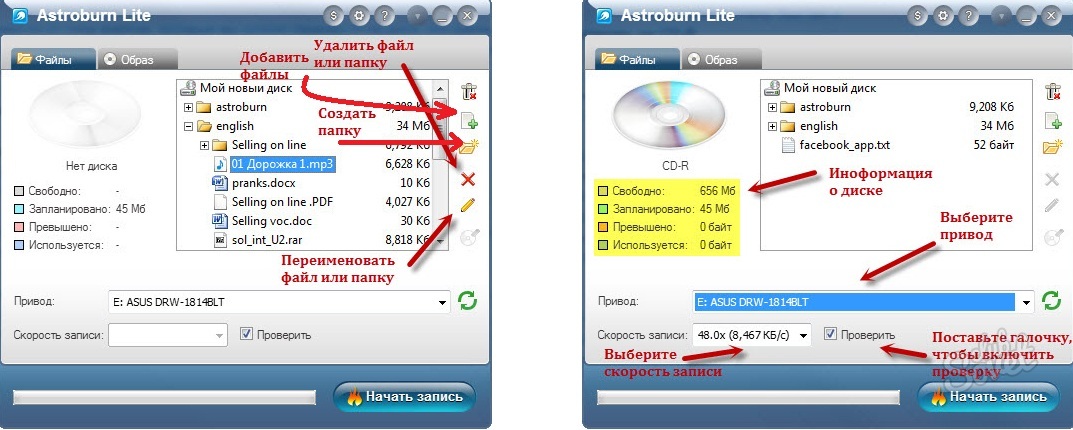
| Шаг 4: | После открытия нового проекта в программе, найдите раздел, который отображает информацию о свободном пространстве на диске. Обычно этот раздел находится в верхней или нижней части пользовательского интерфейса программы. |
| Шаг 5: | Просмотрите значение свободного пространства на диске. Обычно оно указывается в мегабайтах или гигабайтах. Убедитесь, что на диске достаточно свободного места для записи требуемой информации. |
Если свободного пространства на диске недостаточно, вам придется использовать другой носитель или очистить данные с текущего диска, чтобы освободить место для новой информации.
Форматирование диска
Перед записью информации на CD или DVD диск, необходимо его отформатировать. Форматирование диска позволяет создать файловую систему, которая определяет, как будет организовано пространство на диске и каким образом можно хранить файлы и папки.
Существует несколько типов файловых систем, которые можно использовать при форматировании диска. Наиболее распространенными являются следующие:
- Файловая система ISO9660. Это стандартная файловая система, которая обеспечивает совместимость дисков с разными операционными системами.
- Файловая система UDF (Universal Disk Format). Она поддерживает более современные функции, такие как поддержка длинных имён файлов и больших файловых размеров.
Для форматирования диска можно воспользоваться специальными программами, которые предоставляются производителями оптических приводов или операционными системами. Например, в Windows вы можете воспользоваться программой «Диск» или командой «diskpart» в командной строке. В MacOS можно воспользоваться программой «Дисковая утилита».
При форматировании диска учтите, что все данные, которые находятся на диске, будут удалены. Поэтому перед форматированием сделайте резервную копию важной информации. Также обратите внимание, что разные операционные системы могут иметь свои ограничения по размеру диска и файловой системе.
Запись данных на диск

- Компьютер с приводом для CD/DVD дисков;
- Пустой CD или DVD диск;
- Программа для записи дисков.
Шаги по записи данных на диск:
- Вставьте пустой диск в привод компьютера.
- Откройте программу для записи дисков.
- Выберите опцию «Создать новый проект» или аналогичную.
- Выберите тип диска: CD или DVD.
- Добавьте файлы и папки, которые вы хотите записать на диск.
- Настройте параметры записи, такие как скорость и тип файла.
- Нажмите кнопку «Записать» или аналогичную, чтобы начать запись.
- Дождитесь окончания процесса записи.
- Извлеките диск из привода.
Теперь у вас есть готовый диск с записанной информацией, который можно использовать на компьютере или других устройствах, поддерживающих CD/DVD диски.
Выбор метода записи
Перед тем, как приступить к записи информации на CD или DVD диск, необходимо выбрать подходящий метод записи. Существует несколько основных способов записи данных на оптический диск:
1. Запись в формате «Трек-ат-онс».
Этот метод записи подходит для создания дисков с музыкой или видео. Он позволяет записывать данные поочередно, по одному треку. Но стоит помнить, что такие диски могут воспроизводиться только в устройствах, поддерживающих данный формат.
2. Запись в формате «Packet Writing».
Этот метод записи позволяет использовать CD или DVD диск как обычный съемный носитель данных, похожий на флеш-накопитель. Вы можете постоянно добавлять и удалять файлы с диска без необходимости создания нового проекта записи. Однако, данный формат может вызывать проблемы совместимости с некоторыми устройствами воспроизведения.
3. Запись в формате «ISO».
ISO-образ диска – это полная копия всех данных, которые должны быть на диске. Записывая данные в формате ISO, вы получаете точную копию оригинального диска. Файлы в таком формате можно записывать как на CD, так и на DVD диски, а также использовать их для создания виртуального привода и монтирования образа на компьютере.
4. Запись в формате «Мультисессия».
Метод записи, позволяющий добавлять файлы и папки на уже записанный диск. Это очень удобно, если у вас есть диски с большим количеством свободного места. Обратите внимание, что не все устройства воспроизведения и компьютеры поддерживают данный формат записи.
При выборе метода записи обратите внимание на цель записи и требования воспроизводящего устройства или программы. Также имейте в виду, что некоторые методы записи могут быть ограничены по поддержке определенных типов дисков (CD или DVD).
Запуск программы для записи
Перед тем как начать запись информации на CD или DVD диск, необходимо запустить программу, которая позволяет выполнить данную операцию. Подобные программы, такие как Nero или ImgBurn, обладают всем необходимым функционалом для записи данных на диски.
Чтобы запустить программу для записи, необходимо выполнить следующие шаги:
- Дважды щелкните на ярлыке программы на рабочем столе или найдите программу в меню «Пуск».
- После запуска программы, откроется главное окно, в котором будут доступны все необходимые функции.
- На панели инструментов или в меню программы выберите опцию «Запись данных на диск» или аналогичную.
- Откроется окно с настройками записи, где вы сможете выбрать тип диска (CD или DVD), скорость записи и другие параметры.
- Подготовьте данные, которые вы хотите записать на диск, и разместите их в программе с помощью функции «Добавить файлы» или аналогичной.
- Перед началом записи убедитесь, что в приводе находится пустой диск и нажмите кнопку «Записать» или аналогичную.
- Дождитесь окончания процесса записи, после чего можно извлечь диск и использовать его в нужных целях.
Таким образом, для начала работы с записью данных на CD или DVD диск, необходимо запустить специальную программу, выбрать параметры записи, добавить нужные файлы и выполнить процесс записи.
