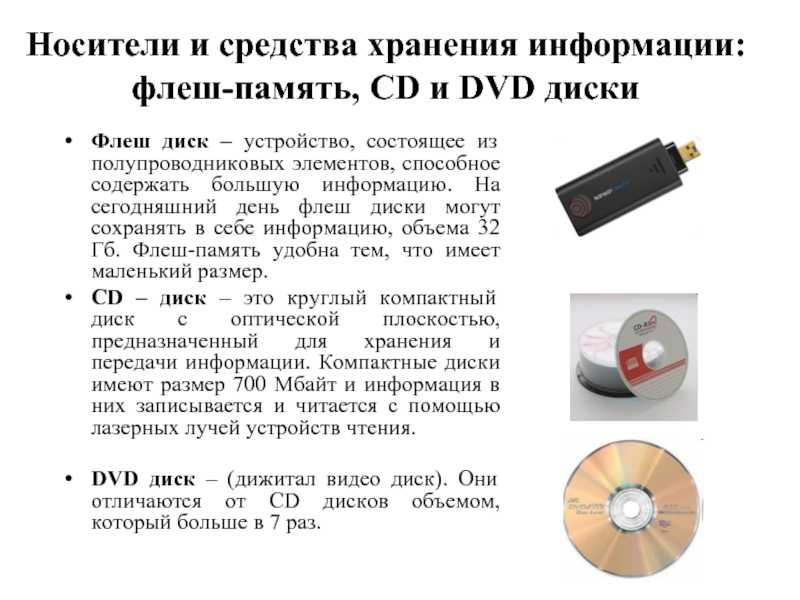
Создание своих собственных CD или DVD дисков с данными или мультимедийными файлами может быть полезным для резервного копирования, хранения или обмена информацией. В операционной системе Windows 7 есть встроенные инструменты, которые позволяют вам записывать диски без необходимости устанавливать дополнительное программное обеспечение.
Процесс записи диска в Windows 7 довольно прост и интуитивно понятен, независимо от того, являетесь ли вы новичком или опытным пользователем. Для начала вам потребуется пустой CD или DVD диск, а также оптический привод, который способен записывать диски.
Для начала откройте Проводник Windows и найдите файлы или папки, которые вы хотите записать на диск. Вы также можете создать новую папку и переместить в нее файлы, которые хотите записать. После этого выберите все нужные файлы и папки, нажав на них правой кнопкой мыши и выбрав опцию «Отправить» в контекстном меню. Затем выберите «Привод CD/DVD» и следуйте инструкциям на экране для завершения процесса записи диска.
Подготовка к записи диска
Перед тем, как приступить к записи диска, необходимо выполнить несколько шагов подготовки:
| Шаг | Описание |
| 1 | Убедитесь, что у вас есть пустой CD или DVD диск, подходящий для требуемых данных. |
| 2 | Загрузите данные, которые вы хотите записать на диск, в папку на вашем компьютере. Убедитесь, что вес всех файлов не превышает емкость диска. |
| 3 | Проверьте наличие свободного места на вашем жестком диске, так как при записи диска может понадобиться временное хранилище для файлов. |
| 4 | Установите программу для записи дисков, такую как Windows Media Player или другую подходящую программу третьей стороны. |
Проверка доступного дискового пространства

Для успешной записи CD или DVD диска в Windows 7 необходимо иметь достаточное свободное дисковое пространство. Чтобы проверить, сколько места доступно на вашем компьютере, следуйте этим инструкциям:
| Шаг 1: Откройте «Проводник», щелкнув на значке папки в панели задач или нажав клавишу Win + E. | Шаг 2: В окне «Проводник» найдите раздел «Мой компьютер» в левой части окна. | Шаг 3: Щелкните правой кнопкой мыши на диске, на котором вы хотите записать CD или DVD, и выберите «Свойства» в контекстном меню. |
| Шаг 4: В открывшемся окне «Свойства» вы увидите информацию о свободном и занятом дисковом пространстве на выбранном диске. | ||
| Шаг 5: Убедитесь, что свободное дисковое пространство достаточно для записи CD или DVD. Обычно для записи CD требуется около 700 МБ, а для записи DVD — 4,7 ГБ или 8,5 ГБ (в зависимости от типа диска). | ||
Если свободного места на диске недостаточно, попробуйте освободить дополнительное пространство, удалив ненужные файлы или переместив их на другой носитель. Теперь вы готовы к записи CD или DVD диска в Windows 7!
Выбор типа диска для записи
Перед тем как начать процесс записи CD или DVD диска в Windows 7, необходимо определиться с типом диска, который соответствует вашим требованиям. В зависимости от того, какую информацию вы хотите записать, вы можете выбрать один из следующих типов:
- Диск данных (UDF): этот тип диска предназначен для записи файлов и папок. Вы можете использовать его для создания резервных копий данных или для передачи файлов между компьютерами. Также вы можете добавлять и удалять файлы с уже записанного диска.
- Аудио-CD: этот тип диска используется для записи музыки. Вы можете создать аудио-CD из MP3 или других аудио файлов. Также вы можете создать музыкальный диск с помощью специальных программ для создания аудио-CD.
- Видео-DVD: данный тип диска используется для записи видео. Вы можете создать видео-DVD из видео файлов, которые соответствуют форматам DVD-видео. Также вы можете использовать специальные программы для создания DVD-видео.
Выбрав нужный тип диска, вы сможете продолжить процесс записи согласно выбранному формату и набору функций, предоставляемых Windows 7.
Подготовка содержимого для записи

Перед тем как начать запись CD или DVD диска, необходимо подготовить содержимое, которое вы хотите записать. Вот несколько шагов, которые помогут вам в этом процессе:
- Выберите файлы или папки, которые вы хотите записать на диск. Убедитесь, что все необходимые файлы находятся в одной папке для удобства.
- Определите размер диска, на который вы планируете записывать. Обычно это будет указано на упаковке или в описании диска.
- Проверьте, что у вас есть достаточно свободного места на диске для записи выбранных файлов или папок. Если нет, удалите ненужные файлы или освободите место на диске.
- Организуйте файлы и папки в удобном порядке, если это необходимо.
- Убедитесь, что все файлы и папки имеют понятные и информативные названия, чтобы вам легче было найти нужное содержимое после записи.
Подготовка содержимого перед записью диска поможет вам избежать ошибок и сохранить ваше время и усилия. Будьте внимательны и аккуратны при этом этапе, чтобы получить качественный и готовый к использованию диск.
Запись диска в Windows 7
Если у вас есть необходимость записать данные на CD или DVD диск в операционной системе Windows 7, вы можете воспользоваться встроенным инструментом Windows Disc Image Burner. Этот инструмент позволяет создать копию диска или записать на него файлы, папки и другую информацию.
Для начала процесса записи, вам понадобится подготовить пустой диск, либо образ диска в формате ISO. Образ диска – это файл, содержащий все данные с оригинального диска, который может быть записан на другой диск.
Для записи диска в Windows 7 выполните следующие действия:
- Вставьте пустой диск в привод CD/DVD-ROM на вашем компьютере.
- Откройте файл или папку, которые вы хотите записать на диск.
- Щелкните правой кнопкой мыши на выбранном файле или папке, а затем выберите пункт «Отправить на…» и «Привод с компакт-диском».
- Откроется окно «Выбор сохранения», где вы можете указать название для вашего диска. Введите нужное название и нажмите кнопку «Записать».
- Windows Disc Image Burner откроется и покажет вам список файлов и папок, которые будут записаны на диск. Перед началом процесса записи вы можете выбрать скорость записи и другие параметры.
- Нажмите кнопку «Записать», чтобы начать запись диска. После успешного завершения процесса ваш диск будет готов к использованию.
Запись диска в Windows 7 – простой и удобный процесс, который позволяет сохранить важные данные на надежном носителе и воспроизвести их в любое время. Пользуйтесь этой возможностью по мере необходимости!
Открытие программы для записи дисков
Для записи CD или DVD дисков в операционной системе Windows 7 необходимо открыть специальную программу, которая уже предустановлена в системе и называется «Запись образов дисков».
Чтобы открыть программу, следуйте этим шагам:
| 1. | Нажмите на кнопку «Пуск» в левом нижнем углу рабочего стола. |
| 2. | Выберите пункт «Компьютер» в меню «Пуск». |
| 3. | Откроется окно «Компьютер», в котором отображаются все доступные устройства хранения данных. |
| 4. | Найдите раздел «Оптические приводы», который содержит информацию о вашем CD или DVD приводе. |
| 5. | Щелкните правой кнопкой мыши на иконке вашего привода и в открывшемся контекстном меню выберите пункт «Открыть». |
| 6. | Теперь в открывшемся окне вы увидите все файлы и папки, которые находятся на вашем диске. |
| 7. | Найдите файл с именем «Запись образов дисков» и дважды щелкните на нем, чтобы запустить программу. |
В случае, если вы не нашли иконку вашего привода или не увидели файл «Запись образов дисков», возможно, что программы для записи дисков не установлена на вашем компьютере. В таком случае, вам потребуется установить специальную программу для записи дисков из Интернета.
Выбор типа записи и настройка параметров
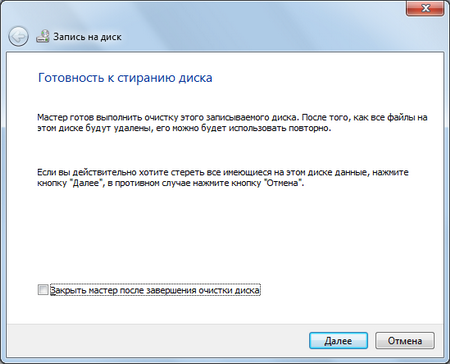
Перед тем, как начать запись CD или DVD диска в Windows 7, вам необходимо выбрать тип записи и настроить соответствующие параметры.
Первым шагом является выбор типа записи. Если вы хотите создать диск, который можно прочитать на любом компьютере или проигрывателе DVD, выберите «Диск с данными». Если вы хотите записать видеофайлы, чтобы их можно было просмотреть на стандартном DVD-плеере, выберите «Диск с видео DVD». Если вы хотите создать музыкальный диск, который можно прослушивать на любом CD-плеере, выберите «Аудио-CD».
После выбора типа записи вам может потребоваться настроить дополнительные параметры. Например, для диска с данными вы можете выбрать систему файлов (NTFS или FAT32) и включить режим «мастеризации с множественных выходов». Для диска с видео DVD вы можете выбрать видеоформат (NTSC или PAL) и настроить качество видеозаписи.
Важно помнить, что настройки параметров могут различаться в зависимости от используемой программы для записи дисков. Поэтому следуйте инструкциям программы, с которой вы работаете, для выбора типа записи и настройки параметров.
Запуск процесса записи
Перед началом процесса записи CD или DVD диска в Windows 7, убедитесь, что у вас установлен соответствующий оптический привод. Подключите его к компьютеру, если он не был подключен до этого.
1. Откройте Проводник или проводник Windows, чтобы выбрать файлы и папки, которые вы хотите записать на диск.
2. Выберите все необходимые файлы и папки, щелкнув на них правой кнопкой мыши и выбрав опцию «Отправить» или «Копировать в» в контекстном меню.
3. Затем щелкните правой кнопкой мыши на пустую область в окне «Проводник» и выберите «Записать на DVD» или «Записать на CD».
4. Укажите название диска и выберите дополнительные параметры, такие как скорость записи и тип файла системы на диске.
5. Нажмите кнопку «Записать» или «Готово», чтобы начать процесс записи.
6. Подождите, пока Windows 7 завершит процесс записи диска. Время, необходимое для записи, зависит от объема данных и скорости записи.
7. По завершении процесса записи диска Windows 7 выдаст уведомление о готовности диска. Вы можете извлечь диск из привода и использовать его по своему усмотрению.
