
Дефрагментация жесткого диска – одна из важных операций, которая позволяет улучшить производительность компьютера на базе операционной системы Windows. В процессе использования жесткого диска файлы могут располагаться на разных участках диска, что приводит к его фрагментации. Благодаря дефрагментации файлы объединяются и располагаются последовательно на диске, что позволяет снизить время доступа к данным и повысить скорость работы компьютера в целом.
Процесс дефрагментации жесткого диска в Windows – это несложная операция, которую можно выполнить с помощью встроенной утилиты. В данной статье мы расскажем о нескольких простых способах оптимизации жесткого диска в Windows.
Первым шагом для дефрагментации жесткого диска в Windows является запуск встроенной утилиты «Дефрагментатор диска». Для этого необходимо открыть меню «Пуск», в поисковой строке ввести «Дефрагментатор диска» и выбрать наиболее подходящий результат. Затем нужно выбрать диск, который требуется дефрагментировать, и нажать на кнопку «Анализ».
Дефрагментация жесткого диска в Windows
Фрагментация происходит, когда файлы разбиваются на фрагменты и размещаются на разных участках жесткого диска. В результате, чтение и запись данных становится медленнее, так как системе приходится перемещаться по всему диску для доступа к одному файлу.
В Windows предусмотрены несколько способов дефрагментации диска. Один из них – это использование интуитивно понятной утилиты Диспетчер дисков (Disk Defragmenter). Это встроенное приложение, которое разбивает и переупорядочивает файлы на диске, удаляя фрагментацию и повышая скорость работы системы.
Для запуска Диспетчера дисков нужно выполнить несколько простых действий:
- Открыть меню «Пуск» и выбрать «Компьютер».
- Щелкнуть правой кнопкой мыши на иконке жесткого диска, который необходимо дефрагментировать.
- Выбрать «Свойства» и перейти на вкладку «Инструменты».
- Нажать кнопку «Оптимизация» в разделе «Оптимизация и обслуживание».
- Подождать завершения процесса дефрагментации.
Обычно процесс дефрагментации занимает некоторое время, особенно если на диске большое количество фрагментированных файлов. Поэтому рекомендуется проводить дефрагментацию регулярно для поддержки оптимальной производительности системы.
Кроме встроенного Диспетчера дисков, существуют также сторонние программы для дефрагментации, которые предлагают больше возможностей и функций. Некоторые из них оснащены расширенными инструментами для настройки процесса дефрагментации и автоматического выполнения этой операции по расписанию.
Необходимо отметить, что в некоторых случаях дефрагментация может быть нежелательной или неприемлемой. Например, при использовании накопителей SSD, которые имеют собственные алгоритмы управления файлами и не требуют дефрагментации. Поэтому перед дефрагментацией жесткого диска в Windows рекомендуется ознакомиться с рекомендациями и советами производителя устройства.
В итоге, дефрагментация жесткого диска – это важный этап обслуживания системы Windows, который позволяет оптимизировать работу компьютера и улучшить производительность. Независимо от выбранного метода дефрагментации, регулярное проведение данной процедуры поможет существенно улучшить скорость загрузки файлов и запуска приложений, а также увеличит срок службы жесткого диска.
Причины и последствия фрагментации диска
1. Долгое время использования диска. Постепенно файлы на диске могут стать фрагментированными из-за постоянного добавления, удаления и изменения файлов. Каждое действие может приводить к появлению новых фрагментов.
2. Недостаточное пространство на диске. Если на диске мало свободного места, файлы могут быть разбиты на фрагменты, чтобы использовать все доступные участки диска.
3. Дефекты диска. Некоторые диски могут иметь битые секторы, которые делают некоторые участки диска недоступными. Это может приводить к фрагментации файлов.
Фрагментация диска может иметь различные последствия:
1. Замедление работы компьютера. При фрагментации дискомпьютеру требуется больше времени для поиска и чтения разбитых файлов. Замедленная работа может заметно сказываться на производительности системы.
2. Ухудшение надежности. Фрагментация может приводить к повреждению и потере данных. Если фрагментированный файл занимает несколько разных участков диска, возможно повреждение одного из фрагментов, что может привести к невозможности доступа к файлу или его полной потере.
3. Увеличение износа диска. При фрагментации диск работает интенсивнее – чаще перемещает головки чтения/записи. Это может привести к увеличению износа диска и снижению его срока службы.
Чтобы избежать проблем, связанных с фрагментацией диска, рекомендуется регулярно проводить процесс дефрагментации. Дефрагментация позволяет оптимизировать расположение файлов на диске, улучшить производительность компьютера и повысить надежность системы.
Почему дефрагментация важна
Когда файлы сохраняются на жестком диске, они могут располагаться на разных участках диска в виде фрагментов. При этом возникают проблемы с быстродействием и производительностью компьютера. Дефрагментация помогает устранить эти проблемы и оптимизировать работу системы.
В процессе использования компьютера и установки/удаления программы, файлы на диске постепенно разбиваются на множество мелких фрагментов. Это происходит из-за структуры файловой системы Windows и естественного процесса записи и удаления данных. Когда фрагментированные файлы разбросаны по разным участкам диска, компьютер тратит больше времени на их поиск и чтение, что замедляет работу системы.
Однако, с помощью дефрагментации файлов можно существенно улучшить производительность компьютера. Процесс дефрагментации сортирует фрагменты файлов и переносит их в одну последовательность на жестком диске. Таким образом, доступ к данным и их чтению становится более эффективным и быстрым.
Кроме того, дефрагментация также способствует улучшению срока службы жесткого диска. При фрагментации файлов диск работает с большей нагрузкой и износом, поскольку необходимо перемещать головку чтения к разным участкам диска. Дефрагментация помогает уменьшить нагрузку на диск и снизить его износ, продлевая его срок службы.
В итоге, регулярная дефрагментация очень важна для поддержания высокой производительности компьютера и эффективной работы жесткого диска. Это позволяет улучшить время загрузки операционной системы, ускорить работу программ и повысить общую производительность компьютера.
Как фрагментация влияет на работу системы
Фрагментация жесткого диска может оказывать существенное влияние на работу операционной системы и процесса загрузки приложений. Понимание, как фрагментация влияет на работу системы, поможет понять необходимость проведения регулярной дефрагментации и оптимизации диска.
Фрагментация происходит, когда файлы и данные на жестком диске разбиваются на маленькие фрагменты и размещаются на разных участках диска. Это происходит из-за процесса чтения и записи данных, при котором дисковый пространство занимается не последовательно, а случайным образом. Как результат, при обращении к файлам система должна выполнить дополнительные операции чтения и записи, чтобы собрать все фрагменты вместе. Этот процесс может быть медленным и вызывать задержки в работе системы.
Фрагментация может снижать скорость загрузки операционной системы и приложений, так как компьютеру требуется больше времени на поиск и сборку фрагментов файла, расположенных на разных частях диска. Кроме того, фрагментация может приводить к повышенному износу жесткого диска, так как головка диска должна перемещаться по всем его секциям для доступа к разным фрагментам.
Оптимизация и дефрагментация диска позволяют решить проблему фрагментации. При проведении дефрагментации, фрагменты файлов объединяются вместе и размещаются последовательно на диске. Это позволяет улучшить скорость доступа к файлам и уменьшить время загрузки операционной системы и приложений.
Таким образом, проведение регулярной дефрагментации диска сокращает время доступа к данным, улучшает производительность системы и продлевает срок службы жесткого диска. Это особенно важно для пользователей, которые работают с большими файлами и выполняют множество операций чтения и записи на жесткий диск.
Способы оптимизации диска

1. Дефрагментация
Одним из основных способов оптимизации диска является его дефрагментация. Этот процесс помогает упорядочить данные на жестком диске, улучшая скорость доступа к ним. В операционной системе Windows встроен инструмент для дефрагментации диска.
2. Удаление ненужных файлов
Чем больше ненужных файлов на вашем диске, тем больше времени требуется для его обработки. Удалите все ненужные файлы и папки с вашего диска, чтобы освободить место и ускорить его работу.
3. Очистка диска
Используйте встроенную утилиту «Очистка диска», чтобы удалить временные файлы, кэши браузера и другие ненужные данные. Это также поможет освободить место на диске и повысить его производительность.
4. Отключение ненужных служб
В Windows работает множество фоновых служб, которые потребляют ресурсы диска. Отключите все ненужные службы, чтобы снизить нагрузку на диск и улучшить производительность компьютера.
5. Установка SSD
Если у вас есть возможность, замените жесткий диск на твердотельный диск (SSD). SSD диски имеют гораздо более высокую скорость чтения и записи данных, что значительно повышает производительность компьютера.
Применение этих простых способов оптимизации диска поможет сохранить его производительность и ускорить работу вашего компьютера в целом.
Регулярная дефрагментация
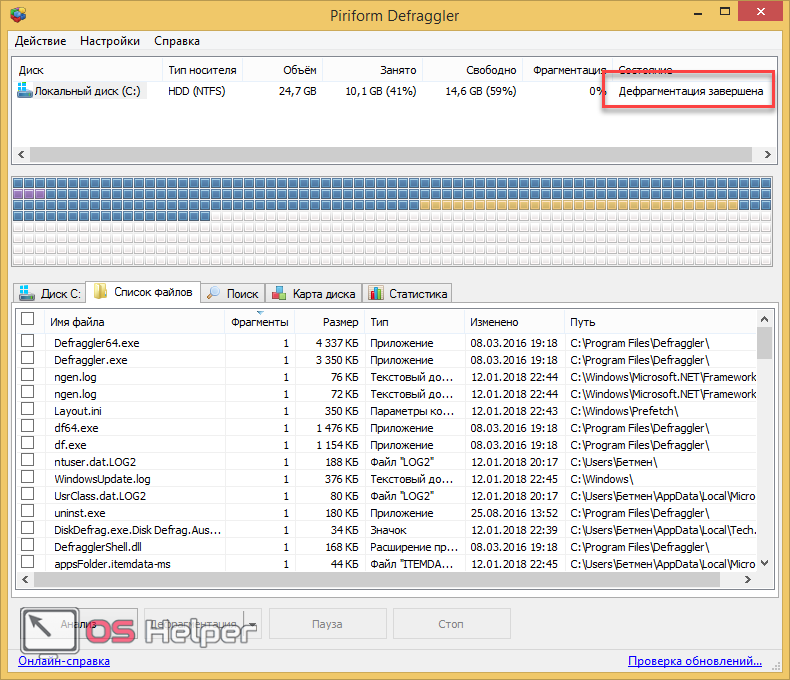
Частое использование компьютера ведет к фрагментации данных, когда файлы находятся на разных участках диска и расположены в нескольких фрагментах. При этом чтение и запись данных занимают больше времени, так как головка жесткого диска должна перемещаться по всей его поверхности.
Регулярная дефрагментация позволяет устранить фрагментацию данных, объединяя их в один непрерывный блок на диске. Это позволяет снизить время доступа к файлам и повысить скорость работы системы в целом.
Windows предлагает встроенный инструмент для дефрагментации диска, который можно найти в меню «Пуск» -> «Дополнительные инструменты» -> «Дефрагментация и оптимизация накопителей». В этом инструменте можно запустить процесс дефрагментации диска, выбрав соответствующий раздел и нажав на кнопку «Анализировать» и «Оптимизировать».
Для достижения максимальной эффективности рекомендуется регулярно производить дефрагментацию диска, особенно после выполнения больших объемов операций с файлами, таких как копирование, удаление или установка программ. Это позволит поддерживать хорошую скорость работы системы и продлить срок службы жесткого диска.
Освобождение свободного пространства

Чтобы освободить место на диске, вы можете удалить ненужные файлы и программы. В Windows для этого есть инструменты, такие как «Очистка диска» и «Удаление программ». «Очистка диска» позволяет удалить временные файлы, файлы журналов, кэш интернет-браузера и другие ненужные данные. «Удаление программ» позволяет удалить установленные программы, которые вы больше не используете.
Кроме того, вы можете переместить некоторые файлы на другой диск или внешний накопитель. Например, вы можете переместить большие архивы или медиафайлы, которые занимают много места, на внешний жесткий диск или USB-накопитель. Это поможет освободить место на основном диске и улучшить производительность.
Использование оптимизаторов диска
Оптимизаторы диска осуществляют не только дефрагментацию файлов, но и проводят ряд дополнительных операций. Например, они могут анализировать статистику использования диска и предлагать оптимальное расположение файлов на диске. Также они могут запускаться в фоновом режиме, незаметно для пользователя, и автоматически оптимизировать диск.
Важно отметить, что использование оптимизаторов диска может быть полезно только в определенных случаях. Если вам необходима быстрая и эффективная дефрагментация диска, или если вы хотите максимально оптимизировать свое рабочее пространство, то оптимизаторы диска могут быть отличным выбором.
Однако не стоит злоупотреблять использованием оптимизаторов диска, поскольку в некоторых случаях это может привести к нежелательным последствиям. Например, если вы работаете с SSD-дисками, то использование оптимизаторов диска может сократить срок их службы. Также некоторые оптимизаторы диска могут проводить неконтролируемые изменения в системных файлах, что может привести к ошибкам и неправильной работе операционной системы.
Поэтому, прежде чем использовать оптимизаторы диска, важно проконсультироваться с профессионалами или провести некоторые собственные исследования. Оцените свои потребности и учтите специфику своей системы, чтобы извлечь максимальную пользу от использования оптимизаторов диска.
Советы по оптимизации диска
| 1. Регулярно дефрагментируйте диск Дефрагментация диска помогает упорядочить файлы, таким образом, уменьшая время доступа к данным и повышая скорость работы компьютера. Не забывайте регулярно выполнять дефрагментацию диска. | 2. Избегайте переполнения диска Переполнение диска может привести к замедлению работы компьютера. Старайтесь сохранять свободное место на диске, удаляя ненужные файлы или перенося их на внешние накопители. |
| 3. Отключите ненужные программы Запуск ненужных программ может замедлить работу компьютера. Проверьте список автозагрузки и отключите программы, которые вы не используете или которые можно запускать по требованию. | 4. Очистите временные файлы Временные файлы занимают место на диске и могут замедлять его работу. Регулярно очищайте папку временных файлов, чтобы освободить место и повысить производительность. |
| 5. Используйте инструменты оптимизации Windows предлагает несколько инструментов оптимизации диска, таких как Очистка диска и Оптимизация диска. Используйте эти инструменты регулярно, чтобы поддерживать диск в хорошем состоянии. | 6. Установите антивирусное программное обеспечение Вирусы и другие вредоносные программы могут негативно сказаться на работе диска и компьютера в целом. Установите надежное антивирусное программное обеспечение и регулярно обновляйте его. |
Следуя этим советам, вы сможете оптимизировать диск и обеспечить более быструю и эффективную работу вашего компьютера.
