
Важно защитить свои личные данные от посторонних глаз и ненужного доступа. В операционной системе Windows XP, 7 и 10 есть функции, позволяющие ограничить доступ к папкам и файлам. Это очень полезно, если вы хотите защитить конфиденциальные файлы, а также предотвратить случайное удаление или изменение важной информации.
В этой статье мы расскажем, как закрыть доступ к папке или файлу, используя встроенные функции операционной системы Windows XP, 7 и 10. Предварительно мы рекомендуем создать резервные копии своих данных, чтобы избежать возможных проблем.
Шаг за шагом, мы покажем, как ограничить доступ к папке или файлу с помощью инструментов операционной системы Windows. Вы узнаете, как установить пароль на папку, изменить разрешения доступа к файлу и многое другое.
Пользователи и группы
Для закрытия доступа к папке или файлу в Windows XP, 7 или 10, необходимо воспользоваться функцией управления пользователями и группами операционной системы.
1. Войдите в систему под учетной записью администратора.
2. Откройте «Панель управления» и выберите «Учетные записи пользователей» или «Учетные записи и семейная безопасность».
3. В открывшемся окне выберите пункт «Управление другими учетными записями» или «Управление учетными записями пользователей».
4. В списке доступных учетных записей выберите нужную и нажмите на нее правой кнопкой мыши.
5. В появившемся контекстном меню выберите «Свойства».
6. В окне свойств учетной записи выберите вкладку «Безопасность».
7. В списке разрешений установите нужные параметры доступа или запрета для выбранной папки или файла. Для этого нажмите на кнопку «Изменить» и отметьте нужные опции.
8. После установки параметров доступа нажмите кнопку «ОК», чтобы сохранить изменения.
Теперь выбранный пользователь или группа не будут иметь доступ к указанному файлу или папке. При необходимости вы всегда сможете изменить или удалить установленные параметры доступа, повторив шаги с 4 по 8.
Создание нового пользователя
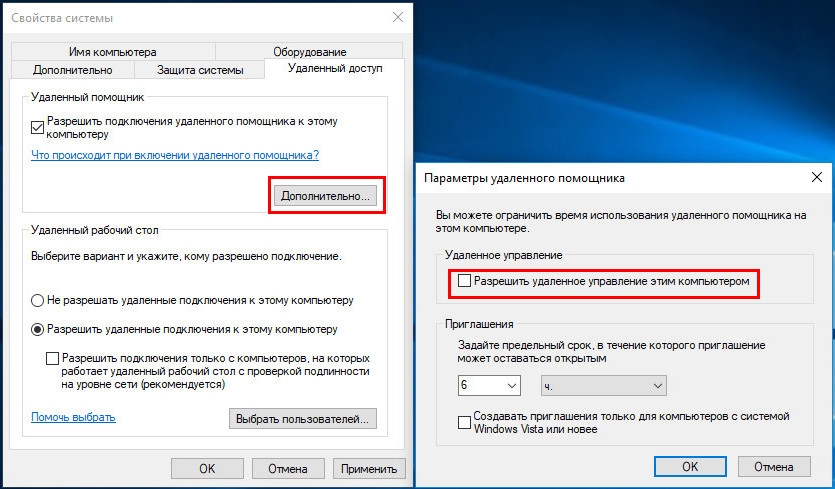
Чтобы закрыть доступ к папке или файлу в Windows, вы можете создать нового пользователя с ограниченными правами. Это позволит вам контролировать, кто имеет доступ к ваши файлам и папкам.
Вот как создать нового пользователя в Windows:
- Откройте «Панель управления» и выберите «Учетные записи пользователей».
- Нажмите на «Учетные записи пользователей» и выберите «Управление другими учетными записями».
- Нажмите на «Создать новую учетную запись».
- Введите имя для нового пользователя и выберите тип учетной записи (обычный пользователь или администратор).
- Нажмите на «Создать учетную запись» и введите пароль для нового пользователя.
- После завершения процедуры создания учетной записи вы сможете выбрать этого пользователя при необходимости закрыть доступ к папке или файлу.
Теперь у вас есть новый пользователь с ограниченными правами, и вы можете использовать эту учетную запись, чтобы ограничить доступ к вашим файлам и папкам. Помните, что вы должны быть администратором компьютера, чтобы создать новую учетную запись пользователя.
Создание новой группы
Шаг 1: Щелкните правой кнопкой мыши на пустом месте рабочего стола или в окне проводника.
Шаг 2: В появившемся контекстном меню выберите пункт «Новый» и затем «Группа».
Шаг 3: Введите название для новой группы и нажмите клавишу «Enter».
Шаг 4: Теперь у вас есть новая группа, в которую вы можете добавить нужные файлы и папки.
Примечание: Вы также можете создать новую группу, щелкнув правой кнопкой мыши на существующей группе и выбрав пункт «Добавить группу».
Настройка доступа к папке или файлу
Windows операционные системы предоставляют возможность ограничить доступ к конкретному файлу или папке. Это может быть полезным для защиты конфиденциальных данных или для разделения доступа между разными пользователями.
Вот пошаговая инструкция, как закрыть доступ к папке или файлу:
| Шаг | Действие |
|---|---|
| 1 | Щелкните правой кнопкой мыши на папке или файле, к которому нужно ограничить доступ. |
| 2 | Выберите вкладку «Безопасность». |
| 3 | Нажмите на кнопку «Редактировать». |
| 4 | Выберите пользователя или группу, для которых нужно ограничить доступ. Если нужно добавить нового пользователя или создать новую группу, нажмите на кнопку «Добавить». |
| 5 | Отметьте нужные разрешения или запреты для выбранного пользователя или группы. |
| 6 | Нажмите «ОК» и закройте все окна настройки. |
Теперь выбранный пользователь или группа будет иметь ограниченный доступ к папке или файлу. Учтите, что нужно быть осторожным при редактировании разрешений, чтобы не исключить себя или других пользователей из доступа к файлам или папкам.
Выбор папки или файла

Прежде чем приступить к закрытию доступа к папке или файлу в Windows XP, 7, 10, необходимо выбрать нужный объект, на который вы хотите наложить ограничения. Для этого выполните следующие действия:
| 1. Шаг: Откройте проводник Windows и найдите папку или файл, доступ к которым вы хотите ограничить. | 2. Шаг: Щелкните правой кнопкой мыши на выбранной папке или файле, чтобы открыть контекстное меню. |
| 3. Шаг: В контекстном меню выберите пункт «Свойства» для выбранной папки или файла. | 4. Шаг: Откроется окно «Свойства», где вы сможете настроить доступ к выбранному объекту. |
Теперь, когда вы выбрали папку или файл, вы можете переходить к следующему шагу — настройке ограничений доступа.
• Установка прав доступа для пользователя или группы
Для того чтобы ограничить доступ к определенной папке или файлу в Windows XP, 7 или 10, вы можете установить права доступа для конкретного пользователя или группы пользователей. Это позволит вам определить, кто может просматривать, редактировать или удалять данные файлы или папки.
Чтобы установить права доступа, выполните следующие действия:
| 1. | Щелкните правой кнопкой мыши на папке или файле, для которого вы хотите установить права доступа. В контекстном меню выберите «Свойства». |
| 2. | В открывшемся окне «Свойства» выберите вкладку «Безопасность». |
| 3. | Для добавления пользователя или группы пользователей к списку доступа, нажмите кнопку «Изменить». |
| 4. | В появившемся окне «Выбор пользователей или групп» нажмите кнопку «Дополнительно». |
| 5. | Далее нажмите кнопку «Найти». В появившемся окне введите имя пользователя или группы пользователей, для которых вы хотите установить права доступа, и нажмите кнопку «ОК». |
| 6. | Вернитесь к окну «Свойства» и выберите добавленного пользователя или группу в списке. Ниже, в разделе «Разрешения для:», установите нужные вам права доступа. |
| 7. | После того, как вы установили нужные права доступа, нажмите кнопку «ОК» для сохранения изменений. |
Теперь выбранный пользователь или группа пользователей будут иметь соответствующие права доступа к папке или файлу.
Проверка итоговых изменений

После завершения всех шагов по закрытию доступа к папке или файлу в Windows XP, 7 или 10, рекомендуется выполнить проверку, чтобы убедиться в успешном применении изменений.
Для этого можно воспользоваться следующей последовательностью действий:
| Шаг | Описание |
| 1 | Откройте папку или файл, доступ к которым вы только что ограничили. |
| 2 | Попробуйте открыть объект и выполнить на нем различные действия, например, изменить содержимое файла или удалить файл из папки. |
| 3 | Если все попытки выполнить запретные действия завершаются ошибкой или отказом доступа, это означает, что изменения были успешно применены. |
| 4 | Если вы все также можете получить доступ к объекту или выполнить запретные действия, возможно, вы должны повторить предыдущие шаги и убедиться, что права доступа действительно применены. |
Завершив проверку и убедившись в эффективности ограничения доступа к папке или файлу, вы можете быть спокойны за сохранность своих данных и конфиденциальной информации. В случае необходимости, вы всегда сможете изменить права доступа или удалить ограничения.
• Проверка доступа к папке или файлу
После того, как вы закрыли доступ к папке или файлу на вашем компьютере, нередко возникает необходимость проверить, действительно ли к нему стало невозможно получить доступ. Воспользуйтесь следующими шагами, чтобы убедиться в этом:
- Откройте папку или найдите файл, к доступу к которым вы хотите ограничить.
- Попытайтесь дважды щелкнуть по нему. Если доступ закрыт успешно, появится сообщение о невозможности открытия.
- Если сообщение о невозможности открытия не появляется, то доступ к папке или файлу не был закрыт. В таком случае проверьте процедуру ограничения доступа и выполните ее повторно.
- Если сообщение о невозможности открытия появляется, значит доступ к папке или файлу закрыт успешно и только вы, как администратор компьютера, имеете разрешение на доступ.
Проверка доступа к папке или файлу поможет вам убедиться, что ограничение доступа было настроено правильно и установлено тому, кому вы хотите запретить доступ.
• Изменение прав доступа при необходимости
Если вам потребуется изменить права доступа к папке или файлу, вы можете использовать следующие шаги:
- Шаг 1: Правой кнопкой мыши кликните на папку или файл, к которому нужно изменить доступ.
- Шаг 2: В контекстном меню выберите «Свойства».
- Шаг 3: В открывшемся окне «Свойства» перейдите на вкладку «Безопасность».
- Шаг 4: Нажмите на кнопку «Редактировать», чтобы изменить текущие права доступа. Если вы не имеете права на редактирование, может потребоваться администраторский пароль.
- Шаг 5: В появившемся окне «Редактирование параметров безопасности» выберите нужные пользователей или группы и установите или удалите галочки для разрешения или запрещения определенных прав доступа.
- Шаг 6: После внесения необходимых изменений нажмите «ОК».
- Шаг 7: Для применения новых прав доступа к папке или файлу нажмите «Применить» в окне «Свойства».
- Шаг 8: Нажмите «ОК», чтобы закрыть окно «Свойства».
Теперь у вас есть необходимые знания для изменения прав доступа к папке или файлу в операционных системах Windows XP, 7 и 10.
