Одна из самых полезных функций, предоставляемых операционной системой Windows 10, это возможность создания контрольных точек. Контрольная точка — это снимок состояния вашей системы на определенный момент времени, который можно использовать для восстановления системы в случае возникновения проблем.
Восстановление системы с помощью контрольной точки может быть очень удобным и эффективным способом исправить ошибки, вызванные установкой нового программного обеспечения, обновлений или вирусов. Если вы обнаружили, что ваша система работает нестабильно или что-то перестало работать, восстановление системы с помощью контрольной точки может быть хорошим решением.
Чтобы восстановить систему с помощью контрольной точки, вам нужно открыть «Панель управления», затем выбрать раздел «Система и безопасность» и нажать на ссылку «Восстановление системы». Затем выберите пункт «Восстановить систему с помощью контрольной точки» и следуйте инструкциям на экране.
Важно отметить, что восстановление системы с помощью контрольной точки может вызвать удаление некоторых установленных программ или изменений, которые были сделаны после создания контрольной точки. Поэтому перед восстановлением системы рекомендуется создать резервную копию важных файлов и данных.
В завершение, восстановление системы с помощью контрольной точки является мощным инструментом, который поможет вам вернуться к работоспособному состоянию вашей системы без необходимости переустановки операционной системы или обращения за помощью к специалистам. Не забудьте регулярно создавать контрольные точки, чтобы быть готовыми к возможным проблемам в будущем.
Что такое контрольная точка?
Контрольные точки в Windows 10 позволяют вам быстро и легко восстановить систему до предыдущего работоспособного состояния без необходимости переустановки ОС или потери важных данных. Они являются эффективным инструментом для устранения проблем, связанных с программами, драйверами или настройками системы.
Создание контрольной точки в Windows 10 может быть полезным перед установкой нового программного обеспечения, драйвера или важного обновления системы. Если после установки возникнут проблемы, вы сможете вернуться к предыдущей рабочей конфигурации при помощи контрольной точки.
Восстановление системы с помощью контрольной точки – это относительно простая и безопасная процедура, которая позволяет вернуть вашу операционную систему к стабильному состоянию без риска потери данных.
Определение контрольной точки
Контрольные точки создаются автоматически при определенных событиях, таких как установка программного обеспечения или обновление системы, а также можно создавать точки вручную.
Контрольные точки содержат информацию о системных файлов, настройках реестра, установленных драйверах и других важных данных, позволяя быстро восстановить систему в случае необходимости.
Создание и использование контрольных точек может быть полезным при устранении проблем с работой операционной системы и позволяет избежать потери данных при восстановлении системы.
Зачем нужна контрольная точка?
Она играет важную роль в восстановлении системы, поскольку позволяет вернуть компьютер к предыдущему состоянию, если возникают проблемы или ошибки после установки нового программного обеспечения или внесения других изменений в систему.
Контрольные точки также полезны при восстановлении системы после воздействия вирусов или других внешних угроз, так как они позволяют откатить систему к моменту до заражения.
Создание контрольной точки рекомендуется перед любыми масштабными изменениями в системе или перед установкой нового программного обеспечения, чтобы иметь возможность быстрого восстановления системы в случае необходимости.
Как создать контрольную точку в Windows 10?

Шаг 1: Открытие Панели управления
Для создания контрольной точки в Windows 10 необходимо открыть Панель управления. Для этого нажмите правой кнопкой мыши на кнопке «Пуск» в левом нижнем углу экрана и выберите «Панель управления» из контекстного меню.
Шаг 2: Поиск функции «Создание контрольной точки»
После открытия Панели управления введите в поисковую строку ключевое слово «контрольная точка». В результате поиска будет отображена функция «Создание контрольной точки системы» (или «System Restore» на английском языке). Щелкните на этой функции для продолжения.
Шаг 3: Создание контрольной точки
После открытия окна «Создание контрольной точки системы» нажмите на кнопку «Создать», чтобы начать процесс создания контрольной точки. Вы можете выбрать имя для контрольной точки или использовать имя по умолчанию. Затем нажмите «Создать» для продолжения.
Шаг 4: Ожидание завершения процесса
После нажатия кнопки «Создать» система начнет создание контрольной точки. Вам необходимо подождать, пока процесс завершится. Время выполнения процесса может занять некоторое время в зависимости от скорости компьютера и количества данных на системном диске.
Шаг 5: Подтверждение создания контрольной точки
По завершении процесса создания контрольной точки появится сообщение об успешном создании. Нажмите кнопку «Закрыть» для завершения процесса.
Теперь у вас есть созданная контрольная точка, на которую вы можете вернуться в случае необходимости. Важно периодически создавать контрольные точки для обеспечения безопасности и стабильности операционной системы Windows 10.
| Шаг | Действие |
|---|---|
| Шаг 1 | Открыть Панель управления |
| Шаг 2 | Найти функцию «Создание контрольной точки» |
| Шаг 3 | Создать контрольную точку |
| Шаг 4 | Ожидать завершения процесса |
| Шаг 5 | Подтвердить создание контрольной точки |
Как восстановить систему с помощью контрольной точки?
Восстановление системы с помощью контрольной точки — простой процесс. Вот пошаговая инструкция:
- Откройте меню «Пуск» и выберите «Параметры».
- В открывшемся окне выберите «Обновление и безопасность».
- Выберите «Восстановление» в левой панели.
- В разделе «Восстановление» нажмите на кнопку «Начать» под «Восстановление данному компьютеру».
- Выберите «Восстановление системы» и нажмите «Далее».
- Выберите контрольную точку, которую вы хотите использовать, и нажмите «Далее».
- Прочтите предупреждение о возможной потере данных после восстановления системы. Если вы уверены, что хотите продолжить, нажмите «Да».
- Дождитесь завершения процесса восстановления системы.
- После завершения восстановления системы ваш компьютер будет перезагружен и возвращен к состоянию, сохраненному в выбранной контрольной точке.
Важно отметить, что восстановление системы с помощью контрольной точки может занять некоторое время и может привести к потере недавно созданных данных. Поэтому перед восстановлением системы рекомендуется создать резервную копию важных файлов.
Теперь вы знаете, как восстановить систему Windows 10 с помощью контрольной точки. Этот метод может помочь вам решить некоторые проблемы с операционной системой и восстановить ее работоспособность.
Открытие окна «Свойства системы»
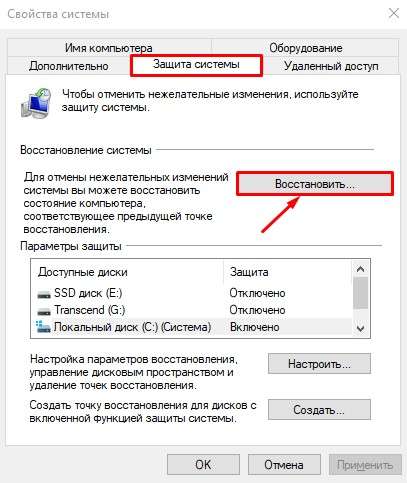
Для восстановления системы Windows 10 с помощью контрольной точки необходимо открыть окно «Свойства системы». Это позволит выполнить необходимые действия для восстановления операционной системы.
Следуйте инструкциям ниже, чтобы открыть окно «Свойства системы»:
- Нажмите правой кнопкой мыши на значок «Пуск» в левом нижнем углу экрана.
- В контекстном меню выберите пункт «Свойства».
- Откроется окно «Свойства системы».
После открытия окна «Свойства системы» вы сможете перейти на вкладку «Защита системы» и выполнить восстановление системы с помощью контрольной точки. Эта функция позволяет вернуть систему к предыдущему работающему состоянию, если возникли проблемы или ошибки после последних изменений.
Открытие окна «Свойства системы» — первый шаг к восстановлению системы Windows 10. Следуйте инструкциям и приступайте к процессу восстановления в случае необходимости.
Восстановление системы по контрольной точке
Контрольные точки в операционной системе Windows 10 позволяют сохранять состояние системы на определенный момент времени. В случае возникновения проблем, связанных с установленными программами или системными настройками, вы можете использовать контрольную точку для восстановления системы.
Для восстановления системы по контрольной точке нужно:
- Открыть «Панель управления» и выбрать раздел «Система и безопасность».
- В разделе «Администрирование» выбрать «Создание точки восстановления».
- В открывшемся окне выбрать «Восстановление системы» и нажать кнопку «Далее».
- Выбрать нужную контрольную точку из списка и нажать «Далее».
- Подтвердить выбор контрольной точки и нажать «Далее».
- Дождаться завершения процесса восстановления системы.
В процессе восстановления системы по контрольной точке все изменения, сделанные после создания этой точки, будут отменены, включая установленные программы и файлы. Поэтому перед восстановлением системы рекомендуется создать резервные копии всех важных данных.
В случае, если восстановление системы не решает возникших проблем, можно попробовать использовать ранее созданную контрольную точку или обратиться за помощью к специалисту.
