
В наше время подключение к беспроводной сети Wi-Fi стало неотъемлемой частью нашей повседневной жизни. И если вы хотите наслаждаться удобством интернета без лишних проводов, вам потребуется настройка Wi-Fi на вашем ноутбуке под управлением операционной системы Windows 7.
Но не забывайте, что некоторые модели ноутбуков обладают функцией беспроводного соединения по умолчанию, в то время как другие могут требовать дополнительной настройки. В данной статье мы подробно расскажем вам, как включить Wi-Fi на ноутбуке под управлением Windows 7.
Шаг 1. Включите ноутбук и подождите, пока операционная система Windows 7 полностью загрузится. Обратите внимание, что иконка Wi-Fi, обычно представленная в виде маленькой антенны, должна появиться в нижнем правом углу экрана. Если иконки Wi-Fi нет, значит, необходимо включить данную функцию.
Настройка Wi-Fi на Windows 7
Шаг 1: Проверьте наличие Wi-Fi адаптера
Прежде чем включить Wi-Fi, убедитесь, что ваш ноутбук имеет встроенный Wi-Fi адаптер или поддерживает внешний адаптер. Обычно на ноутбуке есть специальная кнопка или комбинация клавиш для включения Wi-Fi.
Шаг 2: Откройте «Панель управления»
Для настройки Wi-Fi откройте «Панель управления». Чтобы это сделать, щелкните на кнопке «Пуск» в левом нижнем углу экрана, затем выберите «Панель управления».
Шаг 3: Найдите и откройте «Сеть и интернет»
В «Панели управления» найдите и откройте раздел «Сеть и интернет». В этом разделе вы найдете все настройки, связанные с сетью и интернетом, включая Wi-Fi.
Шаг 4: Выберите «Центр управления сетями и общим доступом»
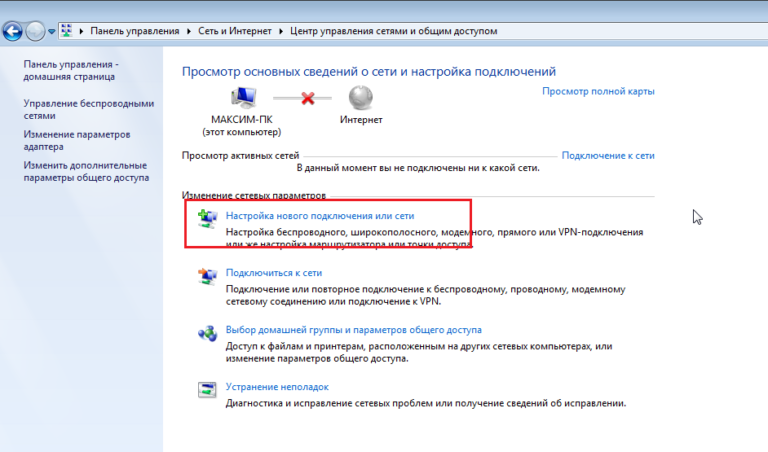
В разделе «Сеть и интернет» найдите и выберите опцию «Центр управления сетями и общим доступом». В этом центре вы сможете настроить и управлять различными типами сетей, включая Wi-Fi.
Шаг 5: Включите Wi-Fi
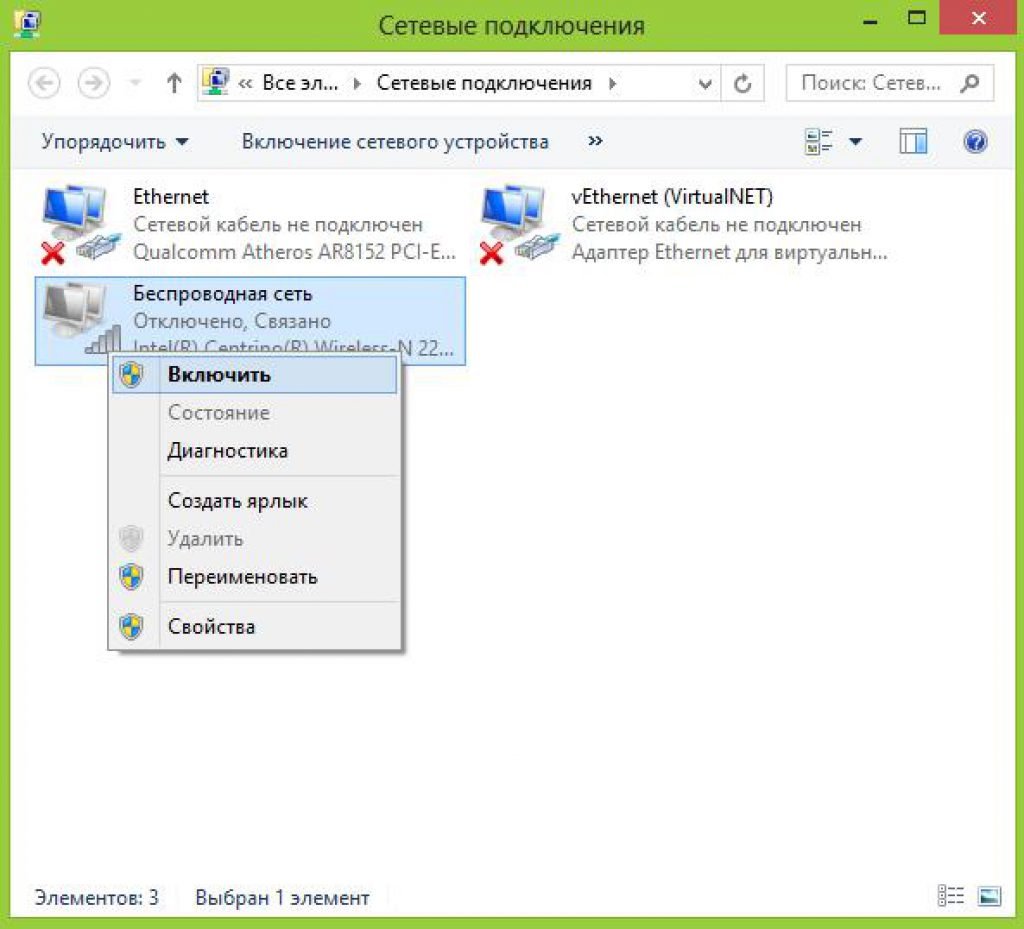
В центре управления сетями и общим доступом найдите опцию «Изменение параметров адаптера». Нажмите на нее и откроется новое окно с перечнем доступных адаптеров.
Шаг 6: Включите Wi-Fi адаптер
Найдите адаптер Wi-Fi в списке и щелкните правой кнопкой мыши. В контекстном меню выберите пункт «Включить». После этого Wi-Fi на вашем ноутбуке будет активирован и готов к использованию.
Теперь вы знаете, как настроить Wi-Fi на ноутбуке с ОС Windows 7. Следуя приведенным выше шагам, вы сможете включить Wi-Fi и подключиться к беспроводной сети для доступа в Интернет.
Проверка наличия адаптера Wi-Fi
Перед включением Wi-Fi на ноутбуке необходимо убедиться, что он оснащен соответствующим адаптером Wi-Fi. Для этого можно воспользоваться следующими шагами:
| Шаг 1. | Откройте меню «Пуск», щелкнув на кнопке «Пуск» в левом нижнем углу экрана, или нажмите клавишу с логотипом Windows. |
| Шаг 2. | Выберите пункт «Панель управления». |
| Шаг 3. | В окне «Панель управления» найдите и щелкните на разделе «Сеть и интернет» или «Сеть и общий доступ» (название может отличаться в зависимости от версии Windows). |
| Шаг 4. | В открывшемся разделе выберите пункт «Центр управления сетями и общим доступом». |
| Шаг 5. | В центре управления сетями и общим доступом посмотрите на раздел «Просмотреть активные подключения». |
| Шаг 6. | Если в списке подключений виден пункт с названием «Беспроводная сеть» или «Wi-Fi», то ваш ноутбук имеет адаптер Wi-Fi. Если такого пункта нет, значит ваш ноутбук не оснащен адаптером Wi-Fi. В таком случае включить Wi-Fi не получится. |
Проверка наличия адаптера Wi-Fi является первым шагом перед включением Wi-Fi на ноутбуке в Windows 7. Если адаптер Wi-Fi отсутствует, вам нужно будет приобрести внешний адаптер или обратиться к специалистам для разрешения проблемы.
Включение Wi-Fi через панель управления
Если у вас установлена операционная система Windows 7 и вы хотите включить Wi-Fi на ноутбуке, вы можете воспользоваться панелью управления. Вот как это сделать:
- Щелкните правой кнопкой мыши по значку «Пуск» в левом нижнем углу экрана.
- В появившемся контекстном меню выберите пункт «Панель управления».
- Откроется окно панели управления. Найдите и выберите раздел «Сеть и интернет».
- В разделе «Сеть и интернет» найдите пункт «Центр управления сетями и общим доступом» и щелкните на нем.
- Откроется новое окно «Центр управления сетями и общим доступом». В левой части окна выберите пункт «Изменение параметров адаптера».
- Откроется окно «Сетевые подключения», в котором будут отображены все доступные сетевые адаптеры. Щелкните правой кнопкой мыши по значку «Wi-Fi» и выберите пункт «Включить».
- После этого Wi-Fi на вашем ноутбуке включится, и вы сможете пользоваться беспроводным интернетом.
Теперь вы знаете, как включить Wi-Fi на ноутбуке в Windows 7 с помощью панели управления. Этот способ позволяет быстро и удобно активировать беспроводное соединение и начать пользоваться интернетом без проводов.
Включение Wi-Fi через командную строку

Если у вас возникла проблема с неработающим Wi-Fi на ноутбуке в Windows 7, вы можете попробовать включить Wi-Fi через командную строку. Для этого выполните следующие шаги:
- Нажмите на кнопку «Пуск» в левом нижнем углу экрана и в поле поиска введите «командная строка».
- Кликните правой кнопкой мыши на «Командная строка» и выберите «Запустить от имени администратора».
- Подтвердите выбор, нажав кнопку «Да».
- Введите следующую команду: netsh interface set interface «Wireless Network Connection» admin=enable и нажмите клавишу Enter.
- Выполните командуnetsh wlan show interfaces, чтобы убедиться, что Wi-Fi включен и готов к использованию.
- Теперь вы можете закрыть командную строку и проверить работу Wi-Fi на вашем ноутбуке.
Если после выполнения всех этих шагов Wi-Fi все равно не работает, вам следует попробовать другие способы решения данной проблемы или обратиться за помощью к специалисту.
Запомните, что включение Wi-Fi через командную строку может быть полезным в случае неисправностей в настройках системы, однако требует знания основ работы с командами.
Установка и обновление драйверов для Wi-Fi
Чтобы установить или обновить драйвер Wi-Fi, выполните следующие шаги:
- Откройте меню «Пуск» и перейдите в раздел «Панель управления».
- Выберите «Устройства и принтеры».
- Найдите ваш ноутбук в списке устройств, щелкните правой кнопкой мыши и выберите «Свойства».
- Перейдите на вкладку «Аппаратные средства» и нажмите кнопку «Диспетчер устройств».
- В разделе «Сетевые адаптеры» найдите ваш Wi-Fi-адаптер.
- Щелкните правой кнопкой мыши по Wi-Fi-адаптеру и выберите «Обновить драйвер».
- Выберите «Автоматический поиск обновленного программного обеспечения драйвера» и следуйте инструкциям на экране для завершения установки или обновления драйвера.
- Перезагрузите ноутбук для применения изменений.
Если Wi-Fi продолжает не работать после обновления драйвера, рекомендуется посетить официальный веб-сайт производителя ноутбука и загрузить последнюю версию драйвера с их поддержки.
После установки или обновления драйвера Wi-Fi, проверьте работу беспроводной сети на ноутбуке. Если проблемы продолжаются, может потребоваться дополнительная диагностика или настройка Wi-Fi-соединения.
Поиск и загрузка драйверов с официального сайта производителя
Если вам не удалось включить Wi-Fi на ноутбуке в Windows 7 после выполнения всех предыдущих шагов, возможно, проблема заключается в отсутствии или устаревшей версии драйверов для вашего Wi-Fi-адаптера. В этом случае вам потребуется найти и загрузить нужные драйверы с официального сайта производителя вашего ноутбука или Wi-Fi-адаптера.
Чтобы найти и загрузить нужные драйверы, выполните следующие шаги:
- Определите производителя вашего ноутбука или Wi-Fi-адаптера. Для этого обычно достаточно посмотреть на корпус ноутбука или на сам Wi-Fi-адаптер.
- Откройте браузер и введите в адресной строке «официальный сайт производителя» вместе с именем производителя. Например, «официальный сайт производителя asus» или «официальный сайт производителя intel».
- На официальном сайте производителя найдите раздел поддержки или загрузка драйверов.
- В разделе загрузки драйверов найдите соответствующий драйвер для вашего Wi-Fi-адаптера и операционной системы Windows 7.
- Скачайте драйвер и запустите загруженный файл для его установки.
- После установки драйвера перезагрузите компьютер и проверьте, работает ли Wi-Fi на ноутбуке.
Если все выполнено правильно, Wi-Fi на вашем ноутбуке должен успешно включиться и подключиться к доступным беспроводным сетям.
Установка драйверов через диспетчер устройств
Если ваш ноутбук не обнаруживает Wi-Fi сети или не может подключиться к ним, возможно, проблема связана с отсутствием или устаревшей версией драйверов для Wi-Fi адаптера. Процесс установки или обновления драйверов можно выполнить через диспетчер устройств в операционной системе Windows 7.
Вот пошаговая инструкция:
- Откройте «Панель управления» на вашем ноутбуке.
- Выберите «Система и безопасность», а затем «Система».
- В левой панели выберите «Диспетчер устройств».
- Разверните раздел «Сетевые адаптеры».
- Найдите свой Wi-Fi адаптер в списке и щелкните на нем правой кнопкой мыши.
- Выберите «Обновить драйвер»
- В появившемся окне выберите «Автоматический поиск обновленного программного обеспечения драйвера».
- Дождитесь завершения процесса установки или обновления драйвера.
- Перезагрузите ноутбук, чтобы изменения вступили в силу.
После выполнения этих шагов ваш Wi-Fi адаптер должен работать исправно, а вы сможете подключиться к беспроводной сети на ноутбуке.
