Самооткрывающийся браузер с рекламой может доставить немало беспокойства и негативных эмоций. Раздражающие всплывающие окна, непрошеная реклама и возможное поведение программы могут существенно затруднить работу на компьютере или мобильном устройстве.
Однако все не так безвыходно, как кажется на первый взгляд. Существует несколько методов, позволяющих избавиться от самооткрывающегося браузера с рекламой и вернуть спокойствие в вашу онлайн-жизнь. В данной статье мы рассмотрим основные способы борьбы с назойливыми программами и поделимся полезными советами.
Первым шагом в борьбе с самооткрывающимся браузером с рекламой является установка проверенного антивирусного программного обеспечения. Просканируйте ваш компьютер или мобильное устройство с помощью антивирусного сканера, чтобы обнаружить и удалить потенциально вредоносные программы и вирусы. Важно выбрать надежное программное обеспечение с актуальными базами данных, способное обеспечить полную защиту вашего устройства.
Далее, следует проверить список установленных программ и расширений в вашем браузере. Удалите все подозрительные или ненужные программы, расширения или плагины, которые могут вызывать появление рекламных всплывающих окон. Если вы не уверены в необходимости программы, лучше удалить ее из системы.
Как избавиться от навязчивой рекламы в автоматически открывающихся браузерах
Навязчивая реклама в автоматически открывающихся браузерах может быть раздражающей и утомительной. Она может прерывать ваши действия в сети, снижать производительность и время работы на компьютере, а также быть потенциальной угрозой для безопасности данных.
Чтобы избавиться от навязчивой рекламы, вам необходимо принять ряд мер и настроек для своего браузера.
- Установите блокировщик рекламы. Существует множество расширений и программ, которые помогут вам заблокировать навязчивую рекламу. Они обнаруживают и блокируют различные типы рекламных элементов, включая автоматически открывающиеся окна.
- Обновите свой браузер и все его расширения. Некоторые вредоносные программы могут использовать уязвимости в браузере или его расширениях для отображения навязчивой рекламы. Иметь последние версии программного обеспечения поможет устранить эти проблемы.
- Настройте параметры безопасности вашего браузера. Множество браузеров позволяют настроить уровень блокирования нежелательной рекламы и позволяют блокировать автоматически открывающиеся окна. Изучите настройки вашего браузера и установите соответствующие параметры.
- Используйте антивирусное программное обеспечение. Установка и регулярное обновление антивирусного программного обеспечени
Понимание причин появления самооткрывающегося браузера с рекламой
Одной из основных причин появления самооткрывающихся браузеров с рекламой является использование вредоносных программ и нежелательного программного обеспечения. Часто такие программы внедряются в систему без ведома пользователя и могут активироваться при запуске браузера или при посещении определенных веб-сайтов.
Другой распространенной причиной является посещение ненадежных или недостаточно защищенных веб-сайтов. На таких сайтах могут размещаться скрытые скрипты, которые вызывают открытие самооткрывающегося браузера с рекламой. Это может происходить, когда пользователь кликает на вредоносные объявления или загружает файлы с ненадежного источника.
Некоторые разработчики и владельцы веб-сайтов также могут использовать самооткрывающиеся браузеры с рекламой в качестве метода монетизации своего контента. Они могут заключать соглашения с рекламными компаниями, чтобы получать оплату за каждое открытие такого браузера или за каждое нажатие на рекламное объявление. Несмотря на то, что это может быть выгодным для владельцев веб-сайтов, такая практика негативно влияет на пользовательский опыт и может негативно сказаться на репутации сайта.
Чтобы избавиться от самооткрывающегося браузера с рекламой, важно принять некоторые меры предосторожности. Регулярное обновление антивирусной программы и сканирование системы на предмет вредоносного программного обеспечения является одним из важных шагов. Рекомендуется также использовать надежные браузеры, которые имеют встроенные механизмы блокировки всплывающих окон и нежелательных рекламных материалов. Бережное отношение к посещению веб-сайтов и избегание клика на ненадежные ссылки также поможет уменьшить вероятность появления самооткрывающихся браузеров с рекламой.
а) Вредоносные программы
Типичные вредоносные программы, которые могут вызывать появление самооткрывающихся браузеров с рекламой, включают в себя:
- Рекламное ПО (Adware) – программы, которые показывают рекламу без согласия пользователя
- Шпионское ПО (Spyware) – программы, которые отслеживают активность пользователя и передают полученную информацию третьим лицам
- Вредоносные расширения браузера – программы, которые устанавливаются в браузере пользователя и изменяют его поведение, например, открывают рекламные вкладки
- Троянские программы (Trojans) – проникающие в компьютер программы, которые маскируются под полезные приложения, но выполняют вредоносные действия
Чтобы избежать появления самооткрывающихся браузеров с рекламой, необходимо регулярно сканировать компьютер на наличие вредоносных программ с помощью антивирусного программного обеспечения. Также следует быть осторожным при скачивании и установке программ из непроверенных источников, а также при нажатии на подозрительные ссылки.
Неправильно настроенные расширения браузера
Однако, не все расширения являются полезными и безопасными. Некоторые расширения могут содержать вредоносный код, который может перенаправлять вас на различные рекламные сайты или даже красть персональные данные. Кроме того, некоторые расширения могут изменять настройки браузера без вашего ведома.
Используя непроверенные и ненадежные расширения, вы ставите свою систему под угрозу и рискуете стать жертвой навязчивой рекламы. Поэтому, если вы столкнулись с проблемой самооткрывающегося браузера с рекламой, рекомендуется проверить установленные на вашем браузере расширения и удалить подозрительные или ненужные.
При удалении расширений, обратите внимание на следующие пункты:
1. Просмотрите установленные расширения
Откройте настройки своего браузера и найдите раздел, который отвечает за расширения. Просмотрите список установленных расширений и обратите внимание на подозрительные или ненужные.
2. Удалите подозрительные расширения
Если вы обнаружили какие-либо подозрительные расширения, удалите их немедленно. Обычно, расширения можно удалить, щелкнув на иконку корзины рядом с ними или выбрав соответствующую опцию в меню.
3. Обновите или переустановите необходимые расширения
Если вы удалили неправильно настроенные расширения, но они были необходимы вам, попробуйте обновить или переустановить их из официального магазина расширений браузера. Таким образом, вы убедитесь, что используете безопасные и актуальные версии расширений.
Проверка и удаление неправильно настроенных расширений является важным шагом в борьбе с самооткрывающимся браузером с рекламой. Однако, помимо этого, рекомендуется также установить надежное антивирусное программное обеспечение и постоянно обновлять его для защиты от вредоносных программ и рекламных угроз.
Эффективные методы удаления навязчивой реклам
Навязчивая реклама может быть очень раздражающей, особенно когда она всплывает в самый неожиданный момент и перекрывает содержимое страницы. Однако, есть несколько эффективных методов, которые помогут избавиться от навязчивой рекламы и сделают вашу онлайн-экспериенцию более приятной.
- Установка блокировщика рекламы
- Проверка расширений и приложений
- Обновление браузера и ОС
- Очистка кэша и файлов cookie
Один из самых эффективных способов борьбы с навязчивой рекламой — установка специальных программ и расширений, которые блокируют рекламные баннеры и всплывающие окна. Популярными блокировщиками рекламы являются Adblock Plus, uBlock Origin и AdGuard.
Иногда навязчивая реклама может быть вызвана нежелательными расширениями или приложениями, установленными на вашем устройстве. Проверьте список установленных расширений в своем браузере и удалите те, которые вызывают рекламу. Также, обязательно проверьте список установленных приложений на вашем компьютере или мобильном устройстве и удалите ненужные программы.
Как правило, разработчики браузеров и операционных систем выпускают обновления, которые включают улучшенную защиту от навязчивой рекламы и вредоносных программ. Убедитесь, что у вас установлена последняя версия браузера и операционной системы.
Часто реклама может отображаться на основе информации, сохраненной в кэше и файлах cookie в вашем браузере. Очистите кэш и файлы cookie, чтобы удалить ненужные данные и избавиться от навязчивой рекламы.
Следуя этим эффективным методам, вы сможете значительно снизить количество навязчивой рекламы, которую вы видите во время просмотра веб-страниц и сделаете свой онлайн-опыт более комфортным и безопасным.
а) Удаление вредоносных программ и расширений
Шаг 1: Перед удалением вредоносных программ и расширений, рекомендуется выполнить проверку системы на наличие вирусов и других вредоносных программ. Для этого можно воспользоваться антивирусными программами, такими как Avast, Kaspersky или Malwarebytes.
Шаг 2: Откройте браузер, в котором появляется самооткрывающаяся реклама, и перейдите в настройки. Найдите раздел «Расширения» или «Плагины».
Шаг 3: Внимательно просмотрите список установленных расширений и плагинов. Если вы заметите что-то подозрительное или незнакомое, удалите его, щелкнув на кнопке «Удалить» или «Отключить». При этом, будьте осторожны и не удаляйте важные системные расширения или плагины.
Шаг 4: После удаления подозрительных расширений и плагинов, перезагрузите браузер и проверьте, что самооткрывающаяся реклама больше не появляется. Если проблема сохраняется, продолжайте следующий шаг.
Шаг 5: Запустите антивирусную программу и проведите полное сканирование компьютера. Если программа обнаружит вредоносные программы или вирусы, удалите их.
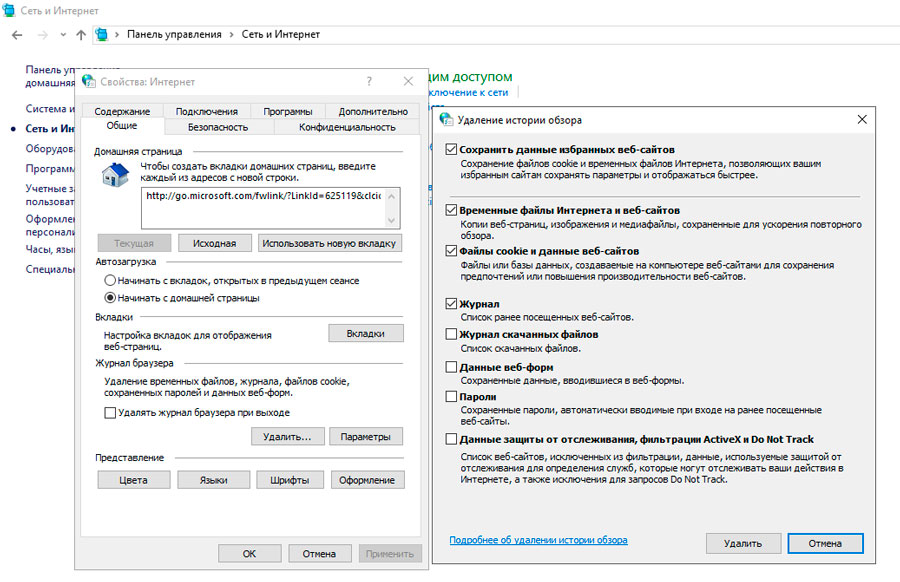
Шаг 6: После удаления вредоносных программ и прохождения антивирусной проверки, рекомендуется очистить кэш и историю браузера. Для этого откройте настройки браузера и найдите соответствующий раздел.
Замечание: Если после выполнения всех этих действий проблема с самооткрывающейся рекламой не решена, возможно, потребуется обратиться к специалистам или использовать специализированное программное обеспечение для удаления вредоносных программ и рекламного ПО.
Изменение настроек браузера
Если в вашем браузере постоянно открывается реклама или нежелательные страницы, вам следует изменить настройки браузера. В этом разделе мы рассмотрим, как это сделать для популярных браузеров.
Браузер Шаги Google Chrome - Откройте меню браузера, нажав на иконку с тремя точками в верхнем правом углу.
- Выберите «Настройки».
- Прокрутите вниз и нажмите на «Дополнительные настройки».
- В разделе «Приватность и безопасность» выберите «Настройки контента».
- Перейдите к разделу «Управление исключениями».
- Удалите все исключения, связанные с нежелательными сайтами или рекламой.
Mozilla Firefox - Откройте меню браузера, нажав на иконку с тремя горизонтальными полосками в верхнем правом углу.
- Выберите «Настройки».
- Перейдите к разделу «Приватность и безопасность».
- Прокрутите вниз до раздела «Разрешения».
- Нажмите на «Исключения…» рядом с «Уведомления».
- Удалите все исключения, связанные с нежелательными сайтами или рекламой.
Microsoft Edge - Откройте меню браузера, нажав на иконку с тремя горизонтальными точками в верхнем правом углу.
- Выберите «Настройки».
- Прокрутите вниз и нажмите на «Дополнительные настройки».
- В разделе «Конфиденциальность и условия» выберите «Настройки контента».
- Перейдите к разделу «Уведомления».
- Удалите все разрешения для нежелательных сайтов или рекламы.
После выполнения этих шагов, браузер должен перестать открывать нежелательные страницы и рекламу без вашего разрешения.
В) Установка популярных блокировщиков рекламы
Среди популярных блокировщиков рекламы можно выделить следующие:
- Adblock Plus — это одно из самых популярных расширений для браузеров, позволяющее блокировать различные виды рекламы, включая самооткрывающиеся окна.
- uBlock Origin — другое популярное расширение, которое также блокирует рекламу и помогает улучшить скорость загрузки веб-страниц.
- NoScript — это расширение, которое позволяет контролировать и блокировать выполнение JavaScript и других активных элементов на веб-страницах. Оно также может быть полезно для блокирования нежелательной рекламы.
Для установки этих блокировщиков рекламы следует перейти в онлайн-магазин вашего браузера (например, Chrome Web Store для Google Chrome) и найти соответствующее расширение. После этого необходимо нажать на кнопку «Установить» и дождаться завершения установки.
После установки блокировщика рекламы рекомендуется перезапустить браузер для вступления изменений в силу. После перезапуска блокировщик начнет работать автоматически, блокируя рекламу и предотвращая появление нежелательных самооткрывающихся окон.
В результате установки популярных блокировщиков рекламы вы значительно снизите вероятность появления самооткрывающихся браузеров с рекламой, что позволит вам спокойно и комфортно пользоваться интернетом без назойливой рекламы.
Предотвращение повторного появления самооткрывающегося браузера с рекламой
Самооткрывающиеся браузеры с рекламой могут быть не только раздражающими, но и небезопасными для вашего компьютера. Эти рекламные окна могут содержать вредоносные программы, которые могут нанести вред вашей системе или украсть вашу личную информацию. Поэтому важно предотвратить их повторное появление.
Вот несколько методов, которые помогут вам избавиться от самооткрывающегося браузера с рекламой:
- Установите блокировщик рекламы: установка надежного блокировщика рекламы поможет отблокировать множество рекламных окон, включая самооткрывающиеся окна. Блокировщики рекламы могут быть расширениями для вашего браузера или программами, которые можно загрузить на ваш компьютер.
- Обновите свой браузер: старые версии браузера могут быть более уязвимыми для самооткрывающихся окон с рекламой. Убедитесь, что у вас установлена последняя версия вашего браузера и регулярно обновляйте его.
- Не нажимайте на подозрительные ссылки: самооткрывающиеся окна могут появиться, если вы случайно нажмете на подозрительную ссылку или баннер. Будьте внимательны и избегайте нажатия на подозрительные элементы в Интернете.
- Настройте параметры безопасности в браузере: многие браузеры предлагают настройки безопасности, которые позволяют блокировать самооткрывающиеся окна с рекламой. Проверьте настройки безопасности в вашем браузере и установите их на наивысший уровень.
- Будьте осторожны при скачивании файлов: многие самооткрывающиеся окна с рекламой могут появиться при скачивании файлов из Интернета. Убедитесь, что вы скачиваете файлы только с надежных и проверенных источников, чтобы избежать установки нежелательных программ на ваш компьютер.
Следуя этим советам, вы сможете предотвратить повторное появление самооткрывающегося браузера с рекламой и обеспечить безопасность вашей системы.
Видео:
Браузер открывается при запуске компьютера с рекламой. Инструкция по решению проблемы.
ОТКРЫВАЕТСЯ БРАУЗЕР С РЕКЛАМОЙ?| ЧТО ДЕЛАТЬ | РЕКЛАМА | КАК УБРАТЬ | реклама в браузере
