
В Windows 10 у пользователей иногда возникают проблемы с просмотром фотографий из-за отсутствия стандартного приложения для просмотра изображений. Вместо средства просмотра фотографий могут быть предложены различные приложения из Магазина Windows или сторонние программы от производителей стороннего софта. Однако, пользователи, привыкшие к удобству и простоте встроенного инструмента просмотра изображений, могут почувствовать себя немного потерянными.
В данной статье мы рассмотрим как вернуть настроения и включить средство просмотра фотографий в Windows 10, чтобы снова наслаждаться просмотром изображений без лишних усилий. Ознакомьтесь с простыми шагами по восстановлению стандартного приложения для просмотра фотографий и настройке его работы на вашем компьютере.
Как настроить просмотр фотографий в Windows 10
Чтобы настроить просмотр фотографий в Windows 10, выполните следующие шаги:
- Откройте любую папку с изображениями на вашем компьютере.
- Выберите любое изображение, правой кнопкой мыши нажмите на него и выберите «Открыть с помощью» -> «Приложение фотографии Windows».
- После того как изображение будет открыто в приложении, нажмите на иконку «…» в верхнем правом углу и выберите «Настройки».
- В разделе «Общие» вы можете выбрать различные настройки для просмотра изображений, например, изменение расположения изображения на экране, поворот изображения и др.
- После внесения необходимых изменений, закройте окно «Настройки» и продолжайте просмотр изображений в приложении фотографии Windows с учетом новых настроек.
Использование встроенного средства
Для просмотра фотографий с помощью встроенного средства Windows 10, просто откройте папку, содержащую изображения. Нажмите на нужное изображение, чтобы открыть его в просмотрщике фотографий. Здесь вы можете увеличить изображение, прокручивать слайды, поворачивать изображения, а также используйте другие функции, доступные в средстве просмотра фотографий Windows 10. При необходимости, вы также можете легко переключаться между изображениями в папке, используя кнопки «Предыдущее» и «Следующее».
Открытие изображения в стандартном просмотрщике
Чтобы открыть изображение в стандартном просмотрщике Windows 10:
- Найдите изображение на компьютере и щелкните правой кнопкой мыши на нем.
- В контекстном меню выберите «Открыть с помощью» и затем «Просмотр фотографий».
- Изображение откроется в стандартном просмотрщике Windows 10, где вы сможете просмотреть его, увеличить, уменьшить, повернуть и выполнить другие действия.
Если просмотр фотографий не отображается в контекстном меню, убедитесь, что он правильно установлен на вашем компьютере. Если он отсутствует, можно установить другое приложение для просмотра изображений или установочный файл просмотр фотографий через Официальный сайт Microsoft.
Настройка программы для просмотра
После установки программы для просмотра фотографий в Windows 10 можно настроить ее согласно вашим предпочтениям. Вот несколько полезных настроек:
- Изменение фонового цвета: Вы можете выбрать цвет фона, который будет отображаться вокруг изображений. Для этого зайдите в настройки программы и выберите соответствующую опцию.
- Установка качества отображения: Вы можете выбрать оптимальное качество отображения изображений, изменяя настройки программы.
- Настройка просмотра слайд-шоу: Вы можете настроить параметры слайд-шоу, такие как время отображения каждой фотографии и переходы между ними.
- Добавление метаданных: Вы можете включить отображение метаданных фотографий, таких как EXIF-информация, чтобы увидеть дополнительную информацию о каждом изображении.
Выбор стандартного приложения для открытия фотографий
Для выбора стандартного приложения для открытия фотографий в Windows 10 выполните следующие шаги:
- Откройте Настройки: Нажмите правой кнопкой мыши на начало меню и выберите «Настройки».
- Выберите «Система»: Перейдите в раздел «Система».
- Откройте «Приложения по умолчанию»: В левом меню выберите «Приложения по умолчанию».
- Найдите раздел «Приложения для фотографий»: Прокрутите вниз и найдите раздел «Приложения для фотографий».
- Выберите стандартное приложение: Нажмите на текущее приложение и выберите из списка желаемое приложение для открытия фотографий.
Теперь выбранное приложение станет стандартным для открытия фотографий на вашем компьютере.
Подключение дополнительных инструментов
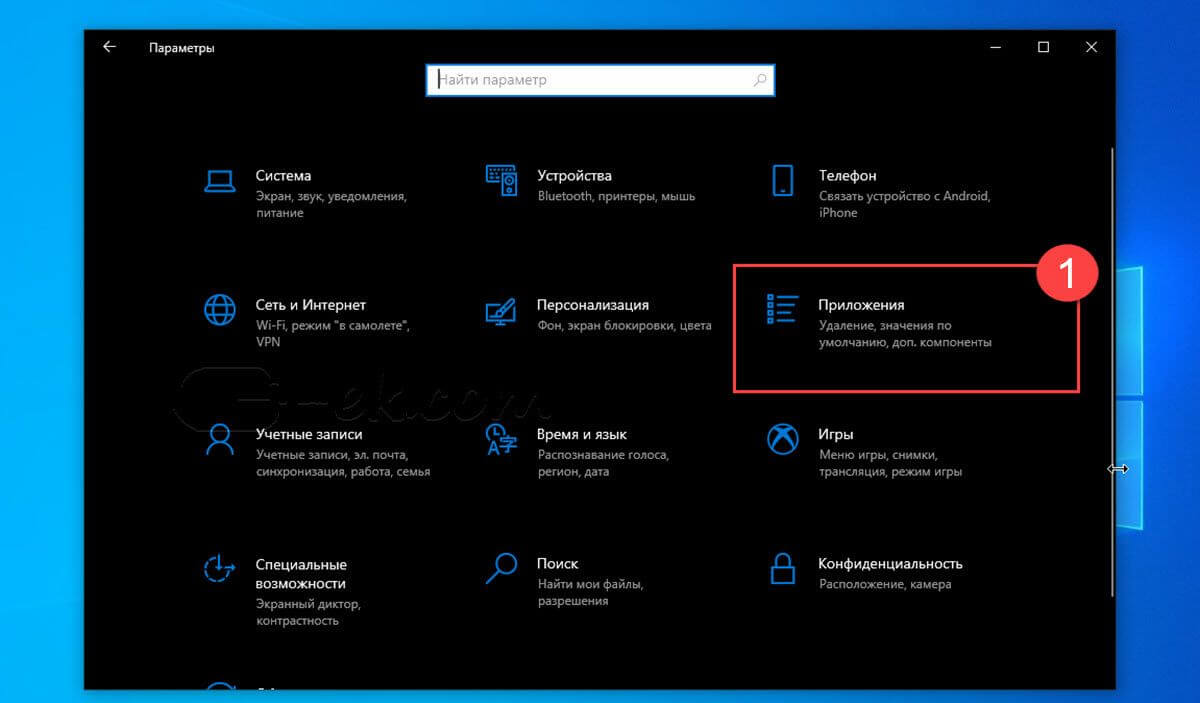
Для расширения функциональности средства просмотра фотографий в Windows 10 вы можете установить дополнительные инструменты. Некоторые из них предлагают дополнительные функции, такие как редактирование изображений, создание слайд-шоу и многое другое.
Как установить дополнительные инструменты:
- Откройте Магазин Windows на своем устройстве.
- Используйте поиск для найти приложения для просмотра и редактирования фотографий.
- Выберите нужное приложение и нажмите на кнопку «Установить».
- Дождитесь завершения установки.
- Откройте установленное приложение и наслаждайтесь новыми функциями для просмотра и обработки фотографий.
Помните, что установка дополнительных инструментов может расширить возможности средства просмотра фотографий и сделать работу с изображениями более удобной и эффективной.
Установка сторонних приложений для просмотра изображений
Если встроенное средство просмотра фотографий в Windows 10 не удовлетворяет ваши требования, можно установить сторонние приложения для этой цели. Существует множество бесплатных и платных приложений, которые обладают богатым функционалом и интерфейсом.
Для установки стороннего приложения для просмотра фотографий в Windows 10:
- Выберите подходящее приложение. Просмотрите список доступных программ и выберите ту, которая соответствует вашим потребностям (например, FastStone Image Viewer, IrfanView, XnView и др.).
- Посетите сайт разработчика. Перейдите на сайт разработчика выбранного приложения и загрузите установочный файл программы.
- Установите приложение. Откройте установочный файл и следуйте инструкциям мастера установки. Дождитесь завершения установки приложения на ваш компьютер.
- Запустите приложение. После установки запустите приложение для просмотра изображений и начните пользоваться его функционалом.
Теперь у вас есть возможность выбирать среди различных приложений для просмотра фотографий в Windows 10 и использовать тот, который удовлетворяет ваши потребности лучше всего.
