
Сетевое обнаружение является важной функцией, позволяющей пользователям взаимодействовать с другими компьютерами и устройствами в локальной сети. Если у вас установлена операционная система Windows 7, вы можете включить сетевое обнаружение, чтобы обеспечить полноценную работу в сетевой среде.
Включение сетевого обнаружения довольно простое. Следуйте этой пошаговой инструкции:
-
Шаг 1:
Нажмите на кнопку «Пуск» в левом нижнем углу экрана и выберите «Панель управления».
-
Шаг 2:
В Панели управления выберите категорию «Сеть и Интернет».
-
Шаг 3:
В разделе «Сеть и общий доступ» выберите «Центр управления сетями и общим доступом».
-
Шаг 4:
В левой панели выберите «Изменение параметров сети».
-
Шаг 5:
Найдите активное сетевое подключение и щелкните правой кнопкой мыши по нему.
-
Шаг 6:
В контекстном меню выберите «Свойства».
-
Шаг 7:
В окне «Свойства подключения» найдите раздел «Сетевое обнаружение» и выберите «Включить сетевое обнаружение».
-
Шаг 8:
Нажмите кнопку «OK», чтобы сохранить изменения.
Поздравляю! Вы успешно включили сетевое обнаружение в Windows 7. Теперь вы можете свободно обмениваться данными и ресурсами с другими устройствами в вашей локальной сети.
Не забудьте обеспечить сетевую безопасность, чтобы защитить свои данные от несанкционированного доступа. Будьте осторожны в сетевой среде и наслаждайтесь своей улучшенной сетевой функциональностью!
Шаг 1: Откройте центр управления сетями и обменом
Нажмите на кнопку «Пуск» в левом нижнем углу экрана.
Чтобы найти кнопку «Пуск», просто обратите внимание на нижнюю левую часть экрана. Обычно она расположена в левом углу панели задач, рядом со значком «Пуск». Если вы не видите кнопку «Пуск», возможно, она была перемещена или скрыта. В таком случае вы можете восстановить ее расположение, щелкнув правой кнопкой мыши на панели задач и выбрав пункт «Свойства». В появившемся окне выберите вкладку «Панель задач» и убедитесь, что настройка «Показывать кнопку «Пуск»» активирована.
 | По умолчанию, при наведении указателя мыши на кнопку «Пуск» появляется всплывающая панель со списком основных функций, таких как запуск программ, поиск файлов и настроек, а также осуществление выключения или перезагрузки компьютера. Для включения сетевого обнаружения выберите пункт «Панель управления», чтобы открыть соответствующее окно. В окне «Панель управления» найдите раздел «Сеть и интернет» и щелкните на нем. В открывшемся подразделе выберите пункт «Центр управления сетями и общим доступом», чтобы открыть специальное окно для настройки сетевых подключений и параметров. |
В поисковой строке введите «Центр управления сетями и обменом» и нажмите Enter.
Чтобы включить сетевое обнаружение в Windows 7, вам необходимо найти «Центр управления сетями и обменом». Для этого откройте Пуск, расположенный в левом нижнем углу экрана, и в поисковой строке введите «Центр управления сетями и обменом».
После того как вы набрали нужный запрос, нажмите клавишу Enter или выберите соответствующий результат в списке. Так вы откроете окно «Центр управления сетями и обменом», где вы сможете настроить различные параметры вашей сети.
В данном центре вы найдете разделы, посвященные подключениям к локальным сетям, работе с беспроводными сетями, настройке интернета и прочим сетевым функциям. Для включения сетевого обнаружения вам необходимо перейти в раздел «Изменить домашний сетевой группу или общую сеть» и выбрать вариант «Домашняя сеть» или «Рабочая сеть». Это позволит вашему компьютеру видеть и обнаруживать другие устройства в вашей локальной сети.
В открывшемся окне выберите «Центр управления сетями и обменом».
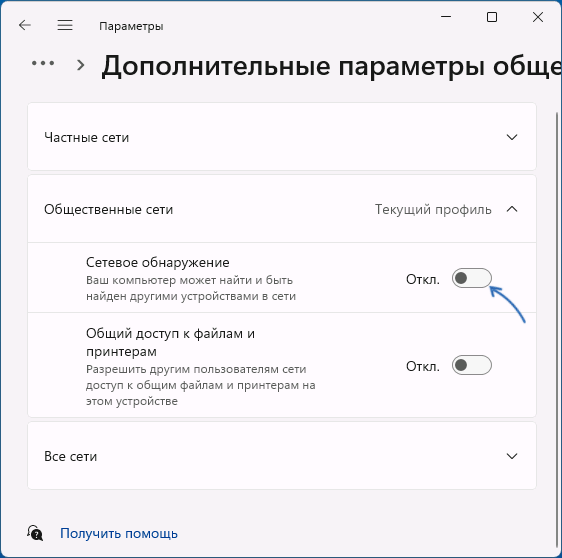
Для включения сетевого обнаружения в операционной системе Windows 7 нужно выполнить несколько простых шагов. Воспользуйтесь пошаговой инструкцией ниже:
| Шаг 1: | Откройте меню «Пуск» и выберите пункт «Панель управления». |
| Шаг 2: | В окне «Панель управления» найдите и выберите пункт «Сеть и интернет». |
| Шаг 3: | В открывшемся окне выберите «Центр управления сетями и обменом». |
После выполнения этих шагов вы попадете в центр управления сетями и обменом. Здесь вы сможете настроить параметры сети, включить сетевое обнаружение и просмотреть все доступные сетевые подключения.
Шаг 2: Измените настройки общего доступа
Чтобы включить сетевое обнаружение в Windows 7, вы должны изменить настройки общего доступа на вашем компьютере. Вот как это сделать:
- Нажмите на кнопку «Пуск» и выберите «Панель управления».
- В поисковой строке введите «центр управления сетями и общим доступом» и выберите соответствующий результат.
- На левой панели выберите «Изменение параметров общего доступа».
- В появившемся окне выберите тип общего доступа, который вы хотите включить (например, «Доменный», «Частный» или «Гостевой»).
- Нажмите на кнопку «Включить общий доступ к этой сети» и сохраните изменения.
После выполнения этих действий сетевое обнаружение будет включено на вашем компьютере с операционной системой Windows 7.
В левой панели центра управления сетями и обменом выберите «Изменение параметров общего доступа».
- Нажмите на кнопку «Пуск» в левом нижнем углу экрана.
- Выберите «Панель управления».
- В окне «Панель управления» найдите и выберите «Сеть и интернет».
- В разделе «Сеть и интернет» выберите «Центр сетевых и общих ресурсов».
- На левой панели центра управления сетями и обменом найдите и выберите «Изменение параметров общего доступа».
После выполнения этих шагов вы перейдете к настройкам сети и обмена, где сможете включить сетевое обнаружение и настроить другие параметры сети по своему усмотрению.
Включение сетевого обнаружения в Windows 7
Для включения сетевого обнаружения в Windows 7, выполните следующие шаги:
- Откройте Пуск и выберите «Панель управления».
- В панели управления выберите «Сеть и интернет» и затем «Центр общего доступа к сети».
- В окне Центра общего доступа к сети найдите раздел «Активные сетевые подключения» и выберите свое текущее подключение.
- В верхней части окна выберите «Свойства этого подключения».
- В открывшемся окне выберите вкладку «Доступ к сети».
- В разделе «Обнаружение сети» найдите опцию «Включить обнаружение сети» и установите флажок рядом с ней.
- Нажмите «Сохранить изменения», чтобы применить новые настройки.
После выполнения этих действий сетевое обнаружение будет включено на вашем компьютере под управлением Windows 7.
Подтвердите изменения, нажав «Да» во всплывающем окне, если оно появится.
Чтобы подтвердить изменения, просто нажмите кнопку «Да» во всплывающем окне. Это позволит системе сохранить ваши настройки и включить сетевое обнаружение.
Шаг 3: Проверьте, работает ли сетевое обнаружение

После включения сетевого обнаружения в Windows 7, необходимо убедиться, что оно правильно работает. Вы можете выполнить следующие действия, чтобы проверить его функционирование:
1. Проверьте доступность других компьютеров в сети:
Попробуйте открыть общую папку на другом компьютере или пинговать его IP-адрес. Если успешно получаете доступ к общим ресурсам, значит сетевое обнаружение работает правильно.
2. Проверьте доступность вашего компьютера для других устройств в сети:
Попросите другого пользователя в той же сети попытаться получить доступ к вашей общей папке или выполнить пинг к вашему IP-адресу. Если он успешно получает доступ, значит ваше сетевое обнаружение настроено правильно.
3. Проверьте настройки брандмауэра:
Убедитесь, что правила брандмауэра позволяют проходить сетевому обнаружению. Возможно, вам придется настроить исключения или добавить специальные правила для разрешения доступа.
Заметка: Если у вас все еще возникают проблемы с сетевым обнаружением после включения и проверки, возможно, вам понадобится обратиться за помощью к администратору сети или проконсультироваться с специалистом по IT.
