В нашем современном мире, скорость работы компьютера – один из ключевых факторов, который влияет на нашу продуктивность и удовлетворение от его использования. Когда наше устройство начинает тормозить и некоторые операции занимают слишком много времени, мы начинаем терять терпение и энтузиазм. Однако есть способ улучшить производительность нашего компьютера с помощью функции ReadyBoost, встроенной в операционную систему Windows 7.
ReadyBoost – это функция, которая позволяет использовать флеш-накопитель или карту памяти в качестве дополнительного источника оперативной памяти. Это означает, что вы можете использовать свою флешку или карту памяти для ускорения работы компьютера. Если ваш компьютер имеет недостаточно оперативной памяти, ReadyBoost может стать вашим спасителем.
Для включения ReadyBoost в Windows 7 вам понадобится флеш-накопитель или карта памяти. Но не любое устройство подойдет для этой функции. Важно выбрать устройство с достаточно большим пространством и хорошей скоростью передачи данных. Обычно рекомендуется использовать устройство с объемом не менее 4 ГБ и скоростью чтения и записи не менее 3,5 мегабайт в секунду.
Что такое ReadyBoost?
Когда ReadyBoost включен, операционная система автоматически создает файл на внешнем носителе и использует его для временного хранения данных, которые обычно сохраняются на жестком диске компьютера. При этом файлы сохраняются на внешнем носителе, который имеет значительно более быстрый доступ к данным, чем обычный жесткий диск.
Таким образом, ReadyBoost ускоряет загрузку операционной системы, запуск приложений и выполнение различных операций на компьютере. При этом не требуется установка дополнительной оперативной памяти, что может быть экономически выгодно.
| Преимущества ReadyBoost: |
| 1. Увеличение производительности компьютера без установки дополнительной оперативной памяти. |
| 2. Ускорение работы операционной системы, приложений и операций с данными. |
| 3. Простота использования — достаточно подключить внешний носитель и включить функцию ReadyBoost. |
Чтобы включить ReadyBoost в Windows 7, необходимо подключить внешний носитель, выбрать его в свойствах устройства и задать параметры кэширования. После этого функция будет автоматически активирована и начнет использоваться для ускорения работы компьютера.
Принцип работы ReadyBoost
ReadyBoost работает следующим образом:
- Подготовка флеш-накопителя: перед тем, как использовать флеш-накопитель с ReadyBoost, необходимо его подготовить. В этом процессе флеш-накопитель форматируется и создается специальный файл подкачки.
- Кэширование данных: после подготовки флеш-накопитель готов к использованию. Когда компьютер нуждается в дополнительной оперативной памяти, Windows кэширует данные на флеш-накопитель. Кэширование происходит на основе алгоритма, который определяет, какие данные наиболее эффективно кэшировать.
- Ускорение операций чтения и записи: благодаря кэшированию данных на флеш-накопитель, операции чтения и записи становятся более быстрыми. Флеш-накопитель имеет гораздо меньшее время доступа, чем жесткий диск, поэтому операционная система может получить данные быстрее.
ReadyBoost может быть особенно полезным, если компьютер имеет ограниченный объем оперативной памяти или медленный жесткий диск. Однако, необходимо учесть, что эффективность ReadyBoost зависит от характеристик флеш-накопителя, поэтому рекомендуется использовать флеш-накопители с высокой скоростью передачи данных и достаточным объемом свободного места.
Преимущества использования ReadyBoost
Вот несколько преимуществ использования ReadyBoost:
| 1. | Ускорение загрузки системы и приложений. |
| 2. | Увеличение производительности при работе с большими файлами. |
| 3. | Снижение вероятности возникновения задержек и зависаний. |
| 4. | Расширение доступной оперативной памяти без необходимости добавления физических модулей памяти. |
| 5. | Совместимость с различными внешними устройствами, такими как USB-флешки и карты памяти. |
Использование ReadyBoost — отличный способ повысить производительность компьютера и избежать длительных задержек при работе с приложениями и файлами. Эта функция доступна для всех пользователей операционной системы Windows 7 и легко настраивается.
Как включить ReadyBoost в Windows 7?
Чтобы включить ReadyBoost, следуйте этим простым шагам:
- Подключите флэш-накопитель к компьютеру. Обратите внимание, что флэш-накопитель должен быть форматирован в файловую систему NTFS, FAT16 или FAT32.
- Откройте проводник Windows, щелкнув правой кнопкой мыши на значке «Пуск» и выбрав «Проводник».
- Найдите флэш-накопитель в проводнике и щелкните на нем правой кнопкой мыши.
- Выберите в контекстном меню пункт «Свойства».
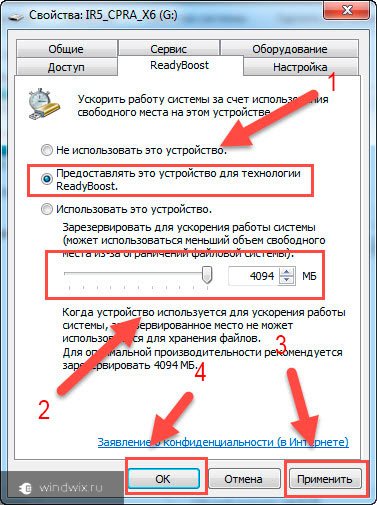
- В открывшемся окне выберите вкладку «ReadyBoost».
- Отметьте опцию «Использовать этот устройство» и выберите нужное количество памяти, которое вы хотите выделить для ReadyBoost.
- Нажмите на кнопку «Применить» и затем «ОК».
После этого флэш-накопитель будет использоваться в качестве дополнительной памяти. Операционная система будет автоматически использовать эту память для ускорения работы программ и улучшения производительности системы.
Шаг 1: Проверьте наличие совместимого USB-накопителя
Перед тем, как включить ReadyBoost в Windows 7 и ускорить работу компьютера, необходимо убедиться, что у вас есть совместимый USB-накопитель. ReadyBoost поддерживает использование USB-флешек и карт памяти SD с объемом 256 МБ или больше.
Проверить, является ли ваш USB-накопитель совместимым, можно следующим образом:
- Подключите USB-накопитель к компьютеру.
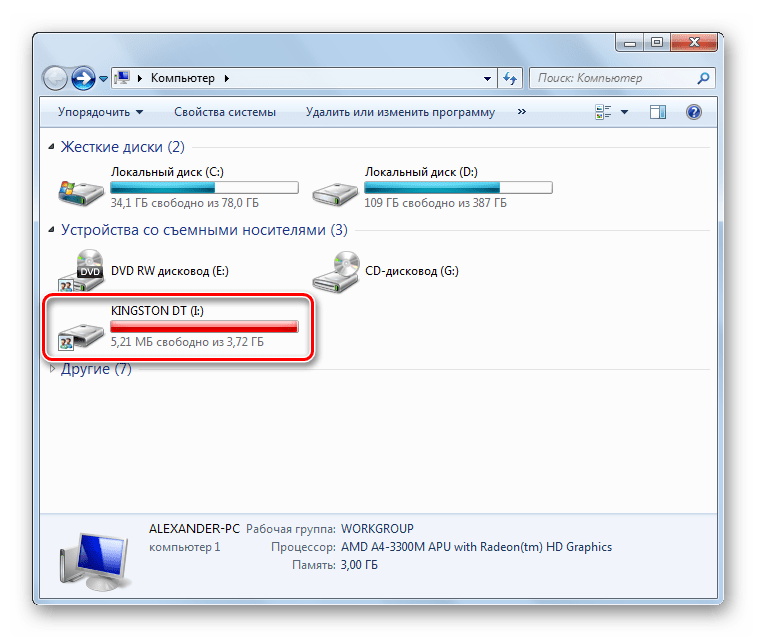
- Откройте Проводник и найдите подключенное устройство в разделе «Этот компьютер» или «Мой компьютер».
- Щелкните правой кнопкой мыши на значок устройства и выберите «Свойства» из контекстного меню.
- В открывшемся окне «Свойства устройства» выберите вкладку «ReadyBoost».
- Если вкладка «ReadyBoost» отсутствует, значит ваш USB-накопитель не совместим с функцией ReadyBoost.
- Если вкладка присутствует, значит ваш USB-накопитель совместим с ReadyBoost и готов к использованию.
Не забывайте, что ReadyBoost предоставляет лучший эффект при использовании USB-накопителя с быстрым чтением/записью данных. Поэтому рекомендуется выбирать USB-накопитель на основе скорости передачи данных (чем выше скорость, тем лучше).
Шаг 2: Подключите USB-накопитель к компьютеру
Для включения ReadyBoost в Windows 7 необходимо подключить USB-накопитель к компьютеру. Вам понадобится свободный порт USB, чтобы вставить накопитель. Обратите внимание, что USB-накопитель должен быть снабжен достаточным объемом свободной памяти для работы ReadyBoost.
Вставьте один конец USB-накопителя в свободный порт USB своего компьютера. Обычно порты USB располагаются на задней или боковой панели системного блока компьютера. Если у вас ноутбук или нет доступа к задней панели системного блока, найдите порты USB на боковых или передних панелях.
Вставьте USB-накопитель до конца, чтобы гарантировать его надежное подключение. Если накопитель был включен в работу, то может потребоваться некоторое время для его обнаружения системой.
Примечание: Если ваш USB-накопитель содержит какую-либо информацию, убедитесь в том, что вы забэкапировали все необходимые данные, поскольку подключение к компьютеру в целях использования ReadyBoost приведет к форматированию накопителя и удалению всех данных.
Шаг 3: Активируйте ReadyBoost на USB-накопителе
Чтобы включить ReadyBoost на USB-накопителе, следуйте этим простым инструкциям:
- Вставьте USB-накопитель в свободный USB-порт на компьютере. Убедитесь, что USB-накопитель имеет достаточное место для использования ReadyBoost.
- Откройте «Мой компьютер», щелкнув по значку «Пуск» и выбрав «Мой компьютер».
- Щелкните правой кнопкой мыши на значке USB-накопителя и выберите «Свойства».
- На вкладке «ReadyBoost» щелкните поле «Использовать этот устройство».
- Выберите, сколько места вы хотите выделить для ReadyBoost, перемещая ползунок или щелкая по кнопкам «Использовать этот устройство».
- Нажмите «Применить».
- Windows начнет создавать файл кэша на USB-накопителе и использовать его для ускорения работы компьютера.
Примечание: В зависимости от скорости и типа USB-накопителя, ReadyBoost может улучшить производительность компьютера, однако в некоторых случаях эффект может быть незаметным. Экспериментируйте и настраивайте ReadyBoost в соответствии с вашими потребностями.
